
Uzaktan erişim: başında kimse olmayan cihazlara bile güvenle ulaşın
Sunucular, kasa bilgisayarları, şube makineleri ya da gece çalışan iş istasyonları… Polpo Desk'in gözetimsiz erişim modu, karşıda onay verecek biri olmasa da bu cihazlara yetkili kişiler olarak bağlanmanızı sağlar.
Kişisel kullanım ücretsiz · Kredi kartı gerekmez · 6 dil
Gözetimli ve gözetimsiz erişim arasındaki fark
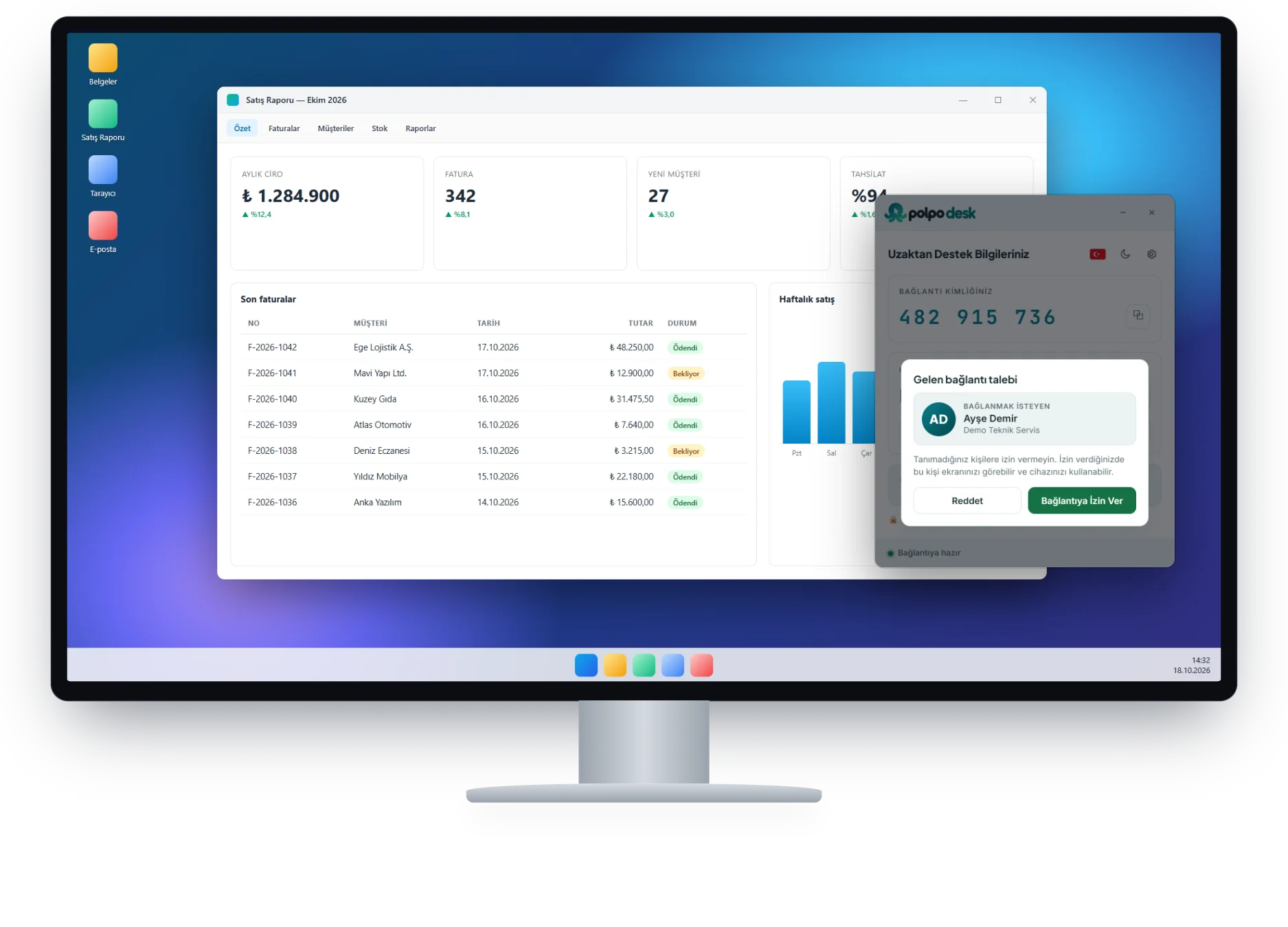
Gözetimli erişimde bilgisayarın başında biri vardır; bağlantı isteğini görür ve onaylar. Bu, anlık destek için idealdir. Gözetimsiz erişimde ise cihaz sahibi ya da yönetici önceden kalıcı bir şifre tanımlar ve istemci bir Windows servisi olarak sürekli çalışır.
Böylece mesai dışında bir sunucuya bakım yapabilir, başka şehirdeki bir şube bilgisayarını güncelleyebilir ya da yolculuk sırasında kendi bilgisayarınıza ulaşabilirsiniz. Polpo Desk her iki modu da aynı uygulamada sunar; hangisinin kullanılacağına siz karar verirsiniz.
Uzaktan erişimin tipik kullanım alanları
Fiziksel olarak ulaşmanın zor, pahalı ya da zaman alıcı olduğu her cihaz için.
Windows Server bakımı
Sunuculara uzaktan bağlanın, hizmetleri kontrol edin, güncellemeleri uygulayın ve gerektiğinde sunucuyu yeniden başlatın.
Şube ve mağaza bilgisayarları
Farklı şehirlerdeki kasa, stok veya ofis bilgisayarlarını merkezden yönetin; adres defterinde gruplara ayırarak düzenli tutun.
Mesai dışı müdahale
Gece ya da hafta sonu ortaya çıkan bir sorunu ofise gitmeden ve kimseyi uyandırmadan çözün.
Oturum açma ekranına erişim
Kullanıcı oturumu kapalı olsa da Windows giriş ekranına ulaşın; Ctrl+Alt+Del gönderin, UAC istemlerini onaylayın.
Yönetilen hizmet sağlayıcılar
Birden çok müşterinin cihazlarını ayrı gruplarda tutun ve ekibinizdeki teknisyenlere rollerine göre erişim verin.
Kendi bilgisayarınıza erişim
Seyahatteyken evdeki ya da ofisteki bilgisayarınızda kalan bir dosyaya veya programa ihtiyaç duyduğunuzda bağlanın.
Gözetimsiz erişimi nasıl kurarsınız?
Bir kez yapılandırın; sonrasında cihaz listenizden tek tıkla bağlanın.
-
İstemciyi kurun
Windows istemcisini hedef bilgisayara veya sunucuya indirin ve servis olarak kurun.
-
Kalıcı şifre belirleyin
Tahmin edilmesi zor ve yalnızca yetkili kişilerin bildiği bir kalıcı şifre tanımlayın.
-
Cihazı düzenleyin
Cihazı adres defterinize ekleyin, anlaşılır bir ad verin; gruplara, etiketlere ve favorilere yerleştirin.
-
İstediğiniz an bağlanın
Operatör uygulamasından çevrimiçi cihazı seçin. Bilgisayar yeniden başlasa bile servis sayesinde tekrar erişilebilir olur.
Gözetimsiz erişimde güvenlik nasıl sağlanır?
Onay verecek bir kullanıcı olmadığında güvenlik; şifreye, yetkilere ve kayıtlara dayanır. Polpo Desk bu üçünü birlikte ele alır.
-
Şifreli kanal
Tüm oturumlar WebRTC DTLS-SRTP ile uçtan uca şifrelenir; sunucularımız oturum içeriğini görmez ve saklamaz.
-
Kalıcı şifre sizin kontrolünüzde
Kalıcı şifreyi istemciden istediğiniz zaman değiştirin; şifreyi bilmeyen biri cihaza gözetimsiz olarak bağlanamaz.
-
Rol tabanlı erişim
Ekip üyelerini yönetici ve operatör rolleriyle ayırın; herkes yalnızca işinin gerektirdiği yetkiye sahip olsun.
-
Denetim kayıtları
Her bağlantının kim tarafından, hangi cihaza ve ne zaman yapıldığı kaydedilir; raporları filtreleyip Excel veya PDF olarak dışa aktarabilirsiniz.
Desteklenen platformlar
Gözetimsiz erişim bugün Windows 10, Windows 11 ve Windows Server çalıştıran bilgisayarlarda servis modu ile çalışır.
-
Kullanıma hazır
Windows istemcisi
Destek alınacak bilgisayarda çalışan yerel ve imzalı uygulama. Windows 10, Windows 11 ve Windows Server'ı destekler.
-
Kullanıma hazır
Windows ve macOS operatör uygulaması
Destek veren kişi için masaüstü uygulaması: cihaz listesi, oturum sekmeleri ve tüm oturum araçları bir arada.
-
Kullanıma hazır
Tarayıcı tabanlı operatör konsolu
Kurulum yapmadan masaüstü veya mobil tarayıcıdan oturum açın ve bağlanın.
-
Google Play'de
Android operatör uygulaması
Telefondan bilgisayarlara ve Android TV'lere bağlanın: dokunmatik fare, akıllı klavye, pano ve dosya aktarımı.
-
Yakında Google Play'de
Android telefon ve Android TV istemcisi
Android ekranlarını uzaktan görüntüleyin; erişilebilirlik izni verildiğinde kontrol edin, TV'leri sanal kumandayla yönetin.
iPhone ve iPad cihazlarına uzaktan bağlanma şu anda desteklenmiyor. Güncel indirme seçenekleri İndirmeler sayfasında listelenir.
Uzaktan erişim için neden Polpo Desk?
Yeniden başlatmaya dayanıklı
Uzaktan yeniden başlatmanın ardından servis modundaki istemci otomatik olarak geri gelir ve oturum yeniden bağlanır.
Güvenli masaüstüne tam erişim
Giriş ekranı, kilit ekranı ve yönetici izin pencereleri dahil Windows'un güvenli masaüstünde çalışın.
Yerel ağda doğrudan bağlantı
Aynı ağdaki cihazlara IP adresi veya bilgisayar adıyla ulaşın; görüntü yerel ağ üzerinden doğrudan akar.
Düzenli cihaz listesi
Gruplar, etiketler, favoriler ve çevrimiçi durumu sayesinde cihaz sayınız arttıkça bile aradığınızı hızla bulursunuz.
Birlikte çalışma
Gerektiğinde aynı cihaza birden fazla operatör bağlanabilir; zor bir sorunu bir meslektaşınızla birlikte çözün.
Gizlilik ekranı
Bakım sırasında cihazın monitörünü karartın; ortamda bulunanlar yaptığınız işlemleri görmez.
Sık sorulan sorular
Gözetimsiz erişim nedir?
Bilgisayarın başında onay verecek biri olmadan, önceden tanımlanmış kalıcı bir şifreyle bağlanmaktır. Polpo Desk'te bunun için istemci Windows servisi olarak kurulur.
Bilgisayar yeniden başlatıldığında bağlantı kopar mı?
Yeniden başlatma sırasında oturum geçici olarak kesilir. İstemci servis modundaysa Windows açıldığında otomatik olarak çevrimiçi olur; Polpo Desk'ten verdiğiniz yeniden başlatma komutundan sonra oturum kendiliğinden yeniden bağlanır.
Windows Server'a bağlanabilir miyim?
Evet. Windows istemcisi Windows 10 ve Windows 11'in yanı sıra Windows Server'da da çalışır ve servis olarak kurulabilir.
Kalıcı şifrenin başkasının eline geçtiğinden şüphelenirsem ne yapmalıyım?
Şifreyi istemciden hemen değiştirin ve denetim kayıtlarından son bağlantıları kontrol edin. Uzun, benzersiz ve yalnızca güvendiğiniz kişilerle paylaştığınız bir şifre kullanmanızı öneririz.
Kullanıcı oturum açmamışken giriş ekranını görebilir miyim?
Evet. Servis modunda Polpo Desk Windows'un güvenli masaüstüne erişir; giriş ekranını görebilir, Ctrl+Alt+Del gönderebilir ve oturum açabilirsiniz.
Ofisteki bilgisayarlara kimlik numarasını aramadan bağlanabilir miyim?
Aynı yerel ağdaysanız IP adresi veya bilgisayar adıyla bağlanabilirsiniz. Görüntü doğrudan yerel ağ üzerinden akar, şifre kuralları ise geçerliliğini korur.
Diğer çözümler
Uzak Masaüstü
Bilgisayarlara canlı bağlanın; ekranı görün, fare ve klavyeyle kontrol edin.
Daha fazla bilgiUzaktan Çalışma
Evden, sahadan veya yoldan ofisteki masaüstünüzle çalışmaya devam edin.
Daha fazla bilgiMobil Cihaz Desteği
Android telefon ve TV'leri destekleyin, bilgisayarlara telefondan bağlanın.
Daha fazla bilgiCihazlarınıza her zaman ulaşın
Ücretsiz hesabınızı açın, istemciyi servis olarak kurun ve gözetimsiz erişimi birkaç dakikada yapılandırın.