
Uzaktan çalışma: ofisteki masaüstünüz nereye giderseniz yanınızda
Evden, şantiyeden ya da başka bir şehirden çalışırken ofis bilgisayarınızdaki programlara, dosyalara ve ayarlara ihtiyaç duyarsınız. Polpo Desk o bilgisayara güvenli bir köprü kurar; siz de alışık olduğunuz masaüstünde kaldığınız yerden devam edersiniz.
Kişisel kullanım ücretsiz · Kredi kartı gerekmez · 6 dil
Hibrit ve uzaktan ekipler için gerçekçi bir çözüm
Pek çok iş hâlâ ofisteki belirli bir bilgisayara bağlıdır: lisanslı bir muhasebe programı, yerel ağdaki bir dosya sunucusu ya da yalnızca şirket ağından açılan bir yönetim ekranı. Bunların hepsini buluta taşımak her zaman mümkün ya da ekonomik değildir.
Polpo Desk ile ofis bilgisayarına bir kez istemci kurar ve kalıcı bir şifre tanımlarsınız. Sonrasında evdeki dizüstünüzden, operatör uygulamasıyla ya da tarayıcıdan o makineye bağlanırsınız. Ekran size gelir; veriler ise ofisteki bilgisayarda kalır.
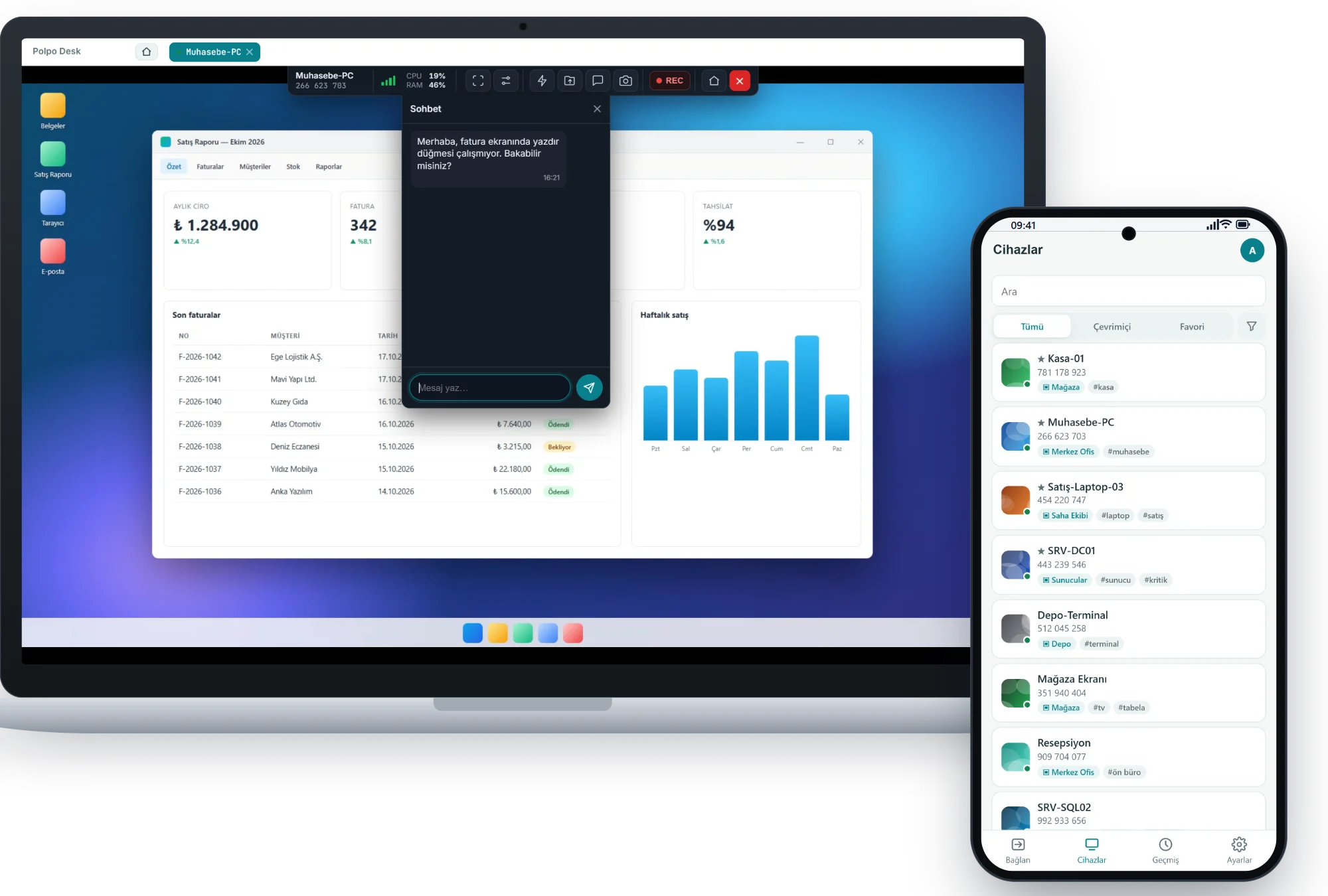
Uzaktan çalışırken Polpo Desk ile neler yapılır?
Günlük işlerin çoğu, ofis bilgisayarına güvenilir bir bağlantıyla evden de aynı şekilde yürür.
Ofis bilgisayarına evden erişim
İstemciyi servis olarak kurun ve kalıcı şifre belirleyin; başında kimse olmasa da masaüstünüze istediğiniz an bağlanın.
Ofisteki ekranı gizleyin
Gizlilik ekranı açıldığında ofisteki monitör kararır ve bir bilgilendirme mesajı gösterir; siz ise gerçek ekranı görmeye devam edersiniz.
Dosyaları yanınıza alın
Ofiste unuttuğunuz bir sunumu ya da raporu, oturum içinden iki yönlü dosya aktarımıyla kendi bilgisayarınıza çekin.
Dağınık ekiplere BT desteği
Evden çalışan bir çalışanın yazıcı, e-posta veya yazılım sorununu, bulunduğu yere gitmeden ve onun onayıyla çözün.
Güncellemeden sonra yeniden başlatma
Uzaktan yeniden başlatma komutunu verin; servis modundaki bilgisayar açıldığında oturum kendiliğinden yeniden bağlanır.
Ofis içinde hızlı geçiş
Aynı ağdaki bir bilgisayara IP adresi veya bilgisayar adıyla bağlanın; toplantı odasından kalkmadan kendi masanızdaki makineye ulaşın.
Ofis bilgisayarınızı uzaktan çalışmaya hazırlayın
Bir kez yapılan kurulumdan sonra bağlanmak birkaç tıklamadır.
-
Hesap ve ekip
Ücretsiz hesabınızı açın. Şirket olarak kullanacaksanız ekip arkadaşlarınızı davet edin ve rollerini belirleyin.
-
Ofis bilgisayarına istemci
Windows istemcisini ofisteki bilgisayara kurun ve servis modunu etkinleştirin; böylece yeniden başlatmalardan sonra da erişilebilir kalır.
-
Kalıcı şifre
Gözetimsiz erişim için güçlü bir kalıcı şifre belirleyin ve cihazı adres defterinize ekleyin.
-
Evden bağlanın
Windows veya macOS operatör uygulamasından ya da tarayıcı konsolundan cihaza tıklayın; masaüstünüz ekranınıza gelir.
Uzaktan çalışırken şirket verisini koruyun
Uzaktan çalışmak, şirket verisinin ofis dışına taşınması anlamına gelmek zorunda değildir. Dosyalar bilgisayarda kalır; siz yalnızca ekranı görür ve yönetirsiniz.
-
Uçtan uca şifreli oturum
Görüntü ve girdiler DTLS-SRTP ile şifrelenir. Doğrudan bağlantı kurulamadığında trafik bir aktarma sunucusundan geçse de içerik şifreli kalır.
-
Ofisteki meraklı gözlere karşı
Gizlilik ekranı, siz evden çalışırken ofis monitöründe ne yaptığınızın görünmesini engeller.
-
Rol ve yetki ayrımı
Yönetici ve operatör rolleriyle ekipte kimin neyi yapabileceğini web panelindeki ekip yönetiminden belirleyin.
-
İzlenebilir erişim
Hangi kullanıcının hangi cihaza ne zaman bağlandığı denetim kayıtlarında yer alır; yöneticiler raporları Excel veya PDF olarak alır.
Evde hangi cihazı kullanırsanız kullanın
Ofis tarafında Windows istemcisi çalışır; evde Windows veya macOS bilgisayarınızdan ya da bir tarayıcıdan bağlanırsınız.
-
Kullanıma hazır
Windows istemcisi
Destek alınacak bilgisayarda çalışan yerel ve imzalı uygulama. Windows 10, Windows 11 ve Windows Server'ı destekler.
-
Kullanıma hazır
Windows ve macOS operatör uygulaması
Destek veren kişi için masaüstü uygulaması: cihaz listesi, oturum sekmeleri ve tüm oturum araçları bir arada.
-
Kullanıma hazır
Tarayıcı tabanlı operatör konsolu
Kurulum yapmadan masaüstü veya mobil tarayıcıdan oturum açın ve bağlanın.
-
Google Play'de
Android operatör uygulaması
Telefondan bilgisayarlara ve Android TV'lere bağlanın: dokunmatik fare, akıllı klavye, pano ve dosya aktarımı.
-
Yakında Google Play'de
Android telefon ve Android TV istemcisi
Android ekranlarını uzaktan görüntüleyin; erişilebilirlik izni verildiğinde kontrol edin, TV'leri sanal kumandayla yönetin.
iPhone ve iPad cihazlarına uzaktan bağlanma şu anda desteklenmiyor. Güncel indirme seçenekleri İndirmeler sayfasında listelenir.
Uzaktan çalışma için neden Polpo Desk?
VPN kurmadan masaüstüne erişim
Ofis bilgisayarına ulaşmak için ayrıca VPN yapılandırmanız gerekmez; bağlantı Polpo Desk altyapısı üzerinden şifreli olarak kurulur.
Alıştığınız masaüstü
Programlarınız, kısayollarınız ve klasör düzeniniz değişmez; evde de aynı bilgisayarda çalışırsınız.
Gerçek ekranı gizleyen gizlilik modu
Açık ofislerde ve ortak alanlarda, uzaktan yaptığınız işin ofisteki monitörde görünmesini önler.
Çoklu monitör desteği
Ofiste iki ekranla çalışıyorsanız uzaktan da her iki ekranı görür, aralarında tek tıkla geçersiniz.
Tek panelden yönetim
Cihazlar, kullanıcılar ve oturum raporları aynı web panelindedir; ekipteki değişiklikleri oradan yönetirsiniz.
İhtiyaca göre büyüyen planlar
Kişisel kullanım için ücretsiz planla başlayın; ekibiniz büyüdükçe işletme planlarına geçin.
Sık sorulan sorular
Ofis bilgisayarım kapalıyken bağlanabilir miyim?
Hayır; bağlanmak için bilgisayarın açık ve internete bağlı olması gerekir. Servis modundaki istemci, bilgisayar açıldığında otomatik olarak çevrimiçi olur ve Polpo Desk'ten verilen yeniden başlatma komutundan sonra oturum kendiliğinden geri bağlanır.
Evden bağlandığımda ofisteki ekranda ne görünür?
Gizlilik ekranını açarsanız ofisteki monitör kararır ve bir bilgi mesajı gösterilir; siz gerçek görüntüyü görmeye devam edersiniz. Gizlilik ekranı kapalıysa ofisteki monitör normal şekilde görünür.
VPN kullanmam gerekir mi?
Ofis bilgisayarına Polpo Desk ile bağlanmak için VPN gerekmez. Ofis bilgisayarı kendi yerel ağına erişmeye devam ettiği için o ağdaki kaynakları uzak masaüstü üzerinden kullanabilirsiniz.
Evde Mac kullanıyorum, ofis bilgisayarı Windows. Olur mu?
Evet. macOS operatör uygulamasıyla ofisteki Windows bilgisayarınıza bağlanabilirsiniz. Tarayıcı tabanlı operatör konsolu da bir alternatiftir.
Çalışanlarımızın hangi bilgisayara ne zaman bağlandığını görebilir miyiz?
Evet. Web panelindeki oturum geçmişi ve denetim raporları operatör adı, cihaz, tarih ve süre bilgisini içerir; bunları filtreleyip Excel veya PDF olarak dışa aktarabilirsiniz.
Dosyaları ofis bilgisayarından evdeki bilgisayara nasıl alırım?
Oturum sırasında dosya aktarımı ile iki yönde dosya gönderip alabilirsiniz. Kısa metinler, bağlantılar ve komutlar için çift yönlü pano yeterlidir.
Diğer çözümler
Uzak Masaüstü
Bilgisayarlara canlı bağlanın; ekranı görün, fare ve klavyeyle kontrol edin.
Daha fazla bilgiUzaktan Erişim
Başında kimse olmayan bilgisayar ve sunuculara gözetimsiz erişin.
Daha fazla bilgiMobil Cihaz Desteği
Android telefon ve TV'leri destekleyin, bilgisayarlara telefondan bağlanın.
Daha fazla bilgiEkibinizi uzaktan çalışmaya bugün hazırlayın
Ücretsiz başlayın, ofis bilgisayarına istemciyi kurun ve ilk uzaktan çalışma gününüzü sorunsuz geçirin.