
Gizlilik ekranı: destek verirken uzak ekranı karartın
Tek tıkla uzaktaki bilgisayarın monitörlerini karartın; yanındaki kimse ne yaptığınızı göremez, klavye ve fareye dokunamaz. Siz ise gerçek masaüstünü görmeye ve çalışmaya devam edersiniz.
Windows istemcisinde · Ücretli paketlerde · Kendi mesajınızla
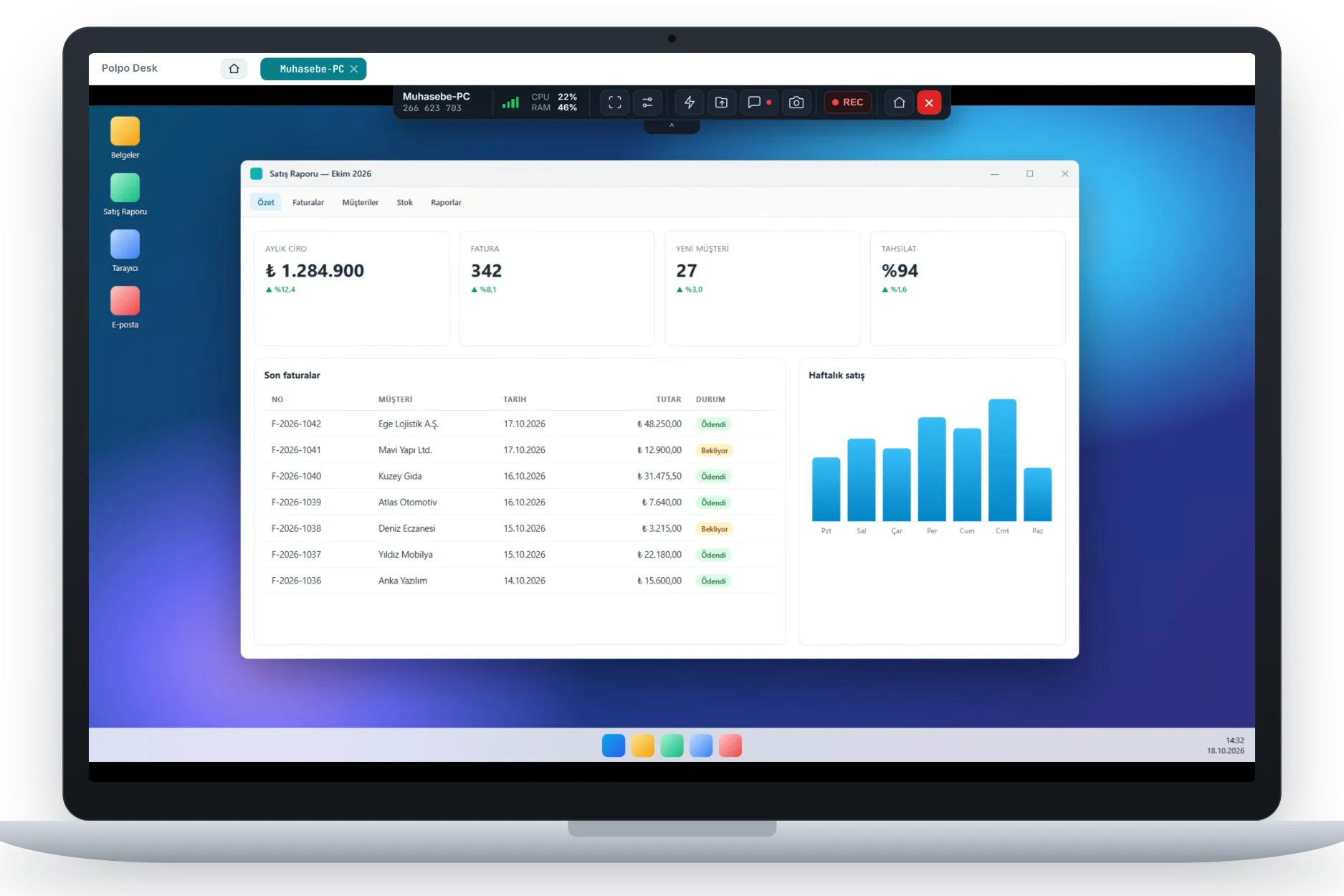
Aynı anda iki farklı görüntü
Gizlilik ekranı açıkken uzaktaki monitörde yalnızca sizin belirlediğiniz mesaj görünür. Operatör ise ekranın arkasındaki gerçek masaüstünü görür ve kontrol eder.
Gizlilik modu etkin — bu bilgisayarda uzaktan destek sürüyor.
Ne zaman işe yarar?
Ekranında hassas bilgi bulunan ya da başkalarının görebileceği bir yerde duran bilgisayarlara destek verirken.
Muhasebe, İK ve finans ekranları
Bordro, müşteri kayıtları veya banka ekranları açıkken yapılan bakımda bu bilgilerin ofisteki diğer kişilere görünmesini önleyin.
Açık ofis ve ortak alanlar
Kalabalık bir ofiste ya da toplantı odasında duran bilgisayarda çalışırken yaptığınız işlemleri meraklı gözlerden uzak tutun.
Kasa, resepsiyon ve vitrin bilgisayarları
Müşterilerin görebildiği ekranlarda yönetici şifresi girerken veya ayar değiştirirken ekranı geçici olarak kapatın.
Gözetimsiz bakım
Başında kimse olmayan bir bilgisayarda çalışırken, odaya giren birinin ekrana dokunup işlemi bozmasını engelleyin.
Üç adımda kullanın
Özellik operatör konsolundaki oturum araç çubuğundan açılıp kapatılır.
-
Bağlanın
Windows istemcisi çalışan bilgisayara uzak kontrol oturumu açın.
-
Gizlilik ekranını açın
Oturum araç çubuğundaki Eylemler menüsünden Gizlilik ekranı'nı seçin. Uzaktaki monitörler kararır ve mesajınız görünür.
-
İşiniz bitince kapatın
Aynı menüden kapatın. Unutsanız bile son operatör oturumdan ayrıldığında ekran kendiliğinden açılır.
Ayrıntılar
Gizlilik ekranı yalnızca görüntüyü karartmaz; uzaktaki kullanıcının hem gizliliğini hem de kontrolünü korur.
-
Tüm monitörler kararır
Uzaktaki bilgisayarda birden fazla monitör varsa hepsi aynı anda kapatılır; hiçbir ekranda görüntü kalmaz.
-
Yerel klavye ve fare kilitlenir
Gizlilik ekranı açıkken bilgisayarın başındaki kişi klavye ve fareyle işlem yapamaz; yaptığınız işi yarıda kesemez.
-
Kendi mesajınız
Kuruluş yöneticisi, karartılmış ekranda görünecek metni web panelinden belirler (en fazla 200 karakter). Boş bırakılırsa varsayılan metin gösterilir.
-
Kontrol kullanıcıda
Bilgisayarın sahibi, istemcinin Güvenlik ayarlarındaki "Gizlilik ekranına izin ver" seçeneğini kapatırsa operatör bu özelliği kullanamaz.
-
Kendiliğinden kalkar
Son operatör oturumdan ayrıldığında ya da bağlantı koptuğunda karartma otomatik olarak kaldırılır; bilgisayar kilitli kalmaz.
-
Uçtan uca şifreli oturum
Operatörün gördüğü görüntü, oturumun geri kalanı gibi WebRTC DTLS-SRTP ile uçtan uca şifrelenir.
Gereksinimler
-
Destekleniyor
Windows istemcisi
Windows 10 sürüm 2004 ve sonrası, Windows 11 ve Windows Server 2022. Daha eski Windows sürümlerinde (ör. Windows Server 2019) özellik kullanılamaz.
-
Ücretli paketler
Ücretli paket
Gizlilik ekranı ücretli paketlerde yer alır; ücretsiz pakette bulunmaz.
-
Desteklenmiyor
Android telefon ve TV
Android cihazlarda gizlilik ekranı desteklenmez.
Sık sorulan sorular
Gizlilik ekranı açıkken uzaktaki kişi ne görür?
Tüm monitörlerde siyah bir ekran ve ortasında yöneticinizin belirlediği mesajı görür. Masaüstündeki pencereler ve yaptığınız işlemler görünmez.
Operatör olarak ben ne görürüm?
Gerçek masaüstünü görmeye devam edersiniz. Karartma yalnızca bilgisayarın fiziksel monitörlerinde görünür; uzaktan izlenen görüntüye yansımaz.
Bilgisayarın başındaki kişi o sırada bilgisayarı kullanabilir mi?
Hayır. Gizlilik ekranı açıkken yerel klavye ve fare kilitlenir. Ekran kapatıldığında ya da son operatör ayrıldığında kilit kalkar.
Ekranda görünen mesajı değiştirebilir miyim?
Evet. Kuruluş yöneticisi web panelinin Ayarlar bölümünden en fazla 200 karakterlik bir mesaj belirleyebilir; bu metin ekipteki tüm operatörler için kullanılır.
Uzaktaki kullanıcı bu özelliği engelleyebilir mi?
Evet. Windows istemcisinin Güvenlik ayarlarında "Gizlilik ekranına izin ver" seçeneği kapatılırsa operatör gizlilik ekranını açamaz.
Hangi paketlerde ve hangi Windows sürümlerinde var?
Ücretli paketlerde vardır. Uzaktaki bilgisayarda Windows 10 sürüm 2004 veya sonrası, Windows 11 ya da Windows Server 2022 gerekir.
Hassas işlerde ekranı yalnızca siz görün
Polpo Desk'i ücretsiz deneyin; gizlilik ekranı için ücretli paketlerden birine geçin.