
Support mobile : accédez aux écrans Android, et aux ordinateurs depuis votre téléphone
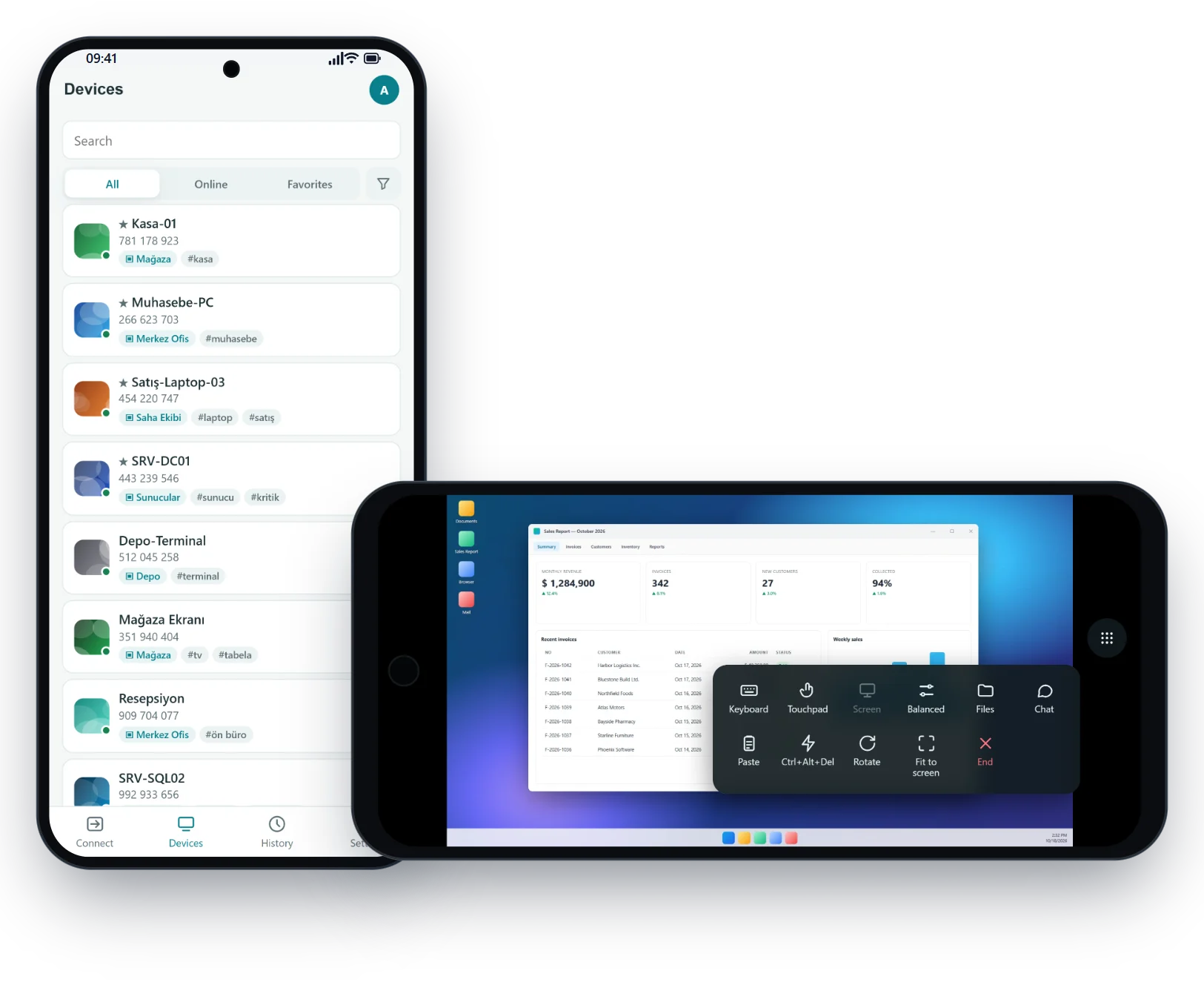
Les demandes d'assistance ne concernent pas que les ordinateurs de bureau. Polpo Desk est conçu pour voir et gérer à distance les téléphones Android et les écrans Android TV, et pour assister des ordinateurs depuis le téléphone que vous avez en poche. L'application opérateur Android est disponible sur Google Play ; le client pour téléphone et TV arrive bientôt.
Gratuit pour un usage personnel · Sans carte bancaire · 6 langues
Un support mobile dans les deux sens
Le support mobile répond à deux besoins différents. Le premier consiste à pouvoir regarder à distance un téléphone sur le terrain, un écran numérique en magasin ou une télévision en salle de réunion. Le second consiste à se connecter à un ordinateur depuis son téléphone quand on n'est pas à son bureau, en déplacement ou chez un client par exemple.
Le client Android de Polpo Desk partage l'écran de l'appareil en toute sécurité et, une fois l'autorisation d'accessibilité accordée par son propriétaire, applique aussi les appuis, balayages et saisies. L'application opérateur Android permet de piloter des ordinateurs depuis le téléphone avec une souris tactile, un clavier intelligent et le presse-papiers partagé. Les deux applications sont en préparation pour Google Play.
Que permet le support mobile ?
Les appareils Android dotés d'un écran, et le téléphone dans votre poche, deviennent une partie naturelle de votre support.
Affichage dynamique et écrans de magasin
Pilotez à distance les écrans Android TV de vos magasins et corrigez une application ouverte par erreur ou un flux figé comme si vous y étiez.
Télévisions de salles de réunion
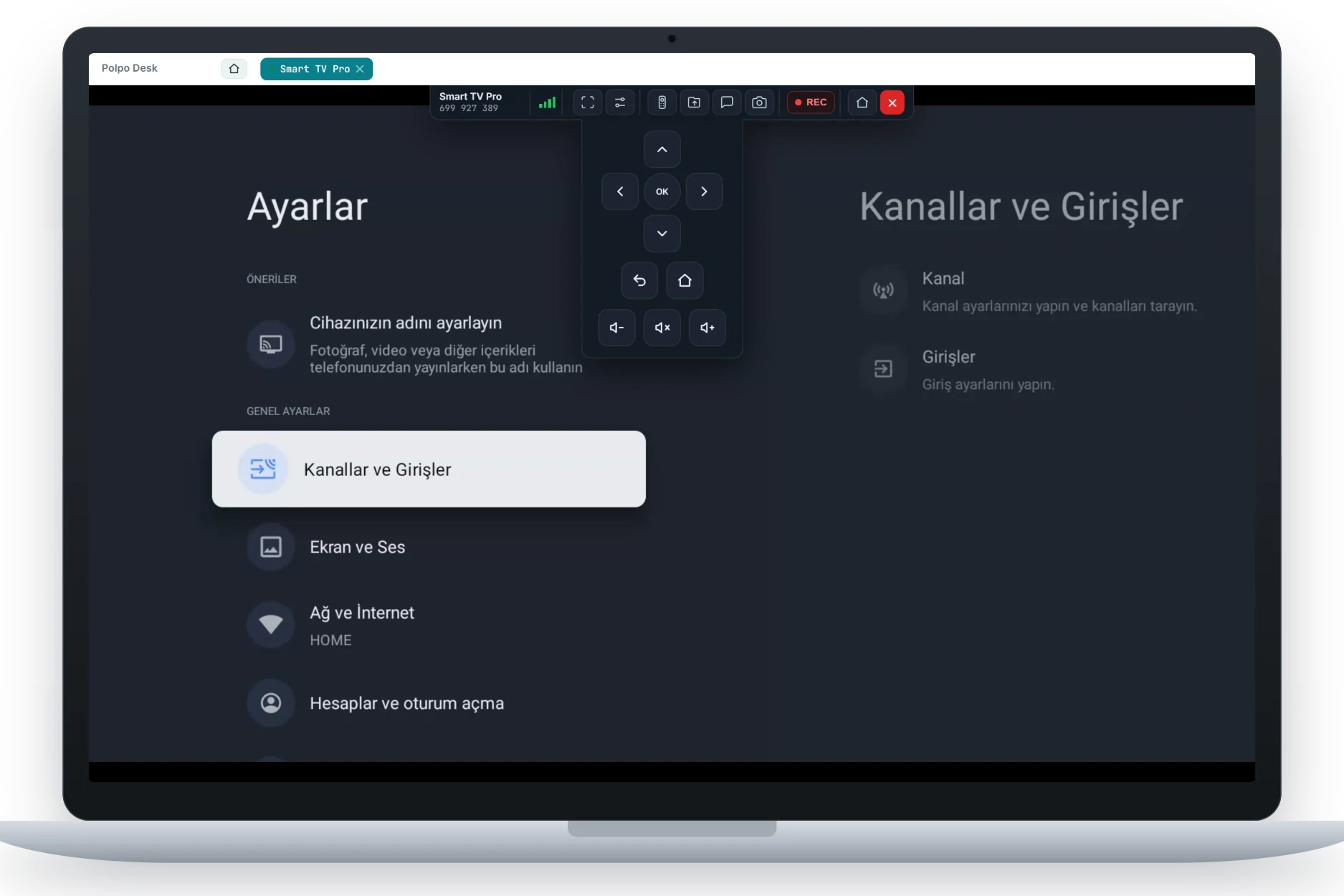
Réglez l'écran de la salle avant la réunion en naviguant avec les flèches, OK, Retour, Accueil et le volume de la télécommande virtuelle.
Téléphones Android sur le terrain
Montrez à votre équipe terrain où se trouve un réglage en voyant son écran, ou faites-le vous-même avec l'accord de l'utilisateur.
Téléphones de vos proches
Guidez pas à pas un proche qui peine à installer une application, en voyant son écran.
Dépannage d'ordinateurs depuis le téléphone
Répondez à une demande d'assistance reçue loin de votre bureau grâce à l'application opérateur Android.
Gérer des TV depuis le téléphone
Connectez-vous aux Android TV depuis l'application opérateur et pilotez-les avec la télécommande virtuelle affichée à l'écran.
Comment se connecter à un appareil Android
Une fois le client Android publié sur Google Play, il suffira de quatre étapes simples.
-
Installez l'application
Installez le client Polpo Desk depuis Google Play sur le téléphone Android ou l'Android TV à assister.
-
Partagez l'identifiant
À l'ouverture de l'application, l'identifiant de l'appareil et le mot de passe s'affichent ; communiquez-les à la personne qui assiste.
-
Acceptez la connexion
Acceptez la demande sur l'écran de l'appareil. Android demande en plus une autorisation avant de commencer le partage d'écran.
-
Activez le contrôle (facultatif)
Accordez une fois à Polpo Desk l'autorisation d'accessibilité pour les appuis et la saisie à distance ; sans elle, la session reste en simple affichage.
Sur mobile, l'utilisateur garde la main
Les téléphones regorgent de données personnelles. C'est pourquoi le client Android de Polpo Desk respecte le modèle d'autorisations d'Android et ne cache aucune étape à l'utilisateur.
-
Chaque connexion est validée à l'écran
La personne qui tient l'appareil voit la demande et l'accepte ou la refuse ; sur les TV aussi, l'accord est demandé à l'écran.
-
Un partage d'écran visible
Pendant le partage, Android indique dans la zone de notification que l'écran est partagé, et l'utilisateur peut couper la connexion depuis l'application à tout moment.
-
Le contrôle est facultatif
Sans autorisation d'accessibilité, aucun appui ni aucune touche n'est appliqué ; l'opérateur voit seulement l'écran.
-
Chiffrement de bout en bout
L'image et les données de contrôle sont chiffrées avec WebRTC DTLS-SRTP, comme sur ordinateur ; nos serveurs ne voient pas le contenu des sessions.
Où en sont les plateformes mobiles
L'application opérateur Android est disponible sur Google Play ; le client pour téléphone et TV est en préparation. Les applications pour ordinateur et la console web sont également disponibles dès aujourd'hui.
-
Bientôt sur Google Play
Client pour téléphones Android et Android TV
Affichez les écrans Android à distance, contrôlez-les une fois l'autorisation d'accessibilité accordée et pilotez les TV avec une télécommande virtuelle.
-
Sur Google Play
Application opérateur Android
Accédez aux ordinateurs et aux Android TV depuis votre téléphone : souris tactile, clavier intelligent, presse-papiers et transfert de fichiers.
-
Disponible
Client Windows
Application native et signée pour l'ordinateur assisté. Compatible avec Windows 10, Windows 11 et Windows Server.
-
Disponible
Application opérateur Windows et macOS
L'application de bureau de la personne qui assiste : liste des appareils, onglets de session et tous les outils réunis.
-
Disponible
Console opérateur dans le navigateur
Connectez-vous depuis un navigateur de bureau ou mobile, sans rien installer.
La connexion aux iPhone et iPad n'est pas prise en charge pour le moment. Les options de téléchargement actuelles figurent sur la page Téléchargements.
Pourquoi Polpo Desk pour le support mobile ?
Un compte, tous les appareils
Ordinateurs, téléphones Android et Android TV sont gérés dans la même liste d'appareils, avec les mêmes groupes et étiquettes.
Une télécommande pensée pour la TV
Une télécommande virtuelle avec flèches, OK, Retour, Accueil et volume pour les interfaces pilotées à la télécommande.
Une application opérateur adaptée au tactile
Appui pour cliquer ou mode pavé tactile, clavier intelligent avec Ctrl, Alt et Win, et presse-papiers partagé.
Fluide même sur l'entrée de gamme
L'image est encodée efficacement pour rester fluide même sur des téléviseurs abordables.
Des autorisations claires
Le partage d'écran et l'accessibilité sont accordés en connaissance de cause par l'utilisateur et peuvent être retirés à tout moment.
Les mêmes règles partout
Les sessions mobiles suivent les mêmes règles de chiffrement de bout en bout et d'accord de l'utilisateur ; les rôles d'équipe valent pour tous les appareils.
Questions fréquentes
Quand les applications Android seront-elles disponibles ?
L'application opérateur Android est déjà disponible sur Google Play : vous pouvez vous connecter aux ordinateurs depuis votre téléphone dès aujourd'hui. Le client pour téléphones et TV Android est encore en préparation ; nous annoncerons sa sortie sur notre site et sur la page Téléchargements.
Puis-je me connecter à un iPhone ou un iPad ?
Non. L'affichage et le contrôle à distance des appareils iOS et iPadOS ne sont pas pris en charge pour le moment.
Faut-il rooter un téléphone Android pour le contrôler à distance ?
Non. Les appuis et la saisie à distance passent par le service d'accessibilité d'Android, sans root ; l'utilisateur doit activer lui-même cette autorisation dans les réglages.
Comment gérer une Android TV ?
Vous utilisez les flèches, OK, Retour, Accueil et le volume de la télécommande virtuelle côté opérateur ; le focus se déplace dans l'interface de la TV comme avec une vraie télécommande.
Puis-je transférer des fichiers avec un appareil Android ?
Le transfert de fichiers n'est pas encore pris en charge dans le client Android. En revanche, lorsque vous vous connectez à un ordinateur Windows depuis l'application opérateur Android, vous pouvez envoyer et recevoir des fichiers dans les deux sens.
Que se passe-t-il si l'utilisateur n'accorde pas l'autorisation d'accessibilité ?
La session fonctionne en simple affichage : vous voyez l'écran et guidez l'utilisateur en lui expliquant les étapes, mais aucun appui ni aucune touche n'est envoyé à l'appareil.
Autres solutions
Bureau à distance
Connectez-vous en direct à un ordinateur, voyez l'écran et pilotez-le au clavier et à la souris.
En savoir plusTélétravail
Continuez à travailler sur votre poste de bureau depuis chez vous, sur le terrain ou en déplacement.
En savoir plusAccès à distance
Accès sans surveillance aux ordinateurs et serveurs, même sans personne devant.
En savoir plusPréparez-vous dès maintenant au support mobile
Créez aujourd'hui votre compte gratuit et gérez vos ordinateurs avec le même compte depuis votre bureau et depuis l'application opérateur Android sur Google Play.