
Écran de confidentialité : masquez l'écran distant pendant l'assistance
Masquez en un clic les moniteurs de l'ordinateur distant. Personne à proximité ne voit ce que vous faites ni ne peut utiliser le clavier et la souris, tandis que vous continuez à voir et à utiliser le vrai bureau.
Dans le client Windows · Forfaits payants · Avec votre propre message
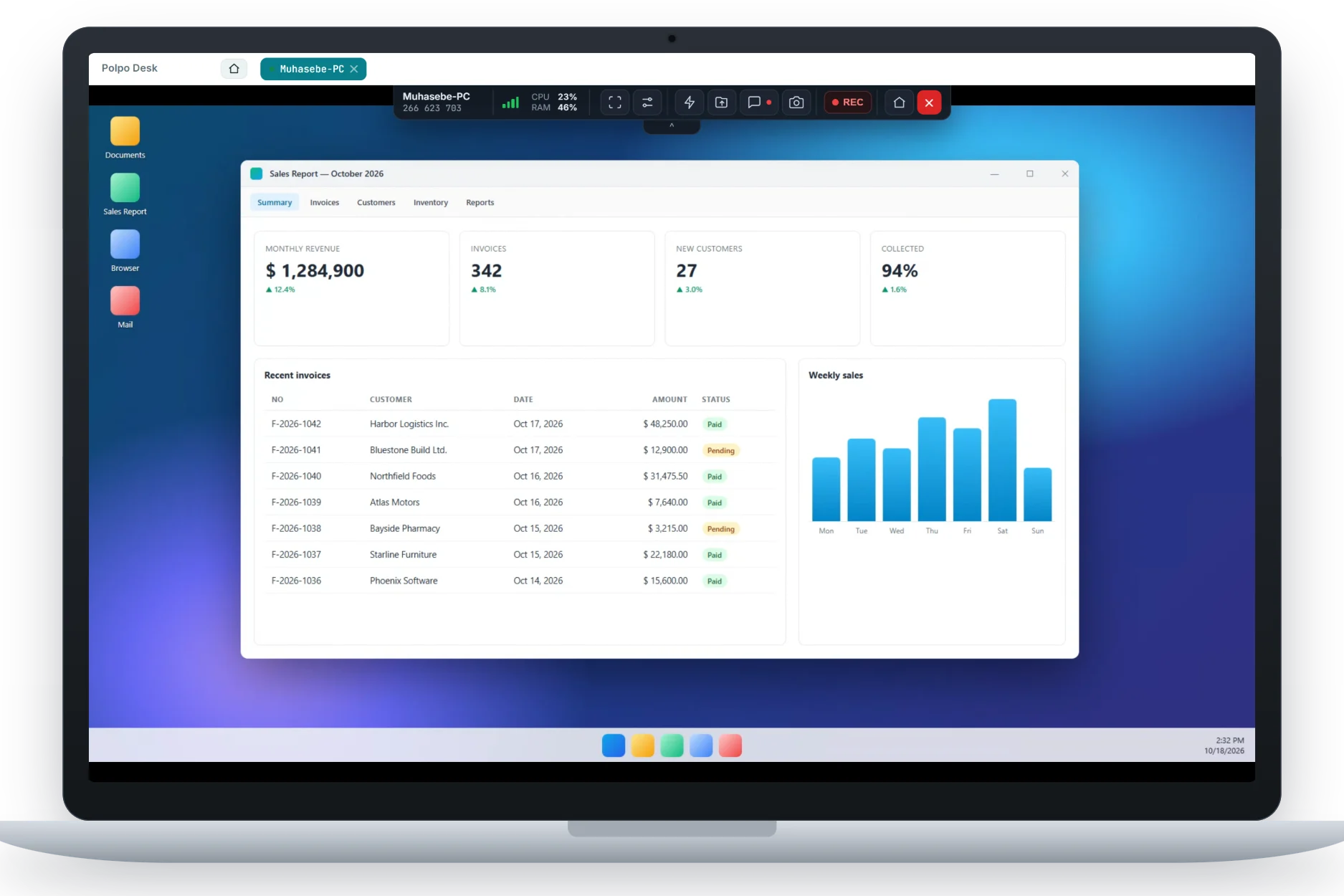
Deux images différentes en même temps
Lorsque l'écran de confidentialité est actif, le moniteur distant n'affiche que le message que vous avez défini. L'opérateur voit et contrôle le vrai bureau derrière.
Mode confidentialité activé — une assistance à distance est en cours sur cet ordinateur.
Dans quels cas est-ce utile ?
Lorsque vous assistez des ordinateurs qui affichent des informations sensibles ou que d'autres personnes peuvent voir.
Comptabilité, RH et finance
Évitez que la paie, les fiches clients ou les écrans bancaires soient vus par d'autres personnes au bureau pendant la maintenance.
Open spaces et espaces partagés
Gardez votre travail à l'abri des regards lorsque l'ordinateur se trouve dans un bureau animé ou une salle de réunion.
Caisses, accueil et écrans de vitrine
Masquez temporairement les écrans visibles des clients pendant que vous saisissez un mot de passe administrateur ou modifiez des réglages.
Maintenance sans surveillance
Quand personne n'est devant l'ordinateur, empêchez quelqu'un qui entre dans la pièce d'y toucher et d'interrompre votre travail.
En trois étapes
La fonction s'active et se désactive depuis la barre d'outils de session de la console opérateur.
-
Connectez-vous
Ouvrez une session de contrôle à distance sur un ordinateur équipé du client Windows.
-
Activez l'écran de confidentialité
Choisissez Écran de confidentialité dans le menu Actions de la barre d'outils de session. Les moniteurs distants deviennent noirs et affichent votre message.
-
Désactivez-le à la fin
Désactivez-le depuis le même menu. Même si vous oubliez, l'écran se rallume tout seul lorsque le dernier opérateur quitte la session.
Détails
L'écran de confidentialité ne se contente pas de masquer l'image : il protège à la fois la confidentialité de l'utilisateur distant et son contrôle sur l'ordinateur.
-
Tous les moniteurs sont masqués
Si l'ordinateur distant a plusieurs moniteurs, ils sont tous couverts en même temps ; aucune image ne reste visible.
-
Clavier et souris locaux bloqués
Tant que l'écran de confidentialité est actif, la personne devant l'ordinateur ne peut pas utiliser le clavier ni la souris et ne peut pas interrompre votre travail.
-
Votre propre message
L'administrateur de l'organisation définit le texte affiché sur l'écran noir dans le panneau web (200 caractères maximum). S'il est vide, un texte par défaut s'affiche.
-
L'utilisateur garde le contrôle
Si le propriétaire de l'ordinateur désactive « Autoriser l'écran de confidentialité » dans les paramètres de sécurité du client, les opérateurs ne peuvent pas utiliser la fonction.
-
Se désactive tout seul
Lorsque le dernier opérateur quitte la session ou que la connexion est coupée, le masquage est retiré automatiquement ; l'ordinateur ne reste jamais bloqué.
-
Session chiffrée de bout en bout
Ce que voit l'opérateur est chiffré de bout en bout avec WebRTC DTLS-SRTP, comme le reste de la session.
Prérequis
-
Pris en charge
Client Windows
Windows 10 version 2004 ou ultérieure, Windows 11 et Windows Server 2022. La fonction n'est pas disponible sur les versions plus anciennes (par ex. Windows Server 2019).
-
Forfaits payants
Forfait payant
L'écran de confidentialité est inclus dans les forfaits payants ; il n'est pas disponible avec le forfait gratuit.
-
Non pris en charge
Téléphones et TV Android
L'écran de confidentialité n'est pas pris en charge sur les appareils Android.
Questions fréquentes
Que voit la personne distante lorsque l'écran de confidentialité est actif ?
Un écran noir sur chaque moniteur avec, au centre, le message défini par votre administrateur. Les fenêtres et vos actions ne sont pas visibles.
Que vois-je en tant qu'opérateur ?
Vous continuez à voir le vrai bureau. Le masquage n'apparaît que sur les moniteurs physiques de l'ordinateur, pas dans l'image que vous voyez à distance.
La personne devant l'ordinateur peut-elle l'utiliser pendant ce temps ?
Non. Lorsque l'écran de confidentialité est actif, le clavier et la souris locaux sont bloqués. Le blocage est levé lorsque vous le désactivez ou que le dernier opérateur part.
Puis-je modifier le message affiché ?
Oui. L'administrateur de l'organisation peut définir un message de 200 caractères maximum dans les paramètres du panneau web ; il est utilisé pour tous les opérateurs de l'équipe.
L'utilisateur distant peut-il bloquer cette fonction ?
Oui. Si « Autoriser l'écran de confidentialité » est désactivé dans les paramètres de sécurité du client Windows, les opérateurs ne peuvent pas l'activer.
Dans quels forfaits et quelles versions de Windows est-il disponible ?
Dans les forfaits payants. L'ordinateur distant doit exécuter Windows 10 version 2004 ou ultérieure, Windows 11 ou Windows Server 2022.
Gardez le travail sensible sur votre seul écran
Essayez Polpo Desk gratuitement ; passez à un forfait payant pour utiliser l'écran de confidentialité.