
Télétravail : votre bureau vous suit partout
Chez vous, sur un chantier ou dans une autre ville, vous avez besoin des logiciels, des fichiers et des réglages de votre ordinateur de bureau. Polpo Desk établit un pont sécurisé vers cette machine pour reprendre là où vous vous étiez arrêté, sur le bureau que vous connaissez.
Gratuit pour un usage personnel · Sans carte bancaire · 6 langues
Une réponse concrète pour les équipes hybrides et à distance
Beaucoup de tâches dépendent encore d'un ordinateur précis au bureau : un logiciel de comptabilité sous licence, un serveur de fichiers sur le réseau local ou une interface d'administration accessible uniquement depuis le réseau de l'entreprise. Tout migrer vers le cloud n'est pas toujours possible ni rentable.
Avec Polpo Desk, vous installez une fois le client sur l'ordinateur du bureau et définissez un mot de passe permanent. Ensuite, vous vous y connectez depuis votre portable à la maison, via l'application opérateur ou un navigateur. L'écran vient à vous ; les données restent au bureau.
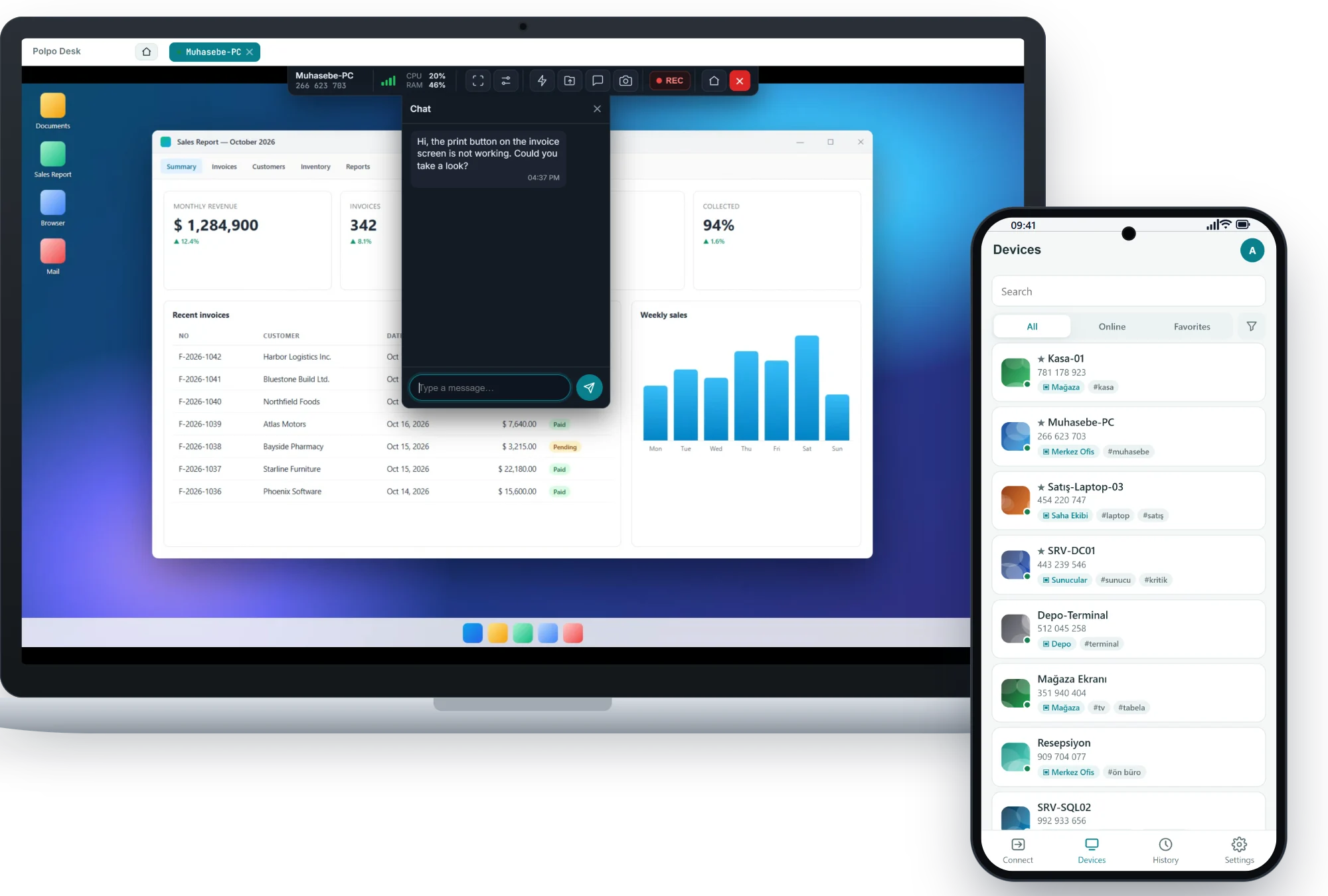
Ce que Polpo Desk permet en télétravail
Avec une connexion fiable à l'ordinateur du bureau, la plupart des tâches quotidiennes se font depuis chez vous comme à votre poste.
Accéder au PC du bureau depuis chez vous
Installez le client en tant que service et définissez un mot de passe permanent : connectez-vous quand vous voulez, même sans personne devant l'ordinateur.
Masquer l'écran au bureau
Avec l'écran de confidentialité, le moniteur du bureau s'assombrit et affiche un message, tandis que vous continuez à voir le vrai bureau.
Récupérer vos fichiers
Rapatriez sur votre ordinateur une présentation ou un rapport oublié au bureau grâce au transfert de fichiers bidirectionnel.
Support informatique des équipes dispersées
Résolvez le problème d'imprimante, de messagerie ou de logiciel d'un collaborateur en télétravail, avec son accord et sans vous déplacer.
Redémarrer après une mise à jour
Lancez un redémarrage à distance ; lorsque l'ordinateur en mode service redémarre, la session se reconnecte toute seule.
Passer d'un poste à l'autre au bureau
Connectez-vous à un ordinateur du même réseau par adresse IP ou nom d'ordinateur, et atteignez votre poste depuis la salle de réunion.
Préparez votre ordinateur de bureau au télétravail
Après une configuration unique, se connecter ne prend que quelques clics.
-
Compte et équipe
Créez votre compte gratuit. Pour un usage en entreprise, invitez vos collègues et attribuez-leur des rôles.
-
Client sur le PC du bureau
Installez le client Windows sur l'ordinateur du bureau et activez le mode service pour qu'il reste joignable après un redémarrage.
-
Mot de passe permanent
Définissez un mot de passe permanent robuste pour l'accès sans surveillance et ajoutez l'appareil à votre carnet d'adresses.
-
Connectez-vous depuis chez vous
Cliquez sur l'appareil dans l'application opérateur Windows ou macOS, ou dans la console web : votre bureau s'affiche.
Protégez les données de l'entreprise en télétravail
Télétravailler ne signifie pas forcément sortir les données de l'entreprise. Les fichiers restent sur l'ordinateur ; vous ne faites que voir et piloter l'écran.
-
Session chiffrée de bout en bout
L'image et les saisies sont chiffrées avec DTLS-SRTP. Si aucune connexion directe n'est possible et que le trafic passe par un serveur relais, le contenu reste chiffré.
-
À l'abri des regards au bureau
L'écran de confidentialité empêche que votre activité apparaisse sur le moniteur du bureau pendant que vous travaillez de chez vous.
-
Rôles et droits séparés
Avec les rôles administrateur et opérateur de la gestion d'équipe du panneau web, décidez qui peut faire quoi.
-
Accès traçable
Les journaux d'audit indiquent quel utilisateur s'est connecté à quel appareil et quand ; les responsables exportent les rapports en Excel ou PDF.
Quel que soit l'appareil utilisé à la maison
Le client Windows tourne au bureau ; chez vous, vous vous connectez depuis un ordinateur Windows ou macOS, ou depuis un navigateur.
-
Disponible
Client Windows
Application native et signée pour l'ordinateur assisté. Compatible avec Windows 10, Windows 11 et Windows Server.
-
Disponible
Application opérateur Windows et macOS
L'application de bureau de la personne qui assiste : liste des appareils, onglets de session et tous les outils réunis.
-
Disponible
Console opérateur dans le navigateur
Connectez-vous depuis un navigateur de bureau ou mobile, sans rien installer.
-
Sur Google Play
Application opérateur Android
Accédez aux ordinateurs et aux Android TV depuis votre téléphone : souris tactile, clavier intelligent, presse-papiers et transfert de fichiers.
-
Bientôt sur Google Play
Client pour téléphones Android et Android TV
Affichez les écrans Android à distance, contrôlez-les une fois l'autorisation d'accessibilité accordée et pilotez les TV avec une télécommande virtuelle.
La connexion aux iPhone et iPad n'est pas prise en charge pour le moment. Les options de téléchargement actuelles figurent sur la page Téléchargements.
Pourquoi Polpo Desk pour le télétravail ?
Accès au bureau sans VPN
Inutile de configurer un VPN pour atteindre l'ordinateur du bureau : la connexion est établie de façon chiffrée via l'infrastructure Polpo Desk.
Le bureau que vous connaissez
Vos logiciels, raccourcis et dossiers restent les mêmes : à la maison, vous travaillez sur le même ordinateur.
Un mode confidentialité qui masque l'écran réel
Dans les open spaces et les espaces partagés, votre travail à distance n'apparaît pas sur le moniteur du bureau.
Prise en charge multi-écran
Vous utilisez deux écrans au bureau ? À distance, vous voyez les deux et passez de l'un à l'autre d'un clic.
Un seul panneau de gestion
Appareils, utilisateurs et rapports de session sont réunis dans le même panneau web, où vous gérez aussi les changements dans l'équipe.
Des offres qui évoluent avec vous
Commencez avec l'offre gratuite pour un usage personnel, puis passez à une offre professionnelle quand l'équipe grandit.
Questions fréquentes
Puis-je me connecter si l'ordinateur du bureau est éteint ?
Non : l'ordinateur doit être allumé et connecté à Internet. Un client en mode service se met en ligne automatiquement au démarrage, et après un redémarrage lancé depuis Polpo Desk la session se reconnecte d'elle-même.
Que montre l'écran du bureau quand je me connecte de chez moi ?
Si vous activez l'écran de confidentialité, le moniteur du bureau s'assombrit et affiche un message, tandis que vous voyez toujours l'image réelle. Sinon, le moniteur affiche le bureau normalement.
Ai-je besoin d'un VPN ?
Aucun VPN n'est nécessaire pour se connecter à l'ordinateur du bureau avec Polpo Desk. Comme cet ordinateur garde l'accès à son réseau local, vous utilisez les ressources de ce réseau à travers le bureau à distance.
J'ai un Mac à la maison et un PC Windows au bureau. Est-ce possible ?
Oui. L'application opérateur macOS permet de vous connecter à votre ordinateur Windows du bureau. La console opérateur dans le navigateur est une autre option.
Pouvons-nous voir à quel ordinateur nos collaborateurs se sont connectés, et quand ?
Oui. L'historique des sessions et les rapports d'audit du panneau web indiquent l'opérateur, l'appareil, la date et la durée ; vous pouvez les filtrer et les exporter en Excel ou PDF.
Comment récupérer des fichiers du bureau sur mon ordinateur personnel ?
Pendant la session, le transfert de fichiers fonctionne dans les deux sens. Pour du texte court, des liens ou des commandes, le presse-papiers bidirectionnel suffit.
Autres solutions
Bureau à distance
Connectez-vous en direct à un ordinateur, voyez l'écran et pilotez-le au clavier et à la souris.
En savoir plusAccès à distance
Accès sans surveillance aux ordinateurs et serveurs, même sans personne devant.
En savoir plusSupport des appareils mobiles
Assistez téléphones et TV Android, et accédez aux ordinateurs depuis votre téléphone.
En savoir plusPréparez votre équipe au télétravail dès aujourd'hui
Commencez gratuitement, installez le client sur l'ordinateur du bureau et vivez une première journée de télétravail sans accroc.