
Bureau à distance : pilotez un autre ordinateur depuis votre écran
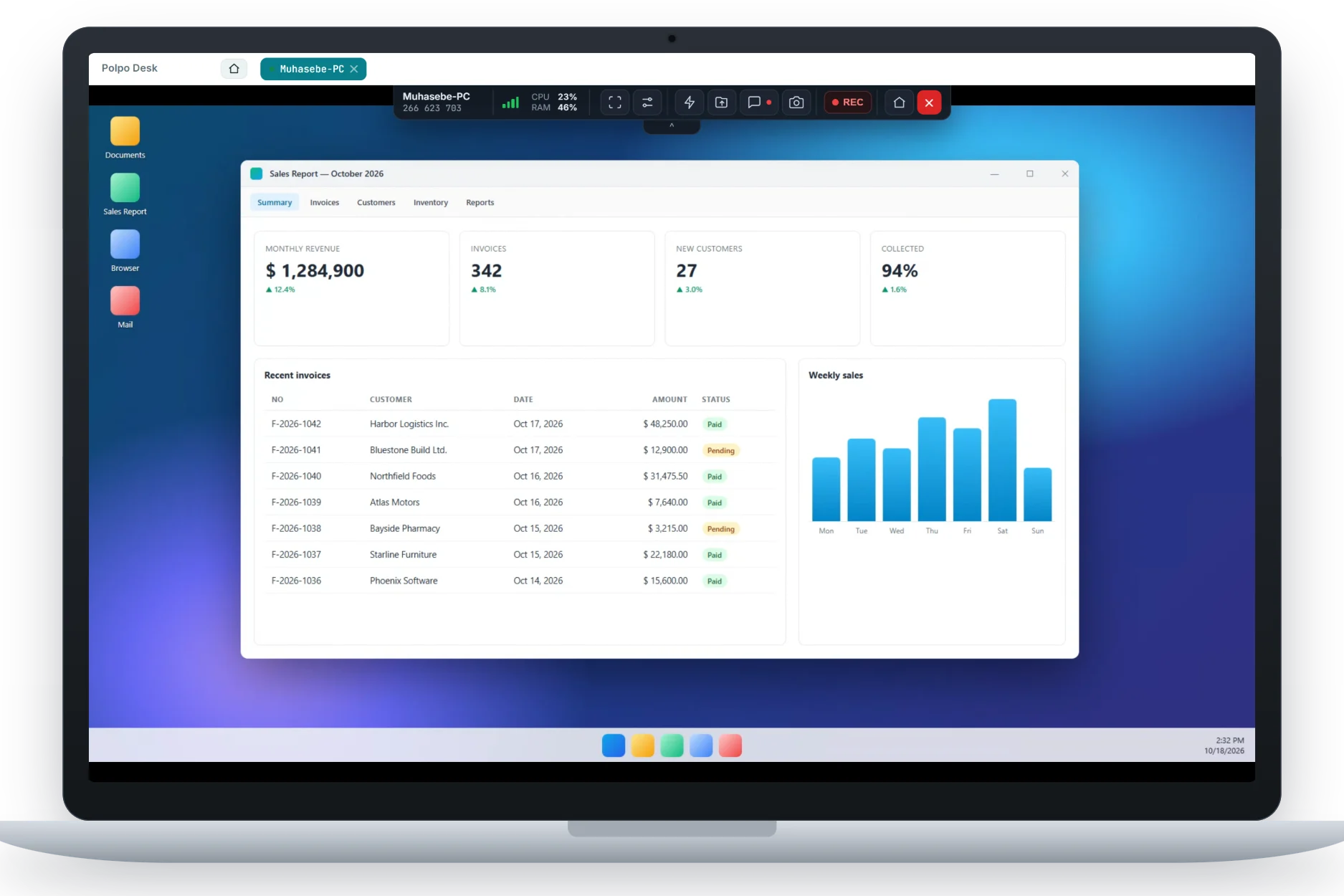
Polpo Desk affiche en temps réel sur votre écran le bureau d'un ordinateur Windows éloigné. Vous gardez la souris et le clavier, les fichiers, le presse-papiers et le chat sont dans la même fenêtre, et la connexion est chiffrée de bout en bout.
Gratuit pour un usage personnel · Sans carte bancaire · 6 langues
À quoi sert une connexion de bureau à distance ?
Le bureau à distance transmet l'affichage d'un ordinateur à un autre appareil via Internet et applique la souris et le clavier envoyés en retour. Installer un pilote d'imprimante, corriger un réglage ou présenter votre logiciel à un client ne demande plus d'être dans la même pièce.
Polpo Desk en fait un parcours simple : la personne à aider ouvre le petit client Windows, communique l'identifiant à 9 chiffres et le mot de passe à usage unique, puis accepte la demande sur son propre écran. Quelques secondes plus tard, le bureau est devant vous. L'image est encodée en H.264 multicœur et sa qualité s'adapte d'elle-même au réseau.
Qui l'utilise, et pour quoi faire ?
Le bureau à distance n'appartient à aucun secteur en particulier ; il sert dès que l'assistance exige de voir l'écran.
Équipes informatiques et help desk
Examinez les problèmes sur les postes des collaborateurs comme si vous y étiez, installez des logiciels et appliquez les mises à jour, sans passer de bureau en bureau.
Support des éditeurs de logiciels
Reproduisez sur l'écran du client l'erreur qu'il rencontre, montrez les bons réglages et expliquez la solution en direct.
Prestataires et revendeurs
Entretenez à distance les systèmes que vous avez installés et touchez plusieurs clients dans la journée sans frais de déplacement.
Famille et amis
Configurez la messagerie d'un proche ou dépannez l'ordinateur d'un ami avec l'offre gratuite pour un usage personnel.
Formations et démonstrations
Montrez pas à pas sur l'écran de votre interlocuteur comment fonctionne une application. Plusieurs opérateurs peuvent rejoindre la même session si besoin.
Postes multi-écrans
Voyez tous les moniteurs distants et passez de l'un à l'autre d'un clic ; les grandes configurations ne posent aucun problème.
Votre première session de bureau à distance en quatre étapes
Pas d'installation compliquée : la plupart des utilisateurs se connectent pour la première fois en quelques minutes.
-
Créez votre compte
Inscrivez-vous gratuitement sur polpodesk.com, puis ouvrez l'application opérateur ou la console web.
-
Lancez le client
La personne à aider télécharge et ouvre le client Windows. Un identifiant et un mot de passe à usage unique s'affichent.
-
Connectez-vous avec l'identifiant
Saisissez l'identifiant à 9 chiffres et le mot de passe. L'autre partie voit une carte d'approbation avec votre nom et votre société, puis accepte.
-
Travaillez, puis fermez
Prenez la main, envoyez des fichiers, discutez. Une fois terminé, fermez la session ; elle est inscrite dans l'historique.
La sécurité dès la première seconde
Ouvrir un bureau à distance demande une confiance réciproque. Polpo Desk l'appuie sur des protections techniques et des règles claires.
-
Chiffrement de bout en bout
L'image et les données de contrôle sont chiffrées de bout en bout avec le protocole DTLS-SRTP de WebRTC. Le contenu des sessions n'est ni visible ni stocké sur nos serveurs.
-
Accord de l'utilisateur à chaque connexion
En session assistée, l'autre partie voit le nom et la société de l'opérateur ; son écran n'est jamais partagé sans son accord.
-
Mot de passe à usage unique
Le mot de passe affiché pour une assistance ponctuelle n'est pas une clé permanente : il ne laisse pas la porte ouverte après l'intervention.
-
Traçabilité
Quel opérateur s'est connecté à quel appareil, quand et combien de temps : tout figure dans l'historique et les rapports d'audit, exportables en Excel ou PDF.
Sur quels appareils ?
L'ordinateur assisté utilise le client Windows ; la personne qui aide n'a besoin que de l'application de bureau ou d'un navigateur.
-
Disponible
Client Windows
Application native et signée pour l'ordinateur assisté. Compatible avec Windows 10, Windows 11 et Windows Server.
-
Disponible
Application opérateur Windows et macOS
L'application de bureau de la personne qui assiste : liste des appareils, onglets de session et tous les outils réunis.
-
Disponible
Console opérateur dans le navigateur
Connectez-vous depuis un navigateur de bureau ou mobile, sans rien installer.
-
Sur Google Play
Application opérateur Android
Accédez aux ordinateurs et aux Android TV depuis votre téléphone : souris tactile, clavier intelligent, presse-papiers et transfert de fichiers.
-
Bientôt sur Google Play
Client pour téléphones Android et Android TV
Affichez les écrans Android à distance, contrôlez-les une fois l'autorisation d'accessibilité accordée et pilotez les TV avec une télécommande virtuelle.
La connexion aux iPhone et iPad n'est pas prise en charge pour le moment. Les options de téléchargement actuelles figurent sur la page Téléchargements.
Pourquoi Polpo Desk ?
Un client léger qui s'ouvre vite
La personne à aider n'installe pas de gros logiciel : la petite application Windows signée est prête en quelques secondes.
Une image fluide
L'encodage H.264 multicœur et le débit adaptatif gardent la session exploitable même sur une connexion faible.
Tous les outils dans une fenêtre
Transfert de fichiers, presse-papiers bidirectionnel, chat, Ctrl+Alt+Suppr et choix de l'écran sont dans la barre de session.
Pensé pour le travail en équipe
Répartissez l'assistance grâce au carnet d'adresses, aux groupes, aux favoris et aux rôles, et faites travailler plusieurs opérateurs dans une même session si nécessaire.
Une approche transparente des données
Nous traitons les données personnelles conformément au KVKK et au RGPD ; le contenu des sessions reste chiffré même lorsqu'il transite par notre infrastructure.
Dans votre langue
L'interface existe en six langues, en thème clair ou sombre. Le produit est développé et soutenu en Turquie.
Questions fréquentes
L'autre personne a-t-elle besoin de connaissances techniques ?
Non. Elle doit seulement ouvrir le client Windows, vous communiquer l'identifiant et le mot de passe affichés, puis accepter la demande de connexion.
Polpo Desk est-il gratuit ?
Une offre gratuite existe pour un usage personnel. Les entreprises peuvent choisir une offre payante pour disposer de plus d'opérateurs, de la gestion d'équipe et des rapports. Les offres actuelles figurent dans la section tarifs de la page d'accueil.
La connexion est-elle sûre ? Quelqu'un d'autre peut-il regarder ?
L'image et les données de contrôle sont chiffrées de bout en bout avec WebRTC DTLS-SRTP. Nos serveurs aident seulement à établir la connexion ; ils ne peuvent ni voir ni stocker le contenu des sessions.
À quels systèmes d'exploitation puis-je me connecter ?
Aujourd'hui, aux ordinateurs sous Windows 10, Windows 11 et Windows Server. Le client pour téléphones Android et Android TV arrive bientôt sur Google Play. Le contrôle à distance des iPhone et iPad n'est pas pris en charge.
Et si l'ordinateur distant a plusieurs écrans ?
Vous voyez tous les écrans et passez de l'un à l'autre d'un clic dans la barre de session.
La session reste-t-elle utilisable avec une connexion lente ?
Polpo Desk ajuste automatiquement la résolution, la fréquence d'images et le débit. Il réduit la qualité pour rester fluide quand la connexion faiblit et affine l'image dès que le débit remonte.
Puis-je me connecter à un ordinateur du même réseau sans identifiant ?
Oui. Sur le même réseau local, vous pouvez vous connecter par adresse IP ou nom d'ordinateur ; le mot de passe et l'approbation restent requis. Cette option peut être désactivée dans les réglages du client.
Autres solutions
Télétravail
Continuez à travailler sur votre poste de bureau depuis chez vous, sur le terrain ou en déplacement.
En savoir plusAccès à distance
Accès sans surveillance aux ordinateurs et serveurs, même sans personne devant.
En savoir plusSupport des appareils mobiles
Assistez téléphones et TV Android, et accédez aux ordinateurs depuis votre téléphone.
En savoir plusEssayez le bureau à distance dès aujourd'hui
Créez votre compte gratuit, téléchargez le client Windows et lancez votre première session sécurisée en quelques minutes.