
Externe toegang: bereik apparaten veilig, ook als er niemand is
Servers, kassacomputers, filiaal-pc's of werkstations die 's nachts doordraaien: met de onbeheerde toegang van Polpo Desk maken bevoegde personen er verbinding mee, ook als er aan de andere kant niemand is om goed te keuren.
Gratis voor persoonlijk gebruik · Geen creditcard nodig · 6 talen
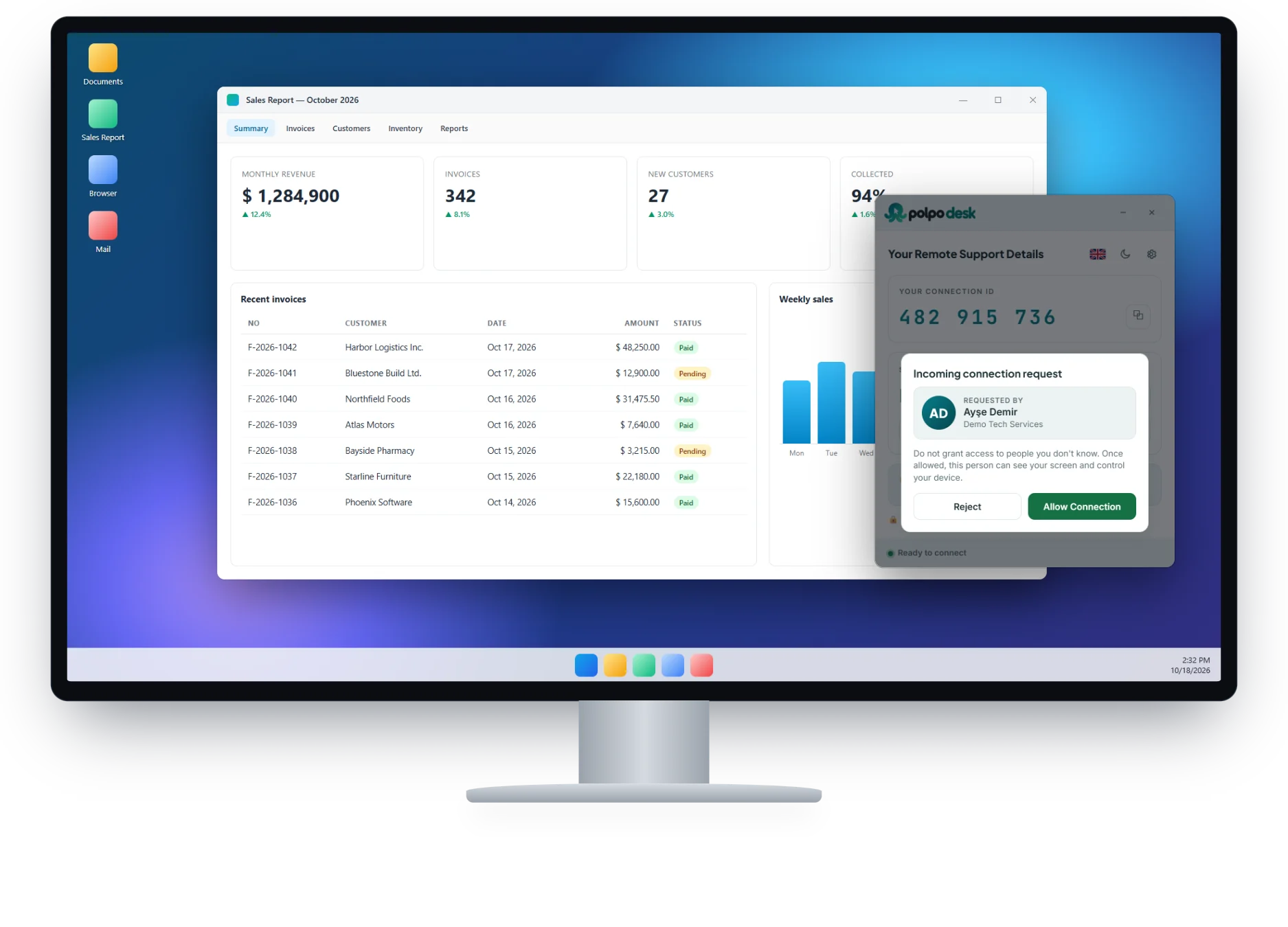
Het verschil tussen begeleide en onbeheerde toegang
Bij begeleide toegang zit er iemand achter de computer die het verbindingsverzoek ziet en goedkeurt; ideaal voor directe ondersteuning. Bij onbeheerde toegang stelt de eigenaar of een beheerder vooraf een permanent wachtwoord in en draait de client continu als Windows-service.
Zo onderhoud je een server buiten kantoortijd, werk je een filiaalcomputer in een andere stad bij of bereik je onderweg je eigen computer. Polpo Desk biedt beide modi in dezelfde app en jij bepaalt welke je gebruikt.
Typische toepassingen van externe toegang
Voor elk apparaat dat fysiek moeilijk, duur of tijdrovend te bereiken is.
Onderhoud van Windows Server
Verbind op afstand met servers, controleer services, installeer updates en herstart de server wanneer nodig.
Computers in filialen en winkels
Beheer kassa-, voorraad- of kantoorcomputers in andere steden vanaf het hoofdkantoor en houd ze overzichtelijk in groepen in het adresboek.
Ingrijpen buiten kantoortijd
Los een probleem dat 's nachts of in het weekend opduikt op zonder naar kantoor te gaan of iemand wakker te maken.
Toegang tot het aanmeldscherm
Bereik het Windows-aanmeldscherm, ook als er niemand is aangemeld; stuur Ctrl+Alt+Del en keur UAC-meldingen goed.
Managed service providers
Houd de apparaten van elke klant in aparte groepen en geef technici in je team toegang op basis van hun rol.
Toegang tot je eigen computer
Maak onderweg verbinding wanneer je een bestand of programma nodig hebt dat op je computer thuis of op kantoor staat.
Zo stel je onbeheerde toegang in
Eén keer configureren, daarna met één klik verbinden vanuit je apparatenlijst.
-
Installeer de client
Download de Windows-client op de doelcomputer of server en installeer hem als service.
-
Stel een permanent wachtwoord in
Kies een permanent wachtwoord dat moeilijk te raden is en alleen bekend is bij bevoegde personen.
-
Orden het apparaat
Voeg het apparaat toe aan je adresboek, geef het een duidelijke naam en plaats het in groepen, tags en favorieten.
-
Verbind wanneer je wilt
Kies het online apparaat in de operator-app. Ook na een herstart maakt de service het weer bereikbaar.
Hoe blijft onbeheerde toegang veilig?
Als er niemand is om goed te keuren, rust de beveiliging op wachtwoorden, rechten en logboeken. Polpo Desk pakt die drie samen aan.
-
Versleuteld kanaal
Alle sessies worden end-to-end versleuteld met WebRTC DTLS-SRTP; onze servers zien en bewaren de sessie-inhoud niet.
-
Jij beheert het permanente wachtwoord
Wijzig het permanente wachtwoord op elk moment in de client; zonder dat wachtwoord kan niemand onbeheerd verbinden.
-
Toegang op basis van rollen
Scheid teamleden met beheerders- en operatorrollen, zodat iedereen alleen de rechten heeft die het werk vraagt.
-
Auditlogboeken
Van elke verbinding wordt vastgelegd wie wanneer met welk apparaat verbond; filter de rapporten en exporteer ze naar Excel of PDF.
Ondersteunde platforms
Onbeheerde toegang werkt vandaag in servicemodus op computers met Windows 10, Windows 11 en Windows Server.
-
Beschikbaar
Windows-client
Een native, ondertekende app voor de computer die hulp krijgt. Ondersteunt Windows 10, Windows 11 en Windows Server.
-
Beschikbaar
Operator-app voor Windows en macOS
De desktop-app voor wie ondersteuning geeft: apparatenlijst, sessietabbladen en alle sessietools op één plek.
-
Beschikbaar
Operatorconsole in de browser
Log in en maak verbinding vanuit een desktop- of mobiele browser, zonder installatie.
-
Op Google Play
Android-operator-app
Maak vanaf je telefoon verbinding met computers en Android TV's: aanraakmuis, slim toetsenbord, klembord en bestandsoverdracht.
-
Binnenkort op Google Play
Client voor Android-telefoons en Android TV
Bekijk Android-schermen op afstand, bedien ze zodra toegankelijkheidstoestemming is gegeven en stuur tv's aan met een virtuele afstandsbediening.
Verbinden met iPhone en iPad wordt momenteel niet ondersteund. De actuele downloadopties staan op de downloadpagina.
Waarom Polpo Desk voor externe toegang?
Bestand tegen herstarts
Na een herstart op afstand komt de client in servicemodus automatisch terug en maakt de sessie opnieuw verbinding.
Volledige toegang tot het beveiligde bureaublad
Werk op het beveiligde bureaublad van Windows, inclusief aanmeld- en vergrendelscherm en beheerdersmeldingen.
Directe verbinding op het lokale netwerk
Bereik apparaten op hetzelfde netwerk via IP-adres of computernaam; het beeld loopt rechtstreeks over het LAN.
Overzichtelijke apparatenlijst
Groepen, tags, favorieten en online status helpen je snel het juiste apparaat te vinden, ook als het er steeds meer worden.
Samenwerken
Meerdere operators kunnen zo nodig met hetzelfde apparaat verbinden, zodat je een lastig probleem samen met een collega oplost.
Privacyscherm
Maak de monitor van het apparaat zwart tijdens onderhoud, zodat aanwezigen niet zien wat je doet.
Veelgestelde vragen
Wat is onbeheerde toegang?
Verbinden met een vooraf ingesteld permanent wachtwoord, zonder dat er iemand achter de computer zit om goed te keuren. In Polpo Desk wordt de client daarvoor als Windows-service geïnstalleerd.
Valt de verbinding weg als de computer herstart?
Tijdens de herstart wordt de sessie kort onderbroken. In servicemodus komt de client automatisch online zodra Windows start, en na een herstart vanuit Polpo Desk maakt de sessie vanzelf weer verbinding.
Kan ik verbinden met Windows Server?
Ja. Naast Windows 10 en Windows 11 draait de Windows-client ook op Windows Server en kan hij als service worden geïnstalleerd.
Wat moet ik doen als ik vermoed dat het permanente wachtwoord is uitgelekt?
Wijzig het wachtwoord meteen in de client en controleer recente verbindingen in de auditlogboeken. We raden een lang, uniek wachtwoord aan dat je alleen deelt met mensen die je vertrouwt.
Zie ik het aanmeldscherm als er niemand is aangemeld?
Ja. In servicemodus heeft Polpo Desk toegang tot het beveiligde bureaublad van Windows: je ziet het aanmeldscherm, stuurt Ctrl+Alt+Del en meldt je aan.
Kan ik verbinden met kantoorcomputers zonder hun ID op te zoeken?
Op hetzelfde lokale netwerk verbind je via IP-adres of computernaam. Het beeld loopt rechtstreeks over het LAN en de wachtwoordregels blijven gelden.
Andere oplossingen
Extern bureaublad
Live verbinden met computers; zie het scherm en bedien het met muis en toetsenbord.
Meer informatieWerken op afstand
Werk thuis, onderweg of op locatie gewoon verder op je kantoorcomputer.
Meer informatieOndersteuning mobiele apparaten
Ondersteun Android-telefoons en -tv's en bereik computers vanaf je telefoon.
Meer informatieBereik je apparaten op elk moment
Maak je gratis account aan, installeer de client als service en stel onbeheerde toegang in enkele minuten in.