
Privacyscherm: verduister het externe scherm tijdens support
Verduister met één klik de monitoren van de externe computer. Niemand in de buurt ziet wat u doet of kan toetsenbord en muis gebruiken, terwijl u het echte bureaublad blijft zien en gebruiken.
In de Windows-client · Betaalde pakketten · Met uw eigen bericht
Twee verschillende beelden tegelijk
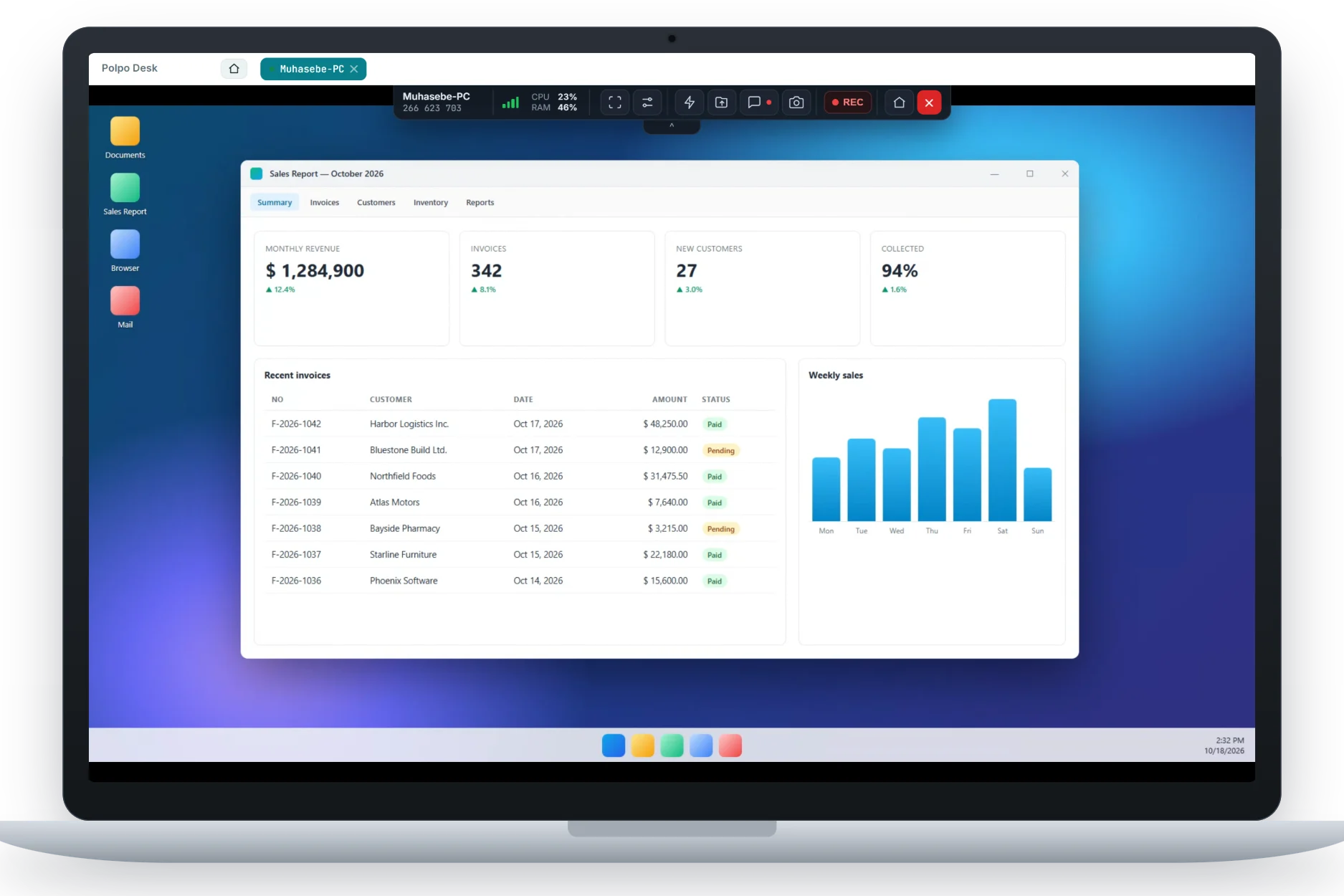
Als het privacyscherm aan staat, toont de externe monitor alleen het bericht dat u instelt. De operator ziet en bedient het echte bureaublad erachter.
Privacymodus is aan — er is externe ondersteuning bezig op deze computer.
Wanneer is het handig?
Als u computers ondersteunt die gevoelige informatie tonen of waar anderen kunnen meekijken.
Boekhouding, HR en financiën
Voorkom dat salarisadministratie, klantgegevens of bankschermen tijdens onderhoud door anderen op kantoor worden gezien.
Open kantoren en gedeelde ruimtes
Houd uw werk uit het zicht als de computer in een druk kantoor of een vergaderruimte staat.
Kassa-, receptie- en etalage-pc's
Verduister schermen die klanten kunnen zien tijdelijk terwijl u een beheerderswachtwoord typt of instellingen wijzigt.
Onbeheerd onderhoud
Als niemand bij de computer zit, voorkomt u dat iemand die binnenkomt eraan zit en uw werk onderbreekt.
In drie stappen
U zet de functie aan en uit via de sessiewerkbalk in de operatorconsole.
-
Maak verbinding
Open een sessie voor bediening op afstand naar een computer met de Windows-client.
-
Zet het privacyscherm aan
Kies Privacyscherm in het menu Acties op de sessiewerkbalk. De externe monitoren worden zwart en tonen uw bericht.
-
Zet het daarna uit
Zet het via hetzelfde menu weer uit. Ook als u het vergeet, gaat het scherm vanzelf weer aan zodra de laatste operator de sessie verlaat.
Details
Het privacyscherm verbergt niet alleen het beeld: het beschermt de privacy van de externe gebruiker én diens controle over de computer.
-
Alle monitoren worden zwart
Heeft de externe computer meerdere monitoren, dan worden ze allemaal tegelijk afgedekt; op geen enkel scherm blijft beeld zichtbaar.
-
Lokaal toetsenbord en muis vergrendeld
Zolang het privacyscherm aan staat, kan de persoon bij de computer toetsenbord en muis niet gebruiken en uw werk niet onderbreken.
-
Uw eigen bericht
De beheerder van de organisatie stelt in het webpaneel de tekst op het zwarte scherm in (maximaal 200 tekens). Blijft dit leeg, dan verschijnt een standaardtekst.
-
De gebruiker houdt de controle
Als de eigenaar van de computer "Privacyscherm toestaan" uitzet in de beveiligingsinstellingen van de client, kunnen operators de functie niet gebruiken.
-
Gaat vanzelf uit
Als de laatste operator de sessie verlaat of de verbinding wegvalt, wordt de verduistering automatisch verwijderd; de computer blijft nooit vergrendeld.
-
End-to-end versleutelde sessie
Wat de operator ziet, is net als de rest van de sessie end-to-end versleuteld met WebRTC DTLS-SRTP.
Vereisten
-
Ondersteund
Windows-client
Windows 10 versie 2004 of later, Windows 11 en Windows Server 2022. Op oudere Windows-versies (bijv. Windows Server 2019) is de functie niet beschikbaar.
-
Betaalde pakketten
Betaald pakket
Het privacyscherm zit in de betaalde pakketten; het is niet beschikbaar in het gratis pakket.
-
Niet ondersteund
Android-telefoons en -tv's
Het privacyscherm wordt niet ondersteund op Android-apparaten.
Veelgestelde vragen
Wat ziet de persoon bij de externe computer als het privacyscherm aan staat?
Op elke monitor een zwart scherm met in het midden het bericht dat uw beheerder heeft ingesteld. Vensters en uw handelingen zijn niet zichtbaar.
Wat zie ik als operator?
U blijft het echte bureaublad zien. De verduistering verschijnt alleen op de fysieke monitoren van de computer, niet in het beeld dat u op afstand ziet.
Kan de persoon bij de computer hem intussen gebruiken?
Nee. Als het privacyscherm aan staat, zijn het lokale toetsenbord en de muis vergrendeld. De vergrendeling verdwijnt als u het uitzet of de laatste operator vertrekt.
Kan ik het getoonde bericht wijzigen?
Ja. De beheerder van de organisatie kan in de instellingen van het webpaneel een bericht van maximaal 200 tekens instellen; het geldt voor alle operators in het team.
Kan de externe gebruiker deze functie blokkeren?
Ja. Als "Privacyscherm toestaan" is uitgeschakeld in de beveiligingsinstellingen van de Windows-client, kunnen operators het privacyscherm niet aanzetten.
In welke pakketten en Windows-versies is het beschikbaar?
In de betaalde pakketten. De externe computer heeft Windows 10 versie 2004 of later, Windows 11 of Windows Server 2022 nodig.
Gevoelig werk alleen op uw scherm
Probeer Polpo Desk gratis; stap over naar een betaald pakket om het privacyscherm te gebruiken.