
Extern bureaublad: bedien een andere computer vanaf je eigen scherm
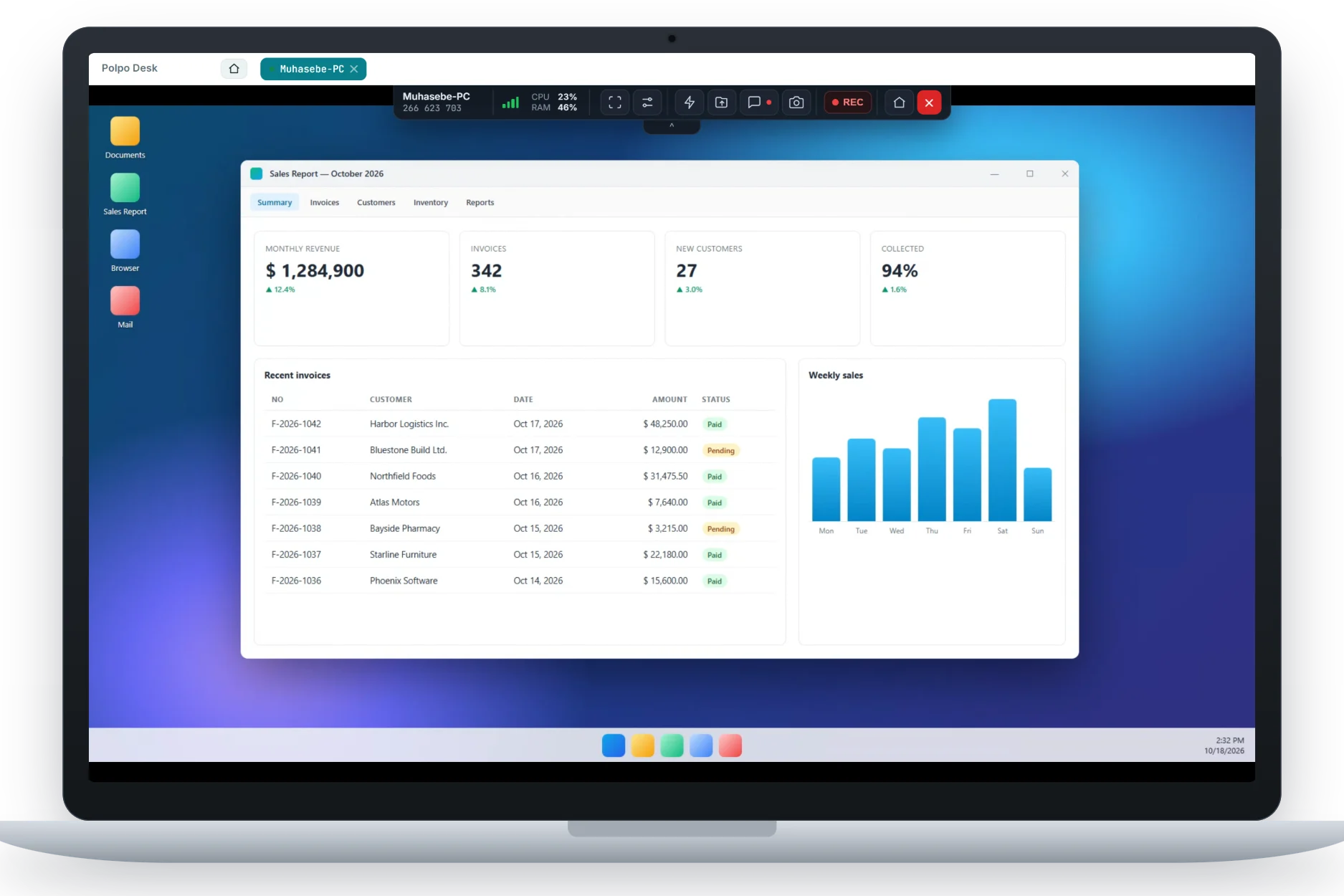
Polpo Desk haalt het bureaublad van een Windows-computer op afstand in realtime naar je scherm. Jij hebt muis en toetsenbord in handen, bestanden, klembord en chat zitten in hetzelfde venster en de verbinding is van begin tot eind versleuteld.
Gratis voor persoonlijk gebruik · Geen creditcard nodig · 6 talen
Waarvoor dient een verbinding met een extern bureaublad?
Een extern bureaublad stuurt het beeld van een computer via internet naar een ander apparaat en voert de muis- en toetsenbordinvoer uit die daarvandaan terugkomt. Een printerstuurprogramma installeren, een instelling corrigeren of een klant je software laten zien kan dus zonder in dezelfde ruimte te zijn.
Polpo Desk maakt er een eenvoudig proces van: wie hulp nodig heeft, opent de kleine Windows-client, deelt de 9-cijferige apparaat-ID en het eenmalige wachtwoord en keurt het verzoek op het eigen scherm goed. Enkele seconden later staat het bureaublad voor je. Het beeld wordt met multithreaded H.264 gecodeerd en de kwaliteit past zich vanzelf aan het netwerk aan.
Wie gebruikt het, en waarvoor?
Een extern bureaublad hoort niet bij één branche; het helpt overal waar ondersteuning het scherm moet zien.
IT- en helpdeskteams
Onderzoek problemen op de computers van medewerkers alsof je erachter zit, installeer software en voer updates uit, zonder van bureau naar bureau te lopen.
Supportteams van softwarebedrijven
Reproduceer samen op het scherm van de klant de fout die hij ziet, wijs de juiste instellingen aan en leg de oplossing live uit.
Servicebedrijven en resellers
Onderhoud de systemen die je hebt geïnstalleerd op afstand en help op één dag meerdere klanten zonder reiskosten.
Familie en vrienden
Stel de e-mail van een familielid in of los een computerprobleem van een vriend op met het gratis abonnement voor persoonlijk gebruik.
Training en productdemo's
Laat stap voor stap op het scherm van de ander zien hoe een applicatie werkt. Indien nodig kunnen meerdere operators aan dezelfde sessie deelnemen.
Werkplekken met meerdere schermen
Zie alle monitoren aan de andere kant en wissel met één klik; grote opstellingen vormen geen probleem.
Je eerste sessie op afstand in vier stappen
Geen ingewikkelde installatie: de meeste mensen maken hun eerste verbinding binnen enkele minuten.
-
Maak een account aan
Registreer gratis op polpodesk.com en open de operator-app of de browserconsole.
-
Start de client
Wie hulp nodig heeft, downloadt en opent de Windows-client. Een apparaat-ID en een eenmalig wachtwoord verschijnen op het scherm.
-
Verbind met de ID
Voer de 9-cijferige ID en het wachtwoord in. De andere kant ziet een goedkeuringskaart met je naam en bedrijf en accepteert het verzoek.
-
Werk en sluit af
Neem de bediening over, stuur bestanden, chat. Als je klaar bent, beëindig je de sessie; die komt in de sessiegeschiedenis.
Veiligheid vanaf het eerste moment
Een bureaublad op afstand openen vraagt vertrouwen van beide kanten. Polpo Desk ondersteunt dat vertrouwen met technische maatregelen en duidelijke regels.
-
End-to-end versleuteling
Beeld- en besturingsgegevens worden end-to-end versleuteld met het DTLS-SRTP-protocol van WebRTC. Sessie-inhoud is op onze servers niet zichtbaar en wordt er niet opgeslagen.
-
Toestemming bij elke verbinding
Bij begeleide sessies ziet de andere kant de naam en het bedrijf van de operator; zonder toestemming wordt het scherm niet gedeeld.
-
Eenmalig wachtwoord
Het eenmalige wachtwoord voor directe ondersteuning is geen permanente sleutel en laat na de ondersteuning geen deur openstaan.
-
Logboeken en verantwoording
Welke operator wanneer en hoe lang met welk apparaat verbonden was, staat in de sessiegeschiedenis en auditrapporten, exporteerbaar naar Excel of PDF.
Op welke apparaten werkt het?
De computer die hulp krijgt gebruikt de Windows-client; wie helpt, heeft alleen de desktop-app of een browser nodig.
-
Beschikbaar
Windows-client
Een native, ondertekende app voor de computer die hulp krijgt. Ondersteunt Windows 10, Windows 11 en Windows Server.
-
Beschikbaar
Operator-app voor Windows en macOS
De desktop-app voor wie ondersteuning geeft: apparatenlijst, sessietabbladen en alle sessietools op één plek.
-
Beschikbaar
Operatorconsole in de browser
Log in en maak verbinding vanuit een desktop- of mobiele browser, zonder installatie.
-
Op Google Play
Android-operator-app
Maak vanaf je telefoon verbinding met computers en Android TV's: aanraakmuis, slim toetsenbord, klembord en bestandsoverdracht.
-
Binnenkort op Google Play
Client voor Android-telefoons en Android TV
Bekijk Android-schermen op afstand, bedien ze zodra toegankelijkheidstoestemming is gegeven en stuur tv's aan met een virtuele afstandsbediening.
Verbinden met iPhone en iPad wordt momenteel niet ondersteund. De actuele downloadopties staan op de downloadpagina.
Waarom Polpo Desk?
Lichte client die snel opent
Wie hulp nodig heeft, installeert geen groot pakket; de kleine, ondertekende Windows-app staat binnen enkele seconden klaar.
Vloeiend beeld
Multithreaded H.264-codering en een adaptieve bitrate houden sessies bruikbaar, ook op zwakke verbindingen.
Alle tools in één venster
Bestandsoverdracht, klembord in twee richtingen, chat, Ctrl+Alt+Del en monitorkeuze zitten in de sessiebalk.
Gemaakt voor teamwerk
Verdeel het supportwerk met adresboek, groepen, favorieten en rollen, en laat zo nodig meerdere operators in dezelfde sessie werken.
Transparante omgang met gegevens
We verwerken persoonsgegevens volgens de KVKK en de AVG; sessie-inhoud blijft versleuteld, ook wanneer die door onze infrastructuur gaat.
In je eigen taal
De interface is beschikbaar in zes talen, met licht en donker thema. Het product wordt in Turkije ontwikkeld en ondersteund.
Veelgestelde vragen
Heeft de andere persoon technische kennis nodig?
Nee. Die hoeft alleen de Windows-client te openen, de getoonde ID en het wachtwoord door te geven en het binnenkomende verbindingsverzoek goed te keuren.
Is Polpo Desk gratis?
Er is een gratis abonnement voor persoonlijk gebruik. Bedrijven kunnen een betaald abonnement kiezen voor meer operators, teambeheer en rapportage. De actuele abonnementen staan in het prijsgedeelte van de startpagina.
Is de verbinding veilig en kan iemand anders meekijken?
Beeld- en besturingsgegevens worden end-to-end versleuteld met WebRTC DTLS-SRTP. Onze servers helpen alleen de verbinding op te zetten; ze kunnen sessie-inhoud niet zien of opslaan.
Met welke besturingssystemen kan ik verbinden?
Vandaag met computers met Windows 10, Windows 11 en Windows Server. De client voor Android-telefoons en Android TV komt binnenkort op Google Play. Bediening op afstand van iPhone en iPad wordt niet ondersteund.
Wat als de externe computer meerdere monitoren heeft?
Je ziet alle schermen en wisselt met één klik via de sessiebalk.
Is de sessie bruikbaar met een trage internetverbinding?
Polpo Desk past resolutie, framerate en bitrate automatisch aan het netwerk aan. Bij een zwakke verbinding verlaagt het de kwaliteit om vloeiend te blijven en bij meer snelheid wordt het beeld weer scherper.
Kan ik zonder ID verbinden met een computer op hetzelfde kantoornetwerk?
Ja. Op hetzelfde lokale netwerk verbind je via IP-adres of computernaam; wachtwoord en goedkeuring blijven gelden. Deze optie kan in de clientinstellingen worden uitgeschakeld.
Andere oplossingen
Werken op afstand
Werk thuis, onderweg of op locatie gewoon verder op je kantoorcomputer.
Meer informatieExterne toegang
Onbeheerde toegang tot computers en servers waar niemand achter zit.
Meer informatieOndersteuning mobiele apparaten
Ondersteun Android-telefoons en -tv's en bereik computers vanaf je telefoon.
Meer informatieProbeer extern bureaublad vandaag nog
Maak je gratis account aan, download de Windows-client en start binnen enkele minuten je eerste veilige sessie.