
Werken op afstand: je kantoorbureaublad gaat overal met je mee
Werk je thuis, op een bouwplaats of in een andere stad, dan heb je nog steeds de programma's, bestanden en instellingen van je kantoorcomputer nodig. Polpo Desk legt een veilige brug naar die computer, zodat je verdergaat waar je was gebleven, op het bureaublad dat je kent.
Gratis voor persoonlijk gebruik · Geen creditcard nodig · 6 talen
Een praktische oplossing voor hybride en verspreide teams
Veel werk is nog gebonden aan één bepaalde computer op kantoor: een gelicentieerd boekhoudprogramma, een bestandsserver op het lokale netwerk of een beheerscherm dat alleen binnen het bedrijfsnetwerk opent. Alles naar de cloud verhuizen is niet altijd mogelijk of betaalbaar.
Met Polpo Desk installeer je de client één keer op de kantoorcomputer en stel je een permanent wachtwoord in. Daarna maak je vanaf je laptop thuis verbinding met die computer, via de operator-app of een browser. Het scherm komt naar jou; de gegevens blijven op kantoor.
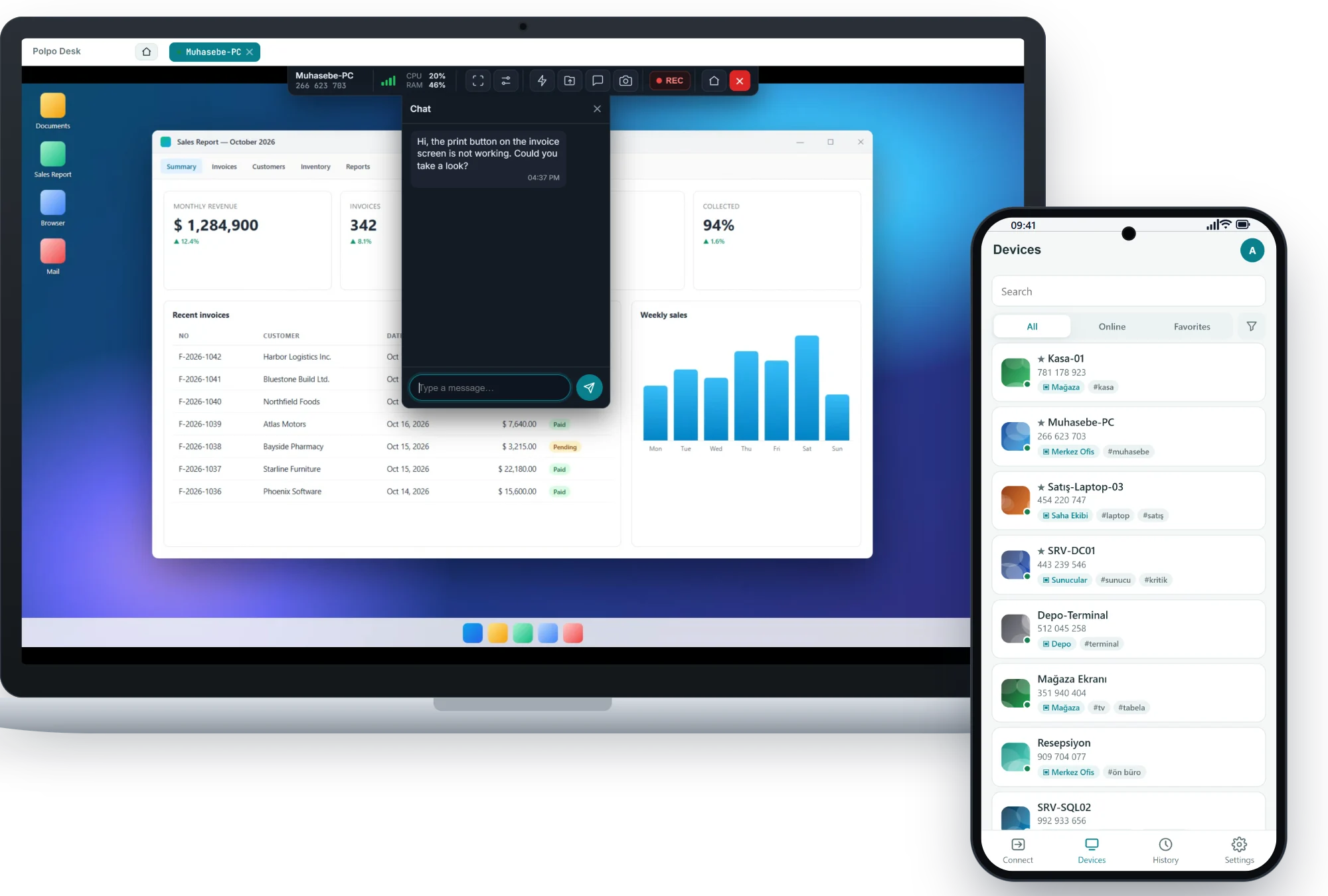
Wat je met Polpo Desk kunt doen als je op afstand werkt
Met een betrouwbare verbinding met de kantoorcomputer gaat het meeste dagelijkse werk thuis net zo als aan je bureau.
Thuis bij je kantoorcomputer
Installeer de client als service en stel een permanent wachtwoord in; verbind wanneer je wilt, ook als er niemand achter de computer zit.
Verberg het scherm op kantoor
Met het privacyscherm aan wordt de monitor op kantoor zwart en toont een melding, terwijl jij het echte bureaublad blijft zien.
Neem je bestanden mee
Haal een op kantoor vergeten presentatie of rapport naar je eigen computer met bestandsoverdracht in twee richtingen.
IT-ondersteuning voor verspreide teams
Los het printer-, e-mail- of softwareprobleem van een thuiswerkende collega op, met diens goedkeuring en zonder ernaartoe te gaan.
Herstarten na updates
Geef een herstart op afstand; zodra de computer in servicemodus weer opstart, maakt de sessie vanzelf opnieuw verbinding.
Snel wisselen binnen kantoor
Maak via IP-adres of computernaam verbinding met een computer op hetzelfde netwerk en bereik je eigen werkplek vanuit de vergaderzaal.
Maak je kantoorcomputer klaar voor werken op afstand
Na een eenmalige installatie is verbinden een kwestie van een paar klikken.
-
Account en team
Maak je gratis account aan. Gebruik je het als bedrijf, nodig dan je collega's uit en geef ze een rol.
-
Client op de kantoorcomputer
Installeer de Windows-client op de kantoorcomputer en schakel de servicemodus in, zodat hij ook na herstarts bereikbaar blijft.
-
Permanent wachtwoord
Stel een sterk permanent wachtwoord in voor onbeheerde toegang en voeg het apparaat toe aan je adresboek.
-
Verbind vanuit huis
Klik op het apparaat in de operator-app voor Windows of macOS of in de browserconsole, en je bureaublad verschijnt.
Bescherm bedrijfsgegevens tijdens het werken op afstand
Op afstand werken hoeft niet te betekenen dat bedrijfsgegevens het kantoor verlaten. De bestanden blijven op de computer; jij ziet en bedient alleen het scherm.
-
End-to-end versleutelde sessie
Beeld en invoer worden versleuteld met DTLS-SRTP. Lukt een directe verbinding niet en loopt het verkeer via een relayserver, dan blijft de inhoud toch versleuteld.
-
Tegen nieuwsgierige blikken op kantoor
Het privacyscherm voorkomt dat op de kantoormonitor te zien is wat je vanuit huis doet.
-
Rollen en rechten gescheiden
Bepaal met beheerders- en operatorrollen in het teambeheer van het webpaneel wie in het team wat mag.
-
Herleidbare toegang
Auditlogboeken tonen welke gebruiker wanneer met welk apparaat verbonden was; leidinggevenden exporteren rapporten naar Excel of PDF.
Welk apparaat je thuis ook gebruikt
Op kantoor draait de Windows-client; thuis verbind je vanaf je Windows- of macOS-computer of vanuit een browser.
-
Beschikbaar
Windows-client
Een native, ondertekende app voor de computer die hulp krijgt. Ondersteunt Windows 10, Windows 11 en Windows Server.
-
Beschikbaar
Operator-app voor Windows en macOS
De desktop-app voor wie ondersteuning geeft: apparatenlijst, sessietabbladen en alle sessietools op één plek.
-
Beschikbaar
Operatorconsole in de browser
Log in en maak verbinding vanuit een desktop- of mobiele browser, zonder installatie.
-
Op Google Play
Android-operator-app
Maak vanaf je telefoon verbinding met computers en Android TV's: aanraakmuis, slim toetsenbord, klembord en bestandsoverdracht.
-
Binnenkort op Google Play
Client voor Android-telefoons en Android TV
Bekijk Android-schermen op afstand, bedien ze zodra toegankelijkheidstoestemming is gegeven en stuur tv's aan met een virtuele afstandsbediening.
Verbinden met iPhone en iPad wordt momenteel niet ondersteund. De actuele downloadopties staan op de downloadpagina.
Waarom Polpo Desk voor werken op afstand?
Bureaubladtoegang zonder VPN
Je hoeft geen aparte VPN in te richten om de kantoorcomputer te bereiken; de verbinding wordt versleuteld opgezet via de infrastructuur van Polpo Desk.
Het bureaublad dat je kent
Je programma's, snelkoppelingen en mappen blijven hetzelfde; thuis werk je gewoon op dezelfde computer.
Privacymodus die het echte scherm verbergt
In open kantoren en gedeelde ruimtes blijft je werk op afstand onzichtbaar op de kantoormonitor.
Ondersteuning voor meerdere monitoren
Werk je op kantoor met twee schermen, dan zie je op afstand ook beide en wissel je met één klik.
Beheer in één paneel
Apparaten, gebruikers en sessierapporten staan in hetzelfde webpaneel, waar je ook wijzigingen in het team regelt.
Abonnementen die meegroeien
Begin met het gratis abonnement voor persoonlijk gebruik en stap over op een zakelijk abonnement als je team groeit.
Veelgestelde vragen
Kan ik verbinden als mijn kantoorcomputer uit staat?
Nee; de computer moet aan staan en met internet verbonden zijn. Een client in servicemodus komt bij het opstarten automatisch online, en na een herstart vanuit Polpo Desk maakt de sessie vanzelf weer verbinding.
Wat toont het scherm op kantoor als ik vanuit huis verbind?
Zet je het privacyscherm aan, dan wordt de kantoormonitor zwart en toont een melding, terwijl jij het echte beeld blijft zien. Staat het uit, dan toont de kantoormonitor het bureaublad zoals gewoonlijk.
Heb ik een VPN nodig?
Voor verbinding met de kantoorcomputer via Polpo Desk is geen VPN nodig. Omdat de kantoorcomputer toegang houdt tot zijn lokale netwerk, gebruik je de bronnen op dat netwerk via het externe bureaublad.
Ik gebruik thuis een Mac en op kantoor Windows. Werkt dat?
Ja. Met de operator-app voor macOS maak je verbinding met je Windows-kantoorcomputer. De operatorconsole in de browser is een alternatief.
Kunnen we zien met welke computer medewerkers wanneer verbonden waren?
Ja. Sessiegeschiedenis en auditrapporten in het webpaneel bevatten operator, apparaat, datum en duur; je kunt ze filteren en exporteren naar Excel of PDF.
Hoe krijg ik bestanden van de kantoorcomputer naar mijn computer thuis?
Tijdens de sessie verstuur en ontvang je bestanden in beide richtingen met bestandsoverdracht. Voor korte teksten, links en opdrachten volstaat het klembord in twee richtingen.
Andere oplossingen
Extern bureaublad
Live verbinden met computers; zie het scherm en bedien het met muis en toetsenbord.
Meer informatieExterne toegang
Onbeheerde toegang tot computers en servers waar niemand achter zit.
Meer informatieOndersteuning mobiele apparaten
Ondersteun Android-telefoons en -tv's en bereik computers vanaf je telefoon.
Meer informatieMaak je team vandaag klaar voor werken op afstand
Begin gratis, installeer de client op de kantoorcomputer en beleef een soepele eerste thuiswerkdag.