Bilgisayarıma Biri Uzaktan Bağlı mı? Nasıl Anlaşılır, Nasıl Engellenir?
Bilgisayarınıza biri uzaktan bağlı mı? Belirtiler, Windows ve macOS'ta adım adım kontrol, uzaktan erişimi engellemenin yolları ve dolandırıcılığa karşı yapılacaklar.
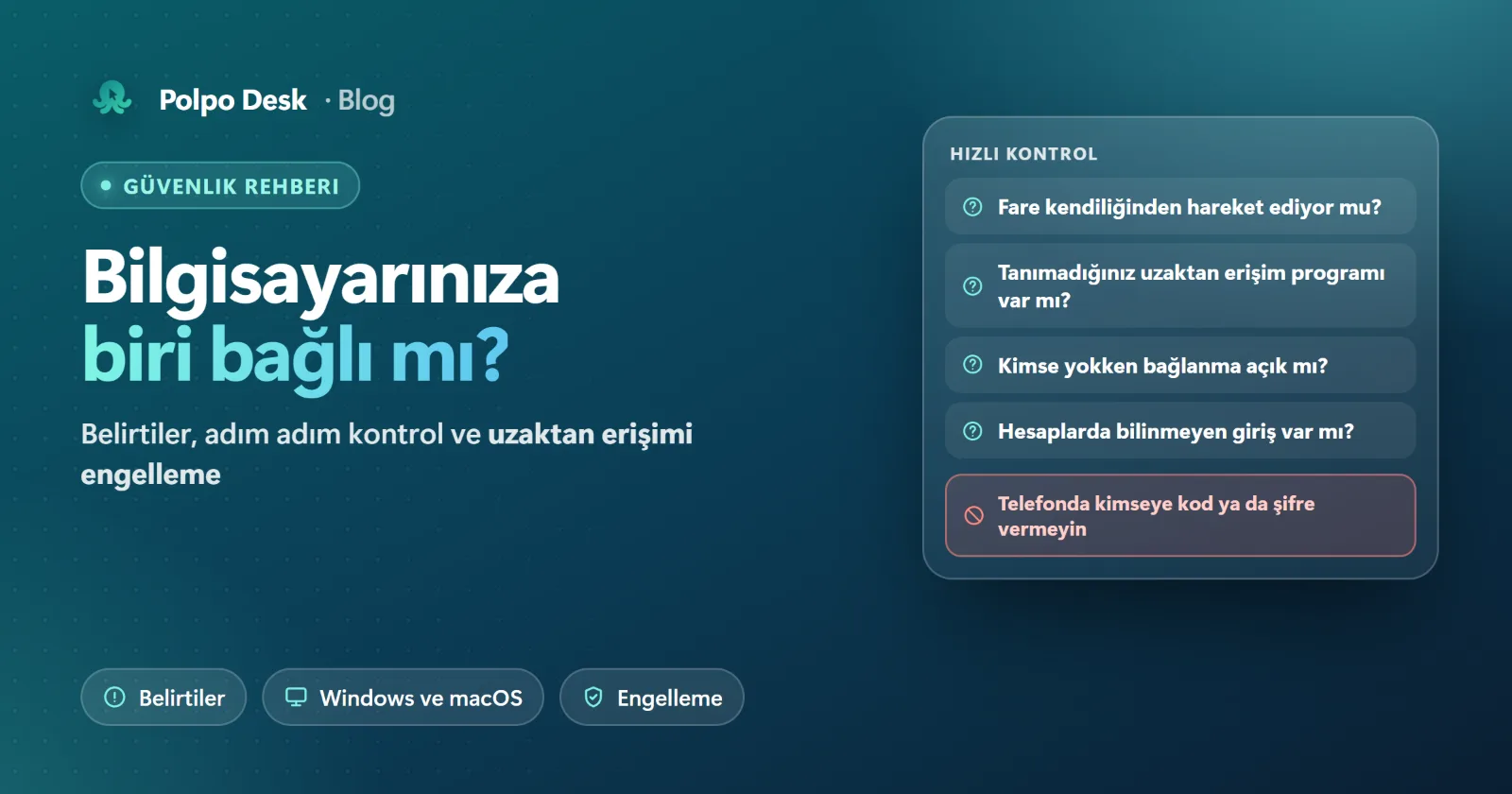
Fare kendi kendine mi hareket etti? Ekranda tanımadığınız bir pencere mi açıldı? Ya da biri telefonda "şu programı kurun, size yardım edeceğiz" dedi ve şimdi içiniz rahat değil mi? Bu yazıda bilgisayarınıza biri uzaktan bağlıysa bunu nasıl anlayacağınızı, Windows ve macOS'ta adım adım nasıl kontrol edeceğinizi ve uzaktan erişimi nasıl engelleyeceğinizi anlatıyoruz.
Biri bağlı olabilir mi? Belirtiler
- Fare imleci siz dokunmadan hareket ediyor, pencereler kendiliğinden açılıp kapanıyor.
- Ekranın köşesinde ya da kenarında "bağlı", "ekran paylaşılıyor" gibi bir uzaktan erişim paneli veya bildirimi var.
- Saatin yanındaki simgeler arasında kurduğunuzu hatırlamadığınız bir uzaktan erişim programı görünüyor.
- E-posta, banka ya da sosyal medya hesaplarınızda sizin yapmadığınız girişler veya işlemler var.
- Telefonda biri sizden bir kod, kimlik numarası ya da şifre istedi ve siz verdiniz.
Yavaşlık ya da fan sesi tek başına kanıt değildir; güncellemeler ve tarayıcı sekmeleri de buna yol açar. Yukarıdakilerden biri varsa aşağıdaki adımlara geçin.
Şüpheli bir bağlantı şu an sürüyorsa: önce bunu yapın
- İnternet bağlantısını kesin. Wi-Fi'yi kapatın ya da ağ kablosunu çıkarın. Uzaktaki kişi bilgisayarınızı anında kaybeder.
- Uzaktan erişim programını kapatın. Görev çubuğundaki ya da saatin yanındaki simgesine sağ tıklayıp çıkın.
- Para veya şifre işin içindeyse hemen bankanızı arayın. Kartlarınızı ve internet bankacılığınızı dondurtun.
- Şifrelerinizi başka, güvendiğiniz bir cihazdan değiştirin. Önce e-posta, sonra banka ve diğer hesaplar.
Windows'ta adım adım kontrol
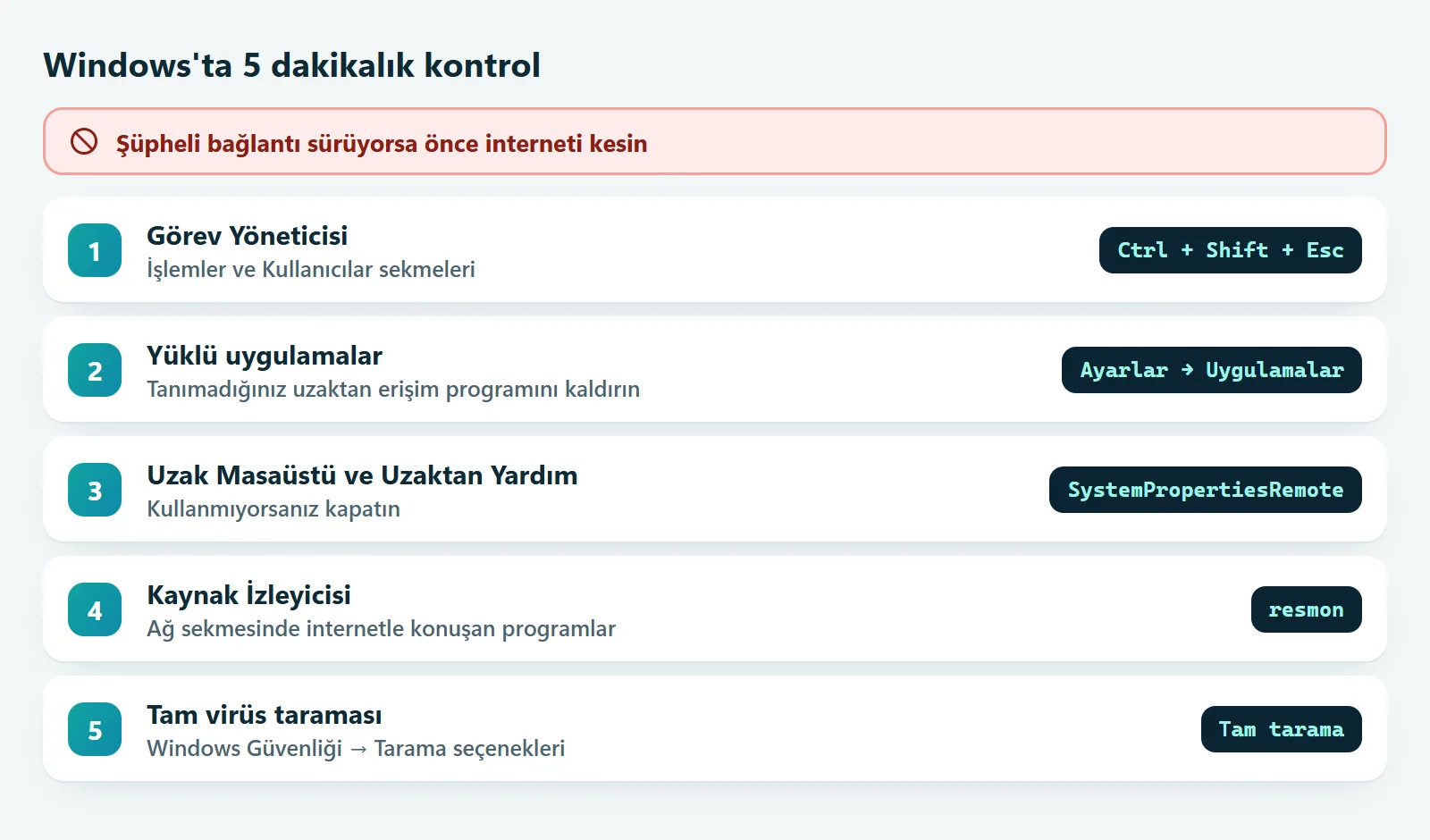
- Görev Yöneticisi'ni açın (Ctrl + Shift + Esc). İşlemler sekmesinde AnyDesk, TeamViewer, RustDesk, Chrome Remote Desktop, Quick Assist ya da tanımadığınız bir uzaktan erişim programı çalışıyor mu bakın. Kullanıcılar sekmesinde sizden başka oturum açmış biri var mı kontrol edin.
- Yüklü uygulamaları gözden geçirin: Ayarlar → Uygulamalar → Yüklü uygulamalar. Kurduğunuzu hatırlamadığınız uzaktan erişim programlarını kaldırın.
- Başlangıçta çalışanlara bakın: Görev Yöneticisi → Başlangıç uygulamaları. Tanımadığınız programları devre dışı bırakın.
- Windows'un kendi uzaktan erişimini kapatın: Windows Pro'da Ayarlar → Sistem → Uzak Masaüstü kapalı olmalı. Uzaktan Yardım için Win + R'ye basıp
SystemPropertiesRemoteyazın ve Uzak sekmesinde Uzaktan Yardım bağlantılarına izin veren kutuyu kaldırın. - Ağ bağlantılarına bakın: Win + R →
resmonile Kaynak İzleyicisi'ni açın. Ağ sekmesinde hangi programların internetle konuştuğunu görürsünüz; tanımadığınız bir uzaktan erişim programı varsa not alın ve kaldırın. - Tam virüs taraması yapın: Windows Güvenliği → Virüs ve tehdit koruması → Tarama seçenekleri → Tam tarama. Şüpheniz sürüyorsa Microsoft Defender Çevrimdışı taramayı da çalıştırın.
macOS'ta kontrol
- Sistem Ayarları → Genel → Paylaşım bölümünde ekran paylaşımı, uzaktan yönetim ve uzaktan giriş seçenekleri kullanmıyorsanız kapalı olmalı. Uzaktan yönetim açıksa ekran paylaşımını da kontrol edebilir; ikisini birlikte kapatın.
- Sistem Ayarları → Gizlilik ve Güvenlik bölümünde ekran kaydı ve erişilebilirlik izni verilen uygulamaları gözden geçirin. Uzaktan erişim programları bu izinlerle çalışır; tanımadığınız uygulamanın iznini kaldırın.
- Etkinlik Monitörü'nde (Uygulamalar → İzlenceler) tanımadığınız uzaktan erişim programı çalışıyor mu bakın ve uygulamayı Uygulamalar klasöründen silin.
Linux ve Pardus'ta kısa kontrol
Uzaktan erişim servislerini ve kurulu bağlantıları terminalden görebilirsiniz:
systemctl list-units --type=service --state=running | grep -Ei 'xrdp|vnc|anydesk|teamviewer|rustdesk|ssh'
ss -tnp state established
Kullanmadığınız bir servisi sudo systemctl disable --now <servis> ile kapatın.
Uzaktan erişimi kalıcı olarak engellemek
- Kullanmadığınız uzaktan erişim programlarını kaldırın. Bir kez destek almak için kurulan program aylarca açık kalabilir.
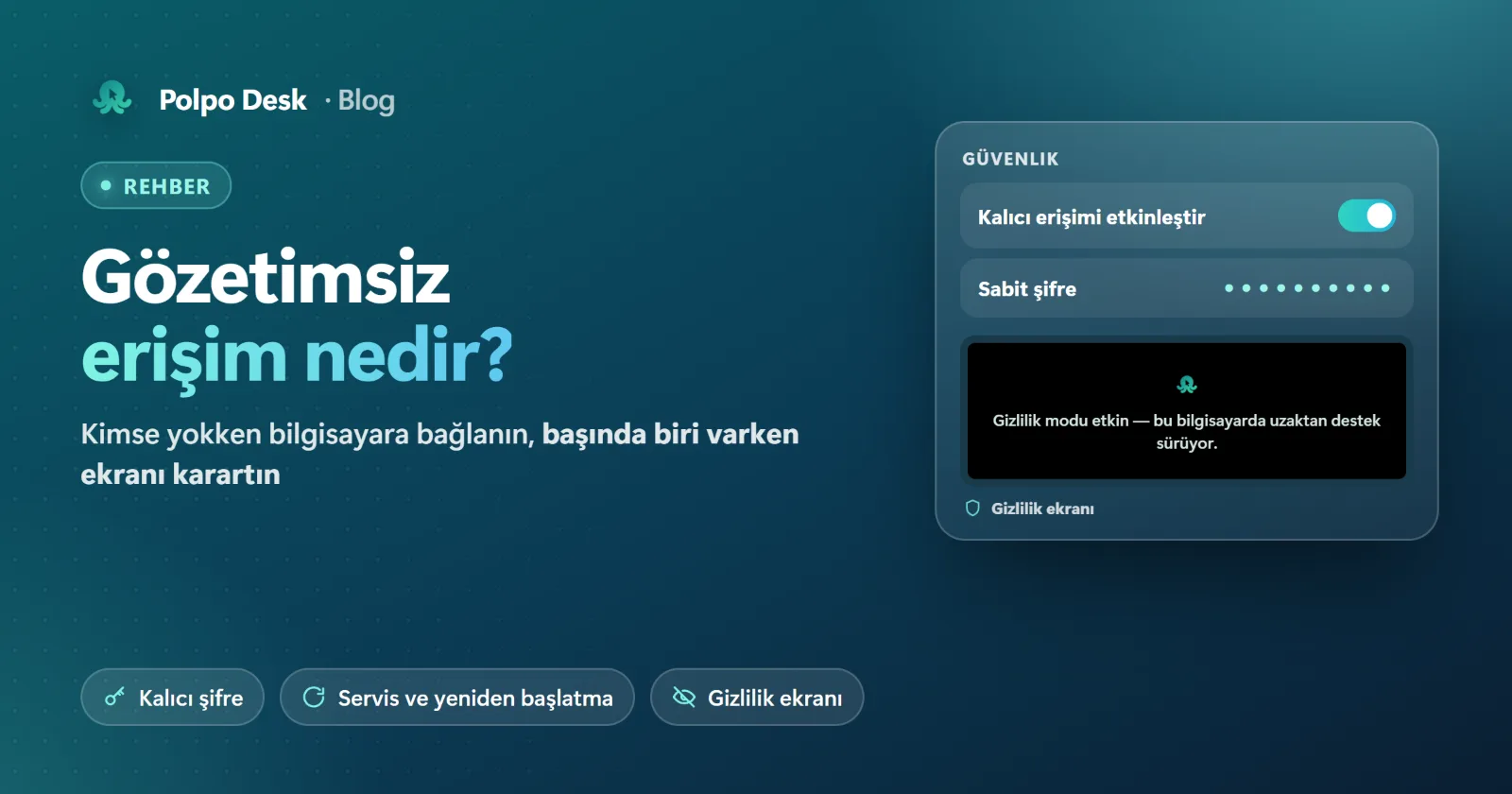
- Kimse yokken bağlanma özelliğini kapatın. Gözetimsiz erişim, kalıcı şifre ya da otomatik kabul ayarlarını yalnız gerçekten ihtiyacınız varsa açık tutun.
- Port açmayın. Modemde 3389 (RDP) ya da 5900 (VNC) gibi portları internete açmak, otomatik saldırılara kapı aralar.
- Sistemi ve programları güncel tutun. Güvenlik açıkları güncellemelerle kapanır.
- Güçlü şifre ve iki adımlı doğrulama kullanın. Bilgisayar hesabınızda, e-postanızda ve uzaktan erişim programı hesabınızda.
- Günlük işler için yönetici olmayan bir Windows hesabı kullanın. Bir program izinsiz kurulmak istediğinde Windows yönetici şifresini sorar.
En yaygın senaryo: telefon dolandırıcılığı
Uzaktan erişim çoğu zaman bir açıktan değil, bir telefondan başlar. Arayan kişi kendini banka, kargo şirketi, operatör, Microsoft ya da bir kamu kurumu çalışanı olarak tanıtır; "hesabınızda sorun var, şu programı kurup kodu söyleyin" der. Unutmayın: bankalar ve kurumlar sizi arayıp uzaktan erişim programı kurdurmaz, kod ya da şifre istemez. Bazı bankaların mobil uygulamaları da telefonda uzaktan erişim uygulaması fark ettiğinde uyarı gösterir.
Böyle bir programı kurduysanız ve kodu verdiyseniz:
- İnterneti kesin ve programı kaldırın.
- Bankanızı hemen arayın; kartları ve internet bankacılığını dondurtun.
- Şifrelerinizi başka bir cihazdan değiştirin ve iki adımlı doğrulamayı açın.
- Tam virüs taraması yapın.
- Polise (155) ya da Cumhuriyet Başsavcılığına başvurun. Arama kayıtlarını ve ekran görüntülerini saklayın.
Polpo Desk kullanıyorsanız: kim bağlı, her an görürsünüz
Polpo Desk'i biz geliştiriyoruz ve bilgisayarın başındaki kişinin kontrolü kaybetmemesi için şu kuralları koyduk:
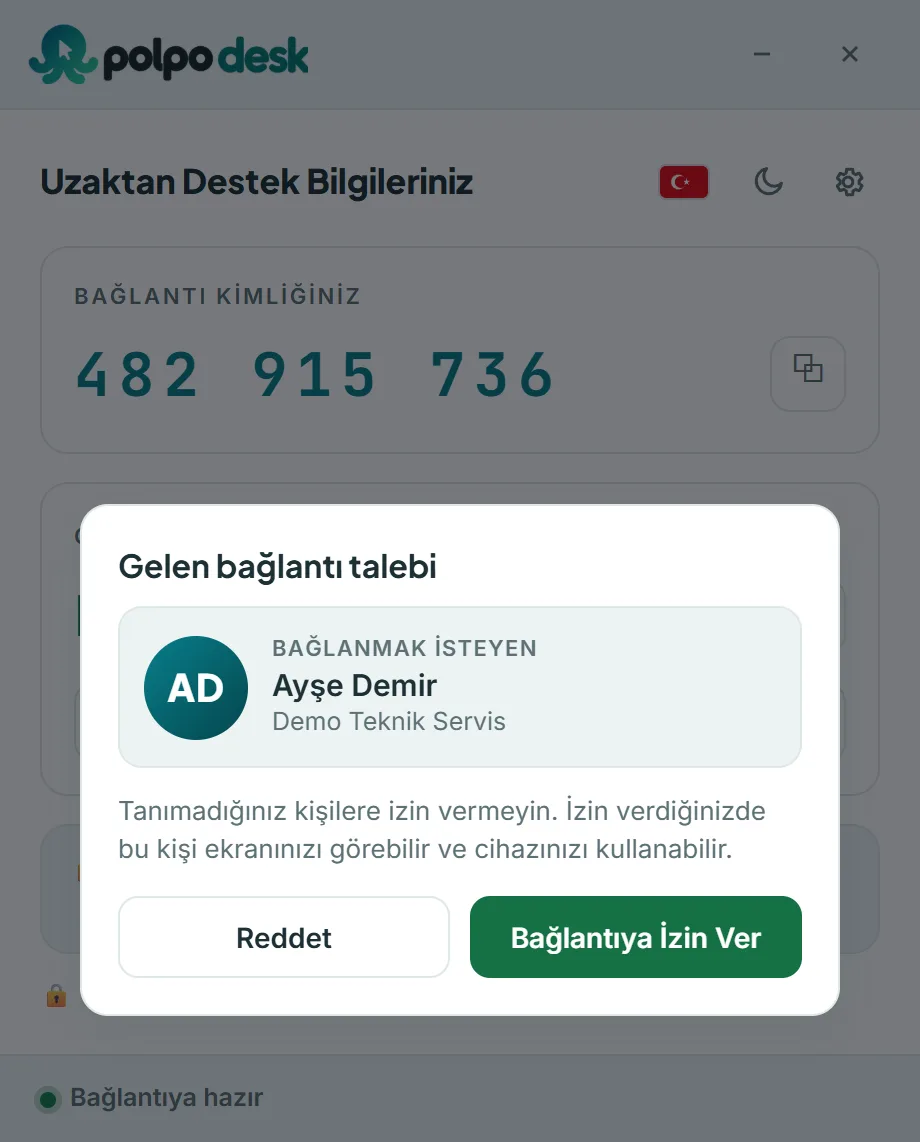
- İzniniz olmadan bağlanılmaz. Şifre girilmeden gelen her bağlantıda onay penceresi açılır; bağlanmak isteyenin adı, şirketi ve profil fotoğrafı görünür. Bu pencereyi kapatan bir ayar yoktur.
- Kimse yokken bağlanma varsayılan olarak kapalıdır. Kalıcı erişim yalnız siz istemcinin Güvenlik ayarlarından açarsanız çalışır ve aynı yerden kapatılır.
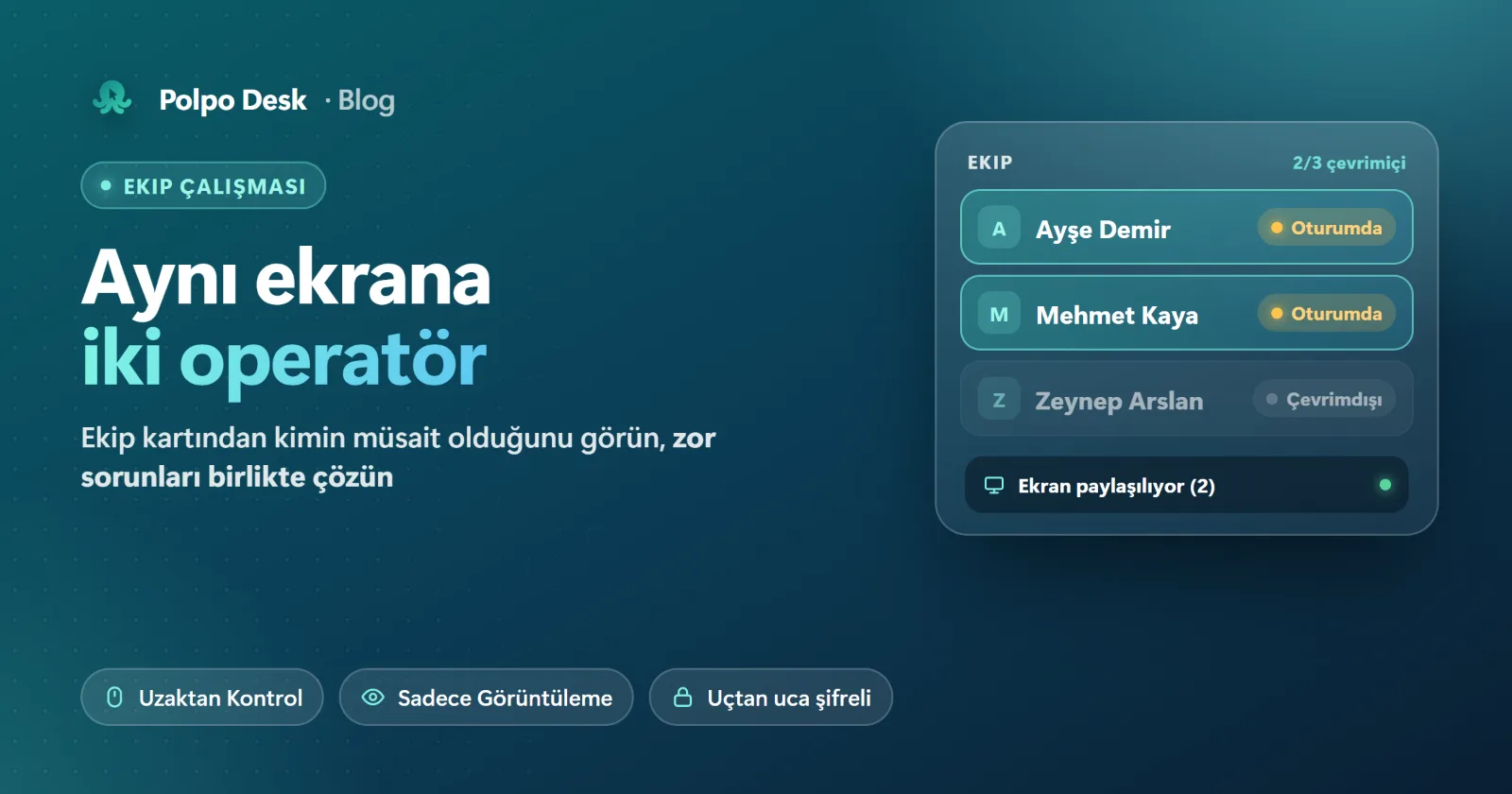
- Bağlı olan herkes görünür. Durum satırında bağlı operatör sayısı yazar (ör. Ekran paylaşılıyor (2)). Bağlı operatörler listesinden istediğiniz kişinin bağlantısını Bağlantıyı kes ile anında sonlandırırsınız.
- Kayıt gizlenmez. Operatör oturumu kaydederse ekranda kırmızı bir uyarı görünür.
- Şifre sizin bilgisayarınızda doğrulanır. Sunucularımız şifreyi görmez. Art arda hatalı şifre denemelerinde şifreyle bağlanma geçici olarak kilitlenir.
Polpo Desk'i artık kullanmıyorsanız istemcinin ayarlarında Genel sekmesindeki Bilgisayardan kaldır ile kaldırabilirsiniz. Ayrıntılar: İstemci güvenlik ayarları, İstemciyi kaldırma.
Sık sorulan sorular
Uzak Masaüstü Bağlantısı virüs mü?
Hayır. Windows'taki Uzak Masaüstü Bağlantısı (mstsc) Windows'un kendi bileşenidir. Ancak kullanmıyorsanız bilgisayarınıza gelen uzak masaüstü bağlantılarını kapalı tutun ve RDP portunu internete açmayın.
Bilgisayar kapalıyken uzaktan bağlanılabilir mi?
Kapalı bir bilgisayara bağlanılamaz. Uyku modundaki ya da açık bırakılan bilgisayarlara, kimse yokken bağlanmaya izin veren bir ayar açıksa bağlanılabilir. Bu yüzden gözetimsiz erişimi yalnız gerektiğinde açın.
Format atmam gerekir mi?
Çoğu durumda gerekmez: uzaktan erişim programını kaldırmak, tam tarama yapmak ve şifreleri değiştirmek yeterlidir. Tanımadığınız programlar tekrar tekrar ortaya çıkıyorsa ya da tarama zararlı yazılım buluyorsa verilerinizi yedekleyip sistemi sıfırlamak en güvenli yoldur.
Telefonuma uzaktan erişildiğini nasıl anlarım?
Android'de ekran paylaşılırken ya da kaydedilirken bildirim çubuğunda bir uyarı görünür. Ayarlar'daki Erişilebilirlik bölümünde izin verilen uygulamaları kontrol edin ve tanımadığınız uzaktan erişim uygulamalarını kaldırın.
Sonuç
Bir şüpheniz varsa önce interneti kesin, sonra programları ve ayarları kontrol edin. Uzaktan erişimi engellemenin en etkili yolu kullanılmayan programları kaldırmak, kimse yokken bağlanmayı kapatmak ve hiçbir koşulda tanımadığınız birine kod ya da şifre vermemektir. Uzaktan destek almanız gerektiğinde de kimin bağlı olduğunu her an gösteren ve bağlantıyı tek tıkla kesmenizi sağlayan bir araç seçin.