Gözetimsiz Erişim Nedir? Kimse Yokken Bilgisayara Uzaktan Bağlanma Rehberi
Gözetimsiz erişim nedir, ne zaman kullanılır, nasıl güvenli açılır? Kalıcı şifre, servis kurulumu, uzaktan yeniden başlatma ve ekranı karartan gizlilik ekranı.
Ofisteki bilgisayarınızdaki bir dosyaya akşam evden ulaşmanız, gece bir sunucuya güncelleme yüklemeniz ya da şubedeki kasa bilgisayarına kimse başında yokken bakmanız gerekebilir. Her seferinde birinin ekrandaki onay düğmesine basmasını bekleyemezsiniz. Bu iş için kullanılan özelliğin adı gözetimsiz erişim. Bu yazıda ne olduğunu, ne zaman kullanıldığını, Polpo Desk'te nasıl açılacağını ve güvenli tutmanın yollarını anlatıyoruz. Sonunda da bir tamamlayıcı özelliğe bakıyoruz: başında biri varken uzak ekranı karartan gizlilik ekranı.
Gözetimsiz erişim nedir?
Gözetimsiz erişim, başında kimse olmayan bir bilgisayara, karşıdan onay beklemeden bağlanabilmektir. Bunun için bilgisayarda önceden belirlenmiş sabit bir şifre ve bilgisayar açıldığında kendiliğinden çalışan bir uzaktan erişim servisi gerekir. Farklı programlarda "kalıcı şifre", "onaysız bağlantı" ya da İngilizce "unattended access" olarak da geçer.
| Normal destek | Gözetimsiz erişim | |
|---|---|---|
| Bilgisayarın başında | Biri var | Kimse olmayabilir |
| Bağlantıya kim izin verir? | Ekrandaki kişi onay verir ya da tek kullanımlık şifreyi paylaşır | Önceden belirlenmiş kalıcı şifre |
| Şifre | Her açılışta değişir | Sizin belirlediğiniz sabit şifre |
| Tipik kullanım | Aileye ya da müşteriye anlık yardım | Kendi bilgisayarınız, sunucular, şube ve kasa bilgisayarları |
Ne zaman kullanılır?
- Kendi iş bilgisayarınıza evden ya da yoldan ulaşmak.
- Sunucular ve sürekli açık makineler: başında kimsenin oturmadığı cihazlarda bakım ve güncelleme.
- Şube, mağaza ve kasa bilgisayarları: mesai dışında, işi kesmeden müdahale etmek.
- Düzenli bakım yaptığınız müşteriler: müşteriyle anlaşarak, her seferinde onay beklemeden destek vermek.
Polpo Desk'te gözetimsiz erişimi açma
Gözetimsiz erişim Windows bilgisayarlarda kullanılır. İlk iki adımı bağlanılacak bilgisayarda bir kez yapmanız yeterli.
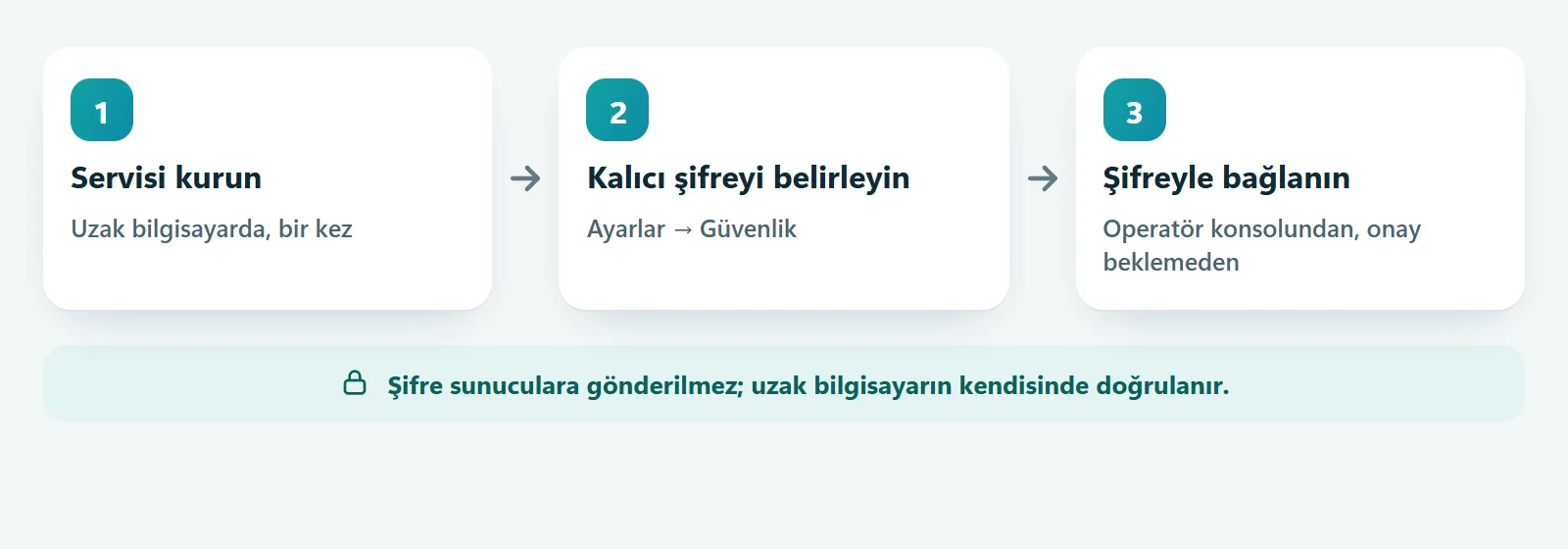
- Servisi kurun. Polpo Desk istemcisini açın. Pencerenin üstünde Yönetici destek için servis kurulu değil uyarısı varsa Kur'a basın ve Windows'un yönetici iznini onaylayın. Servis, Polpo Desk'in Windows açılırken, kimse oturum açmadan da çalışmasını sağlar; kullanıcı hesabı denetimi (UAC) ve yönetici ekranları da size görünür.
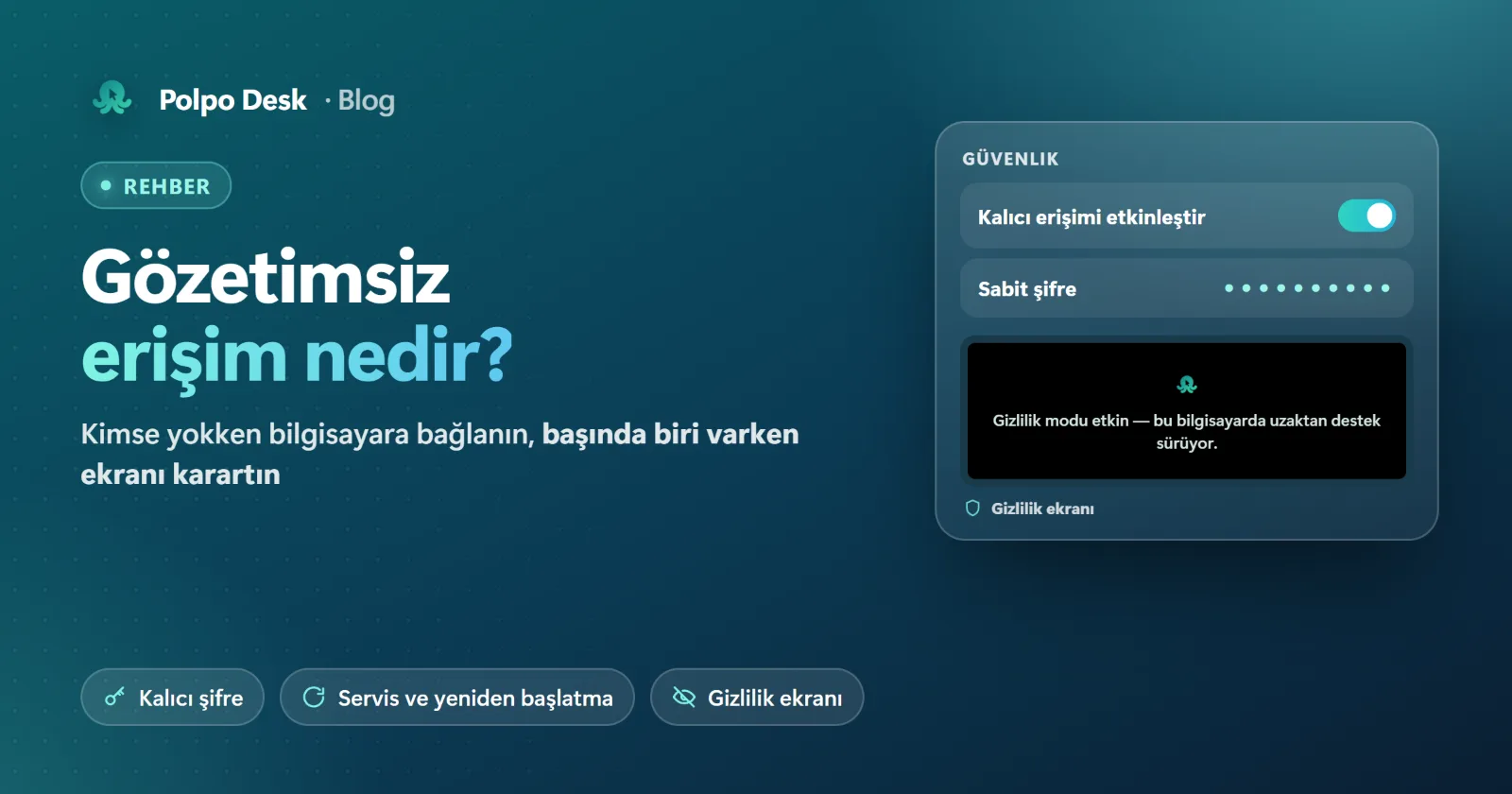
- Kalıcı şifreyi belirleyin. Ayarlar (dişli) → Güvenlik sekmesinde Sabit şifre alanına şifreyi yazıp Belirle'ye basın. Kalıcı erişimi etkinleştir anahtarı açılır. Bu adım için yönetici yetkili bir Windows hesabı gerekir.
- Bağlanın. Operatör konsolunda bilgisayarın 9 haneli kimliğini yazın, açılan pencerede kalıcı şifreyi girip Şifre ile Bağlan'a basın. Şifre doğruysa oturum onay beklemeden açılır.
Şifreyi her seferinde yazmayın
Konsolda Bilgileri bu cihaz için hatırla açıkken kalıcı şifre yalnızca sizin bilgisayarınızda (web konsolunda o tarayıcıda) şifreli olarak saklanır; Polpo Desk sunucusuna gönderilmez. Uzak bilgisayardaki şifre değişirse konsol eski şifreyi unutur ve onay ister.
Giriş ekranı mı, masaüstü mü?
Servis kuruluyken bağlanırken Görüntülenecek oturum seçeneğiyle oturum açmış kullanıcının masaüstünü ya da Windows giriş ekranını seçebilirsiniz. Oturum sırasında da Eylemler menüsünden ikisi arasında geçiş yapılabilir.
Uzaktan yeniden başlatma
Servis kuruluyken bir güncellemeden sonra bilgisayarı oturumun içinden yeniden başlatabilirsiniz (Eylemler → Bilgisayarı yeniden başlat). Bilgisayar açılınca konsol şifre ya da onay istemeden kendiliğinden yeniden bağlanır. Bu izin yalnızca komutu veren operatöre özeldir ve 15 dakika geçerlidir. Yeniden başlatma hemen yapılır; açık işlerin kaydedildiğinden emin olun.
Gözetimsiz erişimi güvenli tutmanın 6 kuralı
- Uzun ve benzersiz bir şifre seçin. Polpo Desk en az 4 karakter ister, ama bu yalnızca alt sınırdır. Başka yerde kullandığınız bir şifreyi kullanmayın.
- Yalnız gereken bilgisayarlarda açın. Her bilgisayarda kimse yokken bağlanma açık olmak zorunda değil.
- Şifreyi az kişiyle paylaşın. Kalıcı şifreyi bilen herkes onay beklemeden bağlanabilir.
- İhtiyaç bitince kapatın. Kalıcı erişimi etkinleştir anahtarını kapattığınızda sabit şifre silinir ve artık kullanılamaz.
- Operatör hesaplarınızı koruyun. Operatör hesabında iki adımlı doğrulamayı açın; şifreyi hatırlayan bir konsola erişen kişi o cihazlara bağlanabilir.
- Kimin bağlandığını takip edin. Oturumlar ve yeniden başlatmalar web panelindeki raporlarda operatör adıyla görünür.
Polpo Desk ayrıca kaba kuvvet denemelerine karşı kendini korur: aynı operatör 15 dakikada 5 kez hatalı şifre girerse o operatörün şifreyle bağlanması 15 dakika kilitlenir; toplam 20 hatalı denemede cihaz herkese 15 dakika kapanır. Şifre sunucuda değil, uzak bilgisayarın kendisinde doğrulanır. İzinsiz erişimden şüpheleniyorsanız bilgisayara uzaktan bağlanıldığı nasıl anlaşılır yazımıza bakın.
Gizlilik ekranı: başında biri varken ekranı karartmak
Gözetimsiz erişimin tersi bir durum da var: bilgisayarın başında ya da yanında birileri varken, onların görmemesi gereken bir iş yapmanız gerekir. Bir şube bilgisayarında yönetici şifresi girmek, açık ofiste müşteri verisi içeren bir dosyayı düzeltmek gibi. Gizlilik ekranı (bazı programlarda "siyah ekran modu") bu iş içindir.
- Uzak bilgisayarın tüm monitörleri kararır, ortada bir mesaj görünür: Gizlilik modu etkin — bu bilgisayarda uzaktan destek sürüyor. Ekip yöneticisi bu metni değiştirebilir.
- Uzak bilgisayardaki klavye ve fare kilitlenir; karartmayı yalnızca operatör kapatır.
- Siz masaüstünü karartma olmadan görür ve çalışmaya devam edersiniz.
- Son operatör ayrılınca gizlilik ekranı kendiliğinden kalkar.
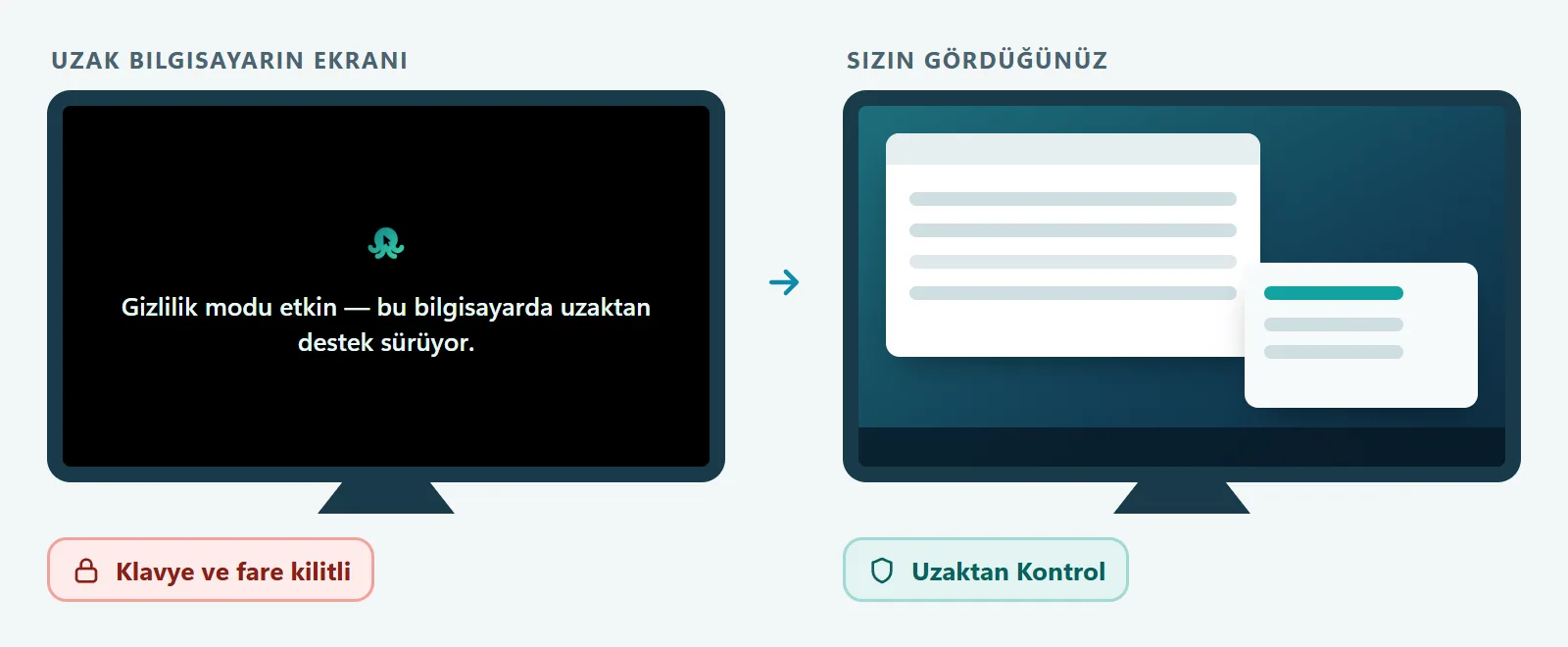
Nasıl açılır? Oturum çubuğunda Eylemler → Gizlilik ekranı. Kapatmak için aynı seçeneğe yeniden basın.
Gereksinimler: oturum Uzaktan Kontrol türünde olmalı, uzak bilgisayarda Windows 10 sürüm 2004 ya da daha yenisi çalışmalı ve gizlilik modu paketinizde bulunmalı (ücretsiz pakette yoktur). Uzak bilgisayardaki kişi istemci ayarlarından Gizlilik ekranına izin ver seçeneğini kapatarak bu özelliği engelleyebilir.
Dikkat: UAC onayı ve Windows giriş ekranı gibi güvenli masaüstü ekranlarında gizlilik ekranı gösterilmez. Gizli bilgi içeren işlemleri bu ekranlar kapandıktan sonra yapın. Ctrl + Alt + Del her zaman çalışır.
Hangi cihazlarda çalışır?
Bu rehberdeki gözetimsiz erişim ve gizlilik ekranı Windows bilgisayarlar içindir. Linux ve Pardus'ta ve Android cihazlarda gözetimsiz erişim ile gizlilik ekranı kullanılamaz; buralarda destek almak için uygulamanın açık olması ve bağlantının ekrandaki kişi tarafından onaylanması ya da tek kullanımlık şifrenin paylaşılması gerekir.
Sık sorulan sorular
Ücretsiz pakette gözetimsiz erişim var mı?
Evet, gözetimsiz erişim ücretsiz pakette de kullanılabilir; ancak ücretsiz paket yalnız kişisel kullanım içindir ve günlük süre sınırı vardır. Gizlilik ekranı ise yalnız ücretli paketlerde bulunur. Ayrıntılar: Paketler ve limitler.
Bilgisayar kapalıyken bağlanabilir miyim?
Hayır, kapalı bir bilgisayara bağlanılamaz. Bilgisayar açıldığında servis sayesinde Polpo Desk siz oturum açmadan da çevrimiçi olur.
Kalıcı şifreyi unuttum, ne yapmalıyım?
Şifre yalnızca uzak bilgisayarda doğrulanır ve kimse tarafından okunamaz. Uzak bilgisayarda Ayarlar → Güvenlik sekmesinden yeni bir şifre belirleyin.
Gizlilik ekranı açıkken karşıdaki kişi ne görür?
Siyah bir ekran ve ortasında gizlilik mesajını görür. Klavye ve fare kilitlidir; Ctrl + Alt + Del çalışır. Oturum bitince ekran kendiliğinden açılır.
Sonuç
Gözetimsiz erişim, kendi bilgisayarlarınıza ve yönettiğiniz cihazlara kimse yokken ulaşmanın en pratik yolu. Doğru kurulduğunda güvenlidir: uzun bir şifre, sınırlı paylaşım ve ihtiyaç bitince kapatma yeterli. Başında biri varken yapılması gereken gizli işler için de gizlilik ekranını kullanın.
Yardım: Gözetimsiz erişimi açma · Yardım: Gizlilik ekranı · Polpo Desk'i indirin