Pardus'ta Uzak Masaüstü Nasıl Kurulur? Adım Adım Rehber
Pardus'a uzaktan bağlanmanın üç yolu: Polpo Desk, xrdp ve VNC. Kurulum komutları, X11 ayarı ve güvenlik ipuçlarıyla adım adım rehber.
Pardus; kamu kurumlarında, okullarda ve giderek daha fazla şirkette kullanılan, Debian tabanlı yerli bir Linux dağıtımı. Bir çalışana destek vermek, ofisteki bilgisayara evden ulaşmak ya da bir laboratuvarı yönetmek için Pardus'a uzaktan bağlanmanın birkaç yolu var. Bu rehberde en yaygın üç yöntemi kurulum komutlarıyla adım adım anlatıyor, hangisinin hangi duruma uygun olduğunu karşılaştırıyoruz.
Hangi yöntemi seçmeli?
Önce kısa bir karşılaştırma; ayrıntılar aşağıda.
| Polpo Desk | xrdp | VNC (x11vnc) | |
|---|---|---|---|
| İnternet üzerinden bağlantı | Port açmadan çalışır | VPN ya da port yönlendirme gerekir | VPN ya da port yönlendirme gerekir |
| Ekrandaki oturumu gösterir | Evet | Hayır, ayrı bir oturum açar | Evet |
| Şifreleme | Uçtan uca, her zaman açık | TLS (kendinden imzalı sertifika) | Varsayılan olarak yok; SSH tüneli önerilir |
| Bağlanmak için | Oturum şifresi ya da ekrandaki kişinin onayı | Pardus kullanıcı adı ve şifresi | VNC şifresi |
| Dosya aktarımı ve pano | İki yönlü dosya/klasör aktarımı ve ortak pano | Pano; dosya için sürücü yönlendirme | Yalnız metin panosu |
| En uygun olduğu iş | Uzaktan destek, ofis dışından erişim | Yerel ağda bilgisayarı uzaktan kullanmak | Yerel ağda hızlı ekran paylaşımı |
Başlamadan önce: oturum türünüzü kontrol edin
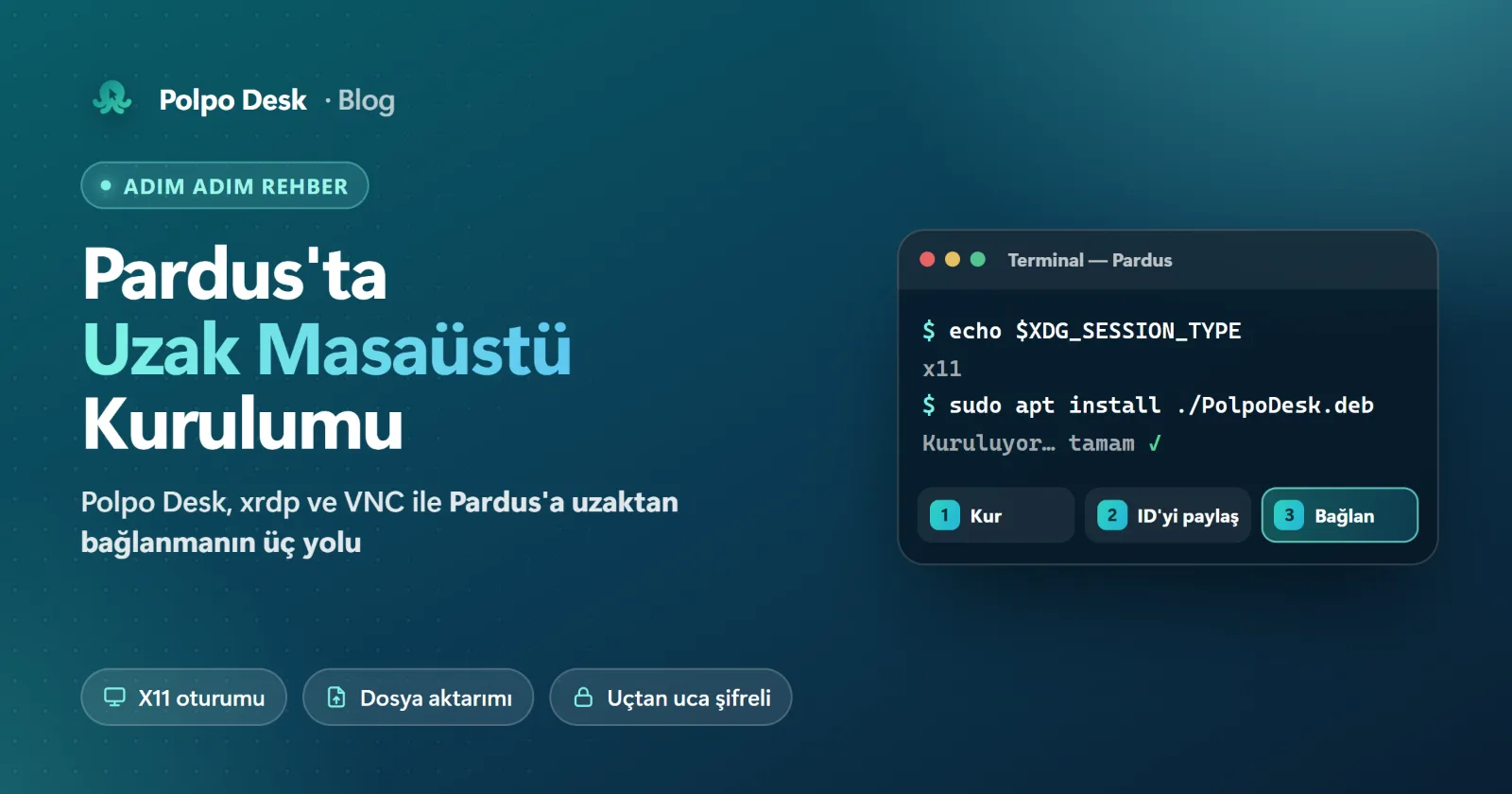
Linux masaüstü iki farklı görüntü sistemiyle çalışabilir: X11 (Xorg) ya da Wayland. Ekranı paylaşan uygulamaların çoğu, Polpo Desk ve x11vnc dahil, X11 oturumunda çalışır. Hangi oturumda olduğunuzu görmek için bir terminal açıp şunu yazın:
echo $XDG_SESSION_TYPEÇıktı x11 ise hazırsınız. wayland yazıyorsa:
- Pardus Xfce zaten X11 kullanır; genellikle bir şey yapmanız gerekmez.
- Pardus GNOME'da oturumu kapatın, giriş ekranında kullanıcınızı seçin ve şifreyi yazmadan önce sağ alttaki dişli simgesinden Xorg (X11) oturumunu seçin.
Yöntem 1: Polpo Desk ile (internet üzerinden, port açmadan)
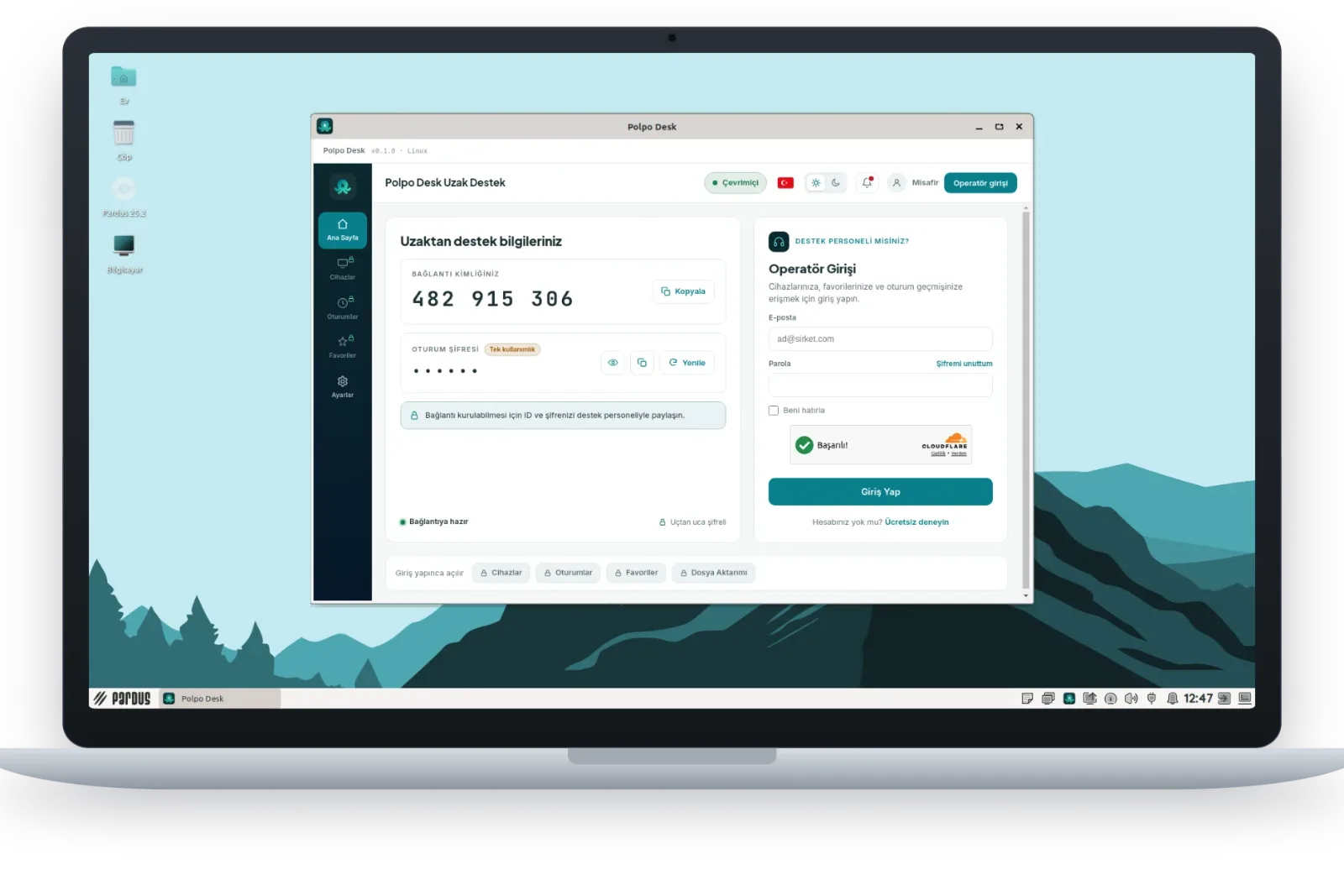
Polpo Desk, Pardus'ta tek bir uygulamadır: aynı pencereden hem destek alır hem de başka bilgisayarlara bağlanırsınız. Bağlantı, modem ya da güvenlik duvarında port açmadan internet üzerinden kurulur; görüntü, klavye ve dosya trafiği uçtan uca şifrelenir.
Kurulum
- Linux indirme sayfasından
PolpoDesk.debdosyasını indirin. - Dosyaya çift tıklayıp paket kurucusuyla kurun ya da dosyanın bulunduğu klasörde terminali açıp şu komutu çalıştırın:
sudo apt install ./PolpoDesk.deb - Uygulamalar menüsünden Polpo Desk'i açın.
Destek almak
Pencerede Bağlantı Kimliğiniz ve Oturum Şifresi görünür. Destek alan tarafın hesap açmasına gerek yoktur. İki seçeneğiniz var:
- Kimliği ve şifreyi paylaşın: destek veren kişi şifreyi girerek doğrudan bağlanır. Şifreyi yalnız güvendiğiniz kişiyle paylaşın.
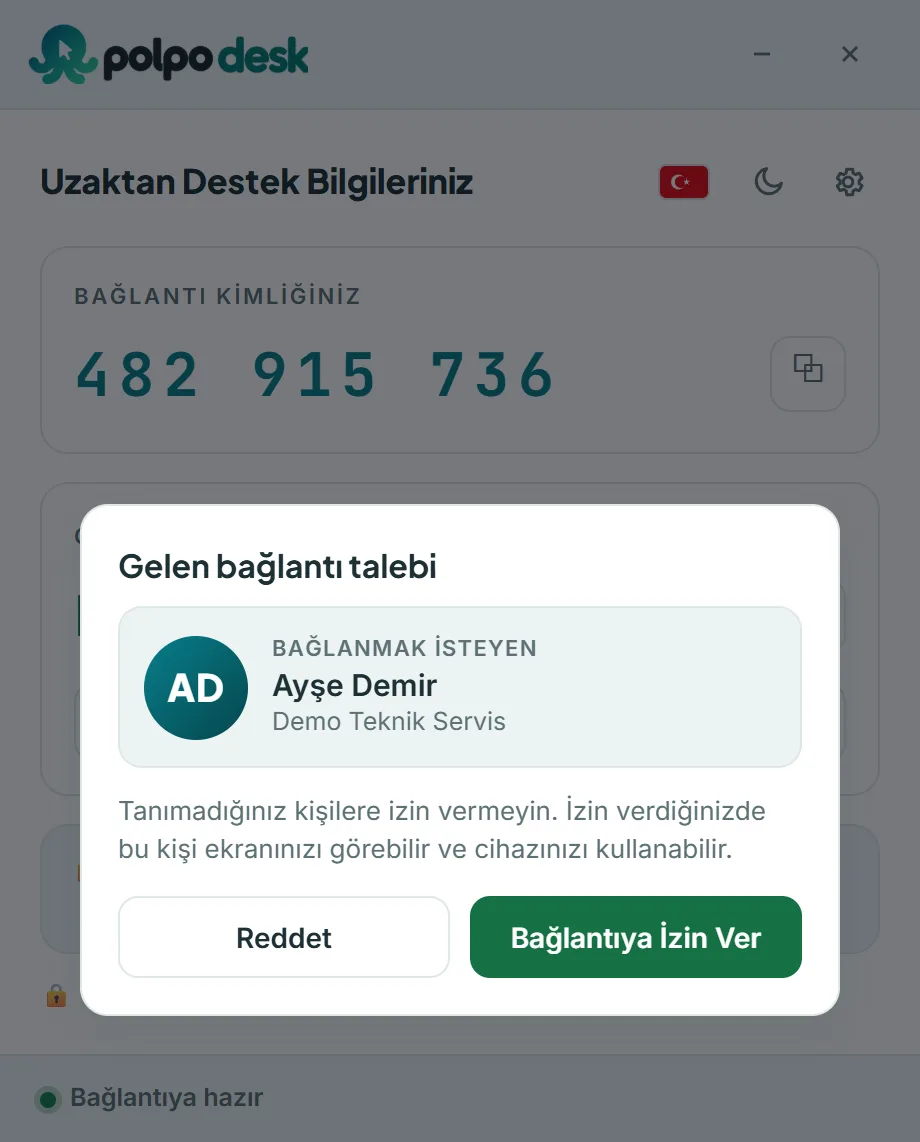
- Yalnız kimliği paylaşın: bağlantı isteği ekranınıza gelir; kimin bağlanmak istediğini görür, Bağlantıya İzin Ver ya da Reddet dersiniz.
Destek vermek
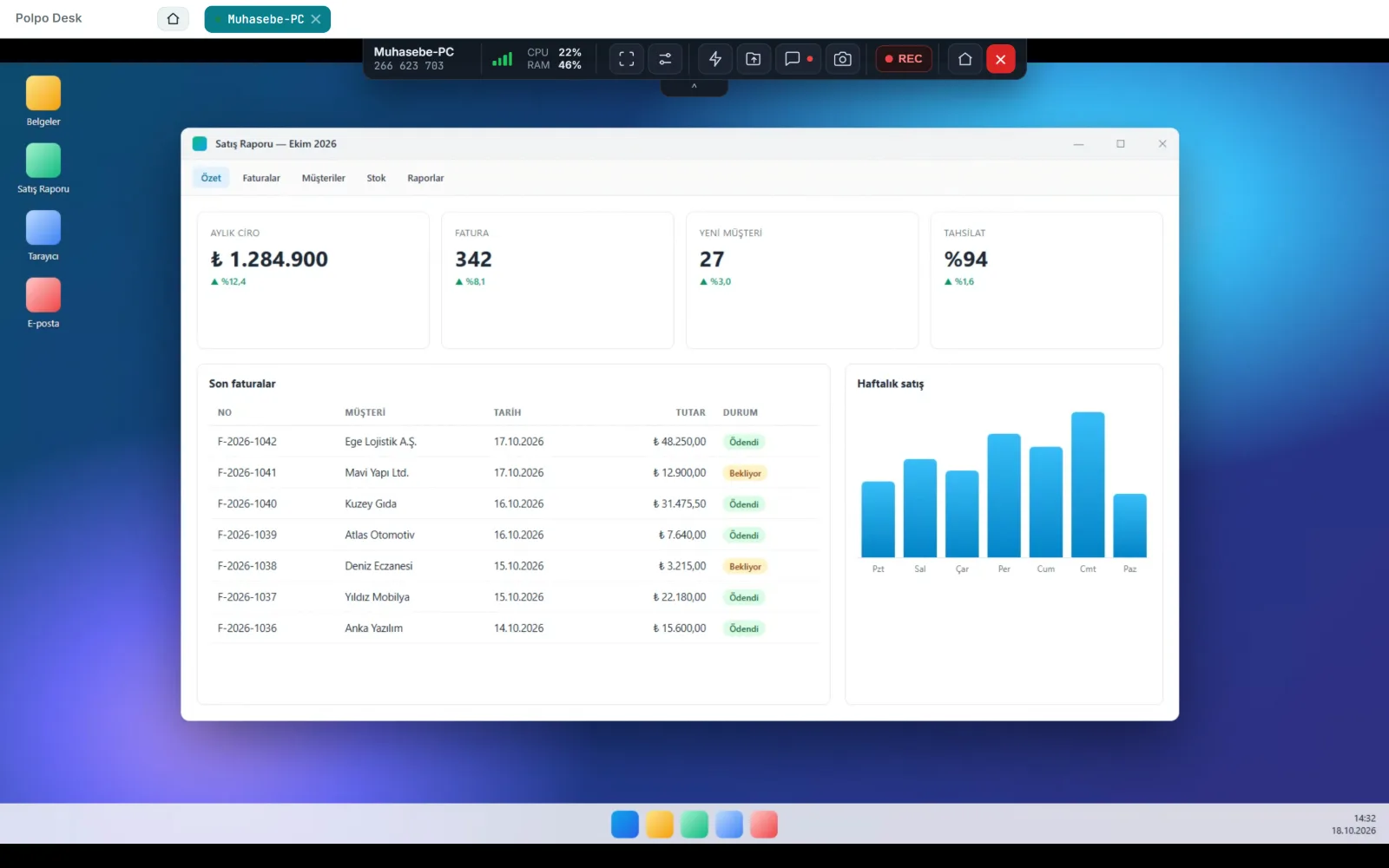
Başka bir bilgisayara bağlanmak için sağ üstteki Operatör girişi ile hesabınıza girin ve karşı tarafın kimliğini yazın. Bağlandığınız bilgisayar Windows, macOS ya da başka bir Pardus olabilir. Pardus'a bağlanacak kişi de Windows, macOS ya da Android uygulamasından veya tarayıcıdaki web konsolundan bağlanabilir.
Oturumda fare ve klavyeyle kontrol (Türkçe karakterler dahil), iki yönlü dosya ve klasör aktarımı, ortak pano ve birden çok monitör desteği hazırdır.
Bilmeniz gerekenler
Linux sürümünde bazı özellikler henüz yok:
- Servis olarak çalışmaz: destek almak için uygulamanın ve kullanıcı oturumunun açık olması gerekir. Pencereyi kapattığınızda uygulama sistem tepsisinde çalışmaya devam eder.
- Gizlilik ekranı ve uzaktan yeniden başlatma kullanılamaz.
- Tek tıkla güncelleme yok; yeni sürüm için paketi aynı şekilde yeniden kurarsınız. Bağlantı kimliğiniz değişmez.
Ayrıntılar için Linux ve Pardus'ta kurma yardım makalesine bakabilirsiniz.
Yöntem 2: xrdp ile (yerel ağda RDP)
xrdp, Linux bilgisayara Windows'un Uzak Masaüstü Bağlantısı (RDP) ile erişmeyi sağlayan açık kaynaklı bir sunucudur. Aynı ağdaki Windows bilgisayarlardan Pardus'u kullanmak için pratiktir.
- Paketi kurun:
sudo apt update sudo apt install xrdp - xrdp'nin TLS sertifikasını okuyabilmesi için kullanıcısını
ssl-certgrubuna ekleyin ve servisi yeniden başlatın:sudo adduser xrdp ssl-cert sudo systemctl restart xrdp - Servisin çalıştığını kontrol edin:
systemctl status xrdp - Pardus'un IP adresini öğrenin:
hostname -I - Windows'ta Uzak Masaüstü Bağlantısı'nı (
mstsc) açın, IP adresini yazın ve Pardus kullanıcı adınız ile şifrenizle girin.
Dikkat edilecekler:
- xrdp, ekranda açık olan oturumu değil yeni ve ayrı bir oturum açar. Aynı kullanıcı bilgisayarın başında da oturum açmışsa siyah ekran görebilirsiniz; önce yerel oturumu kapatın.
- Bu yüzden xrdp, ekrandaki kişiye yardım etmekten çok bilgisayarı uzaktan kullanmak için uygundur.
- xrdp genellikle Xfce ile GNOME'dan daha sorunsuz çalışır.
- RDP portunu (3389) internete açmayın; ağ dışından erişim gerekiyorsa VPN kullanın.
Yöntem 3: VNC (x11vnc) ile ekran paylaşımı
x11vnc, o an ekranda açık olan X11 oturumunu VNC protokolüyle paylaşır. Yerel ağda bir ekrana hızlıca bakmak için basit bir çözümdür.
- Paketi kurun:
sudo apt install x11vnc - Bir VNC şifresi belirleyin:
x11vnc -storepasswd - Oturum açmış kullanıcı olarak paylaşımı başlatın.
-localhostseçeneği, bağlantıyı yalnız SSH tüneli üzerinden kabul eder:x11vnc -usepw -display :0 -localhost - Bağlanacak bilgisayardan SSH tüneli açın (Pardus'ta
openssh-serverkurulu olmalı) ve VNC görüntüleyicisiylelocalhost:5900adresine bağlanın:ssh -L 5900:localhost:5900 kullanici@pardus-ip
- VNC trafiği varsayılan olarak şifrelenmez; SSH tüneli kullanın ya da yalnız güvendiğiniz yerel ağda çalıştırın.
- x11vnc de Wayland oturumunda çalışmaz; X11 gerekir.
- Varsayılan ayarlarla ekrandaki kişiye onay sorulmaz; VNC şifresini bilen herkes ekranı görebilir.
Güvenlik için 5 öneri
- Port açmaktan kaçının. RDP (3389) ve VNC (5900) portlarını internete açmak otomatik saldırılara kapı aralar.
- Güçlü ve benzersiz şifre kullanın. Aynı şifreyi başka yerde kullanmayın.
- Kimin bağlandığını bilin. Oturum şifresini yalnız güvendiğiniz kişiyle paylaşın; emin değilseniz yalnız kimliği verip bağlantıyı kendiniz onaylayın.
- Sistemi güncel tutun:
sudo apt update && sudo apt upgrade - Kullanmadığınız uzak erişimi kapatın. Örneğin xrdp'yi durdurmak için:
sudo systemctl disable --now xrdp
Sık sorulan sorular
Pardus'a Windows bilgisayardan bağlanabilir miyim?
Evet. Polpo Desk ile Windows uygulamasından ya da tarayıcıdaki web konsolundan bağlanabilirsiniz. Yerel ağda xrdp kuruluysa Windows'un kendi Uzak Masaüstü Bağlantısı da kullanılabilir.
Pardus'tan Windows bilgisayara bağlanabilir miyim?
Evet. Polpo Desk'te operatör girişi yaptıktan sonra Windows, macOS ya da başka bir Linux bilgisayara bağlanabilirsiniz.
Wayland'da çalışır mı?
Polpo Desk şu an Linux'ta X11 oturumunda çalışır. Wayland kullanıyorsanız giriş ekranından X11 (Xorg) oturumunu seçin.
Bilgisayarın başında kimse yokken bağlanabilir miyim?
Linux sürümü henüz gözetimsiz erişimi ve servis kurulumunu desteklemiyor. Bağlanmak için uygulamanın ve kullanıcı oturumunun açık olması, ayrıca güncel oturum şifresini bilmeniz ya da ekrandaki birinin bağlantıyı onaylaması gerekir. Sürekli erişim gereken sunucularda yerel ağda ya da VPN üzerinden xrdp daha uygun olabilir.
Sonuç
Yerel ağda bir Pardus bilgisayarı uzaktan kullanmak istiyorsanız xrdp, aynı ağda hızlıca bir ekrana bakmak için VNC yeterli olabilir. İnternet üzerinden, port açmadan ve ekrandaki kişiye destek vermek istiyorsanız Polpo Desk en kolay yoldur: paketi kurun, kimliği paylaşın, bağlanın.