
Mobilgeräte-Support: mit Android-Bildschirmen und vom Smartphone mit Computern verbinden
Support wird nicht nur am Desktop gebraucht. Polpo Desk ist darauf ausgelegt, Android-Smartphones und Android-TV-Bildschirme aus der Ferne zu sehen und zu verwalten und Computer direkt vom Smartphone aus zu betreuen. Die Android-Operator-App ist bei Google Play erhältlich; der Client für Smartphone und TV folgt in Kürze.
Kostenlos für private Nutzung · Keine Kreditkarte nötig · 6 Sprachen
Mobiler Support in beide Richtungen
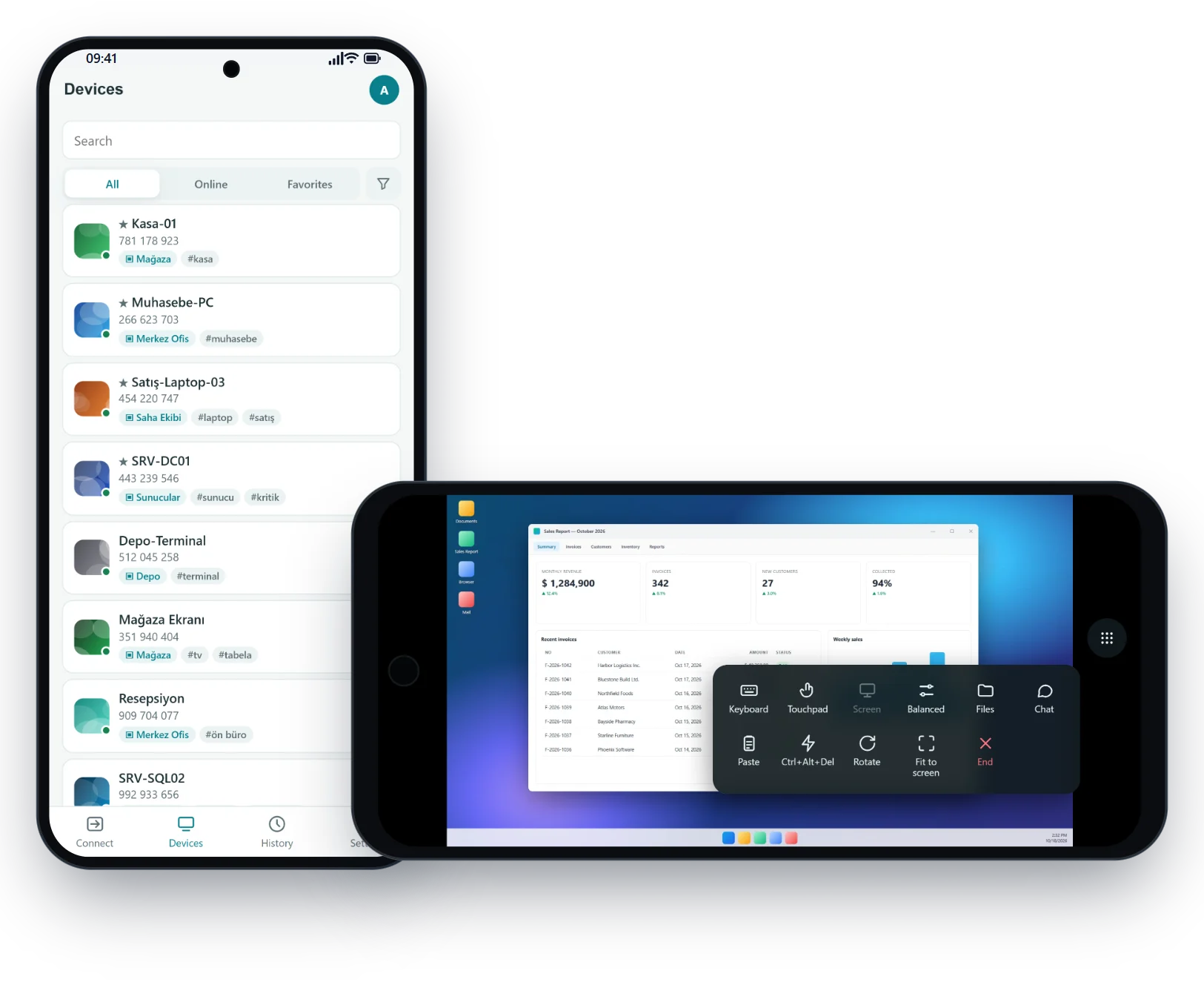
Mobiler Support deckt zwei verschiedene Bedürfnisse ab. Zum einen geht es darum, aus der Ferne auf ein Smartphone im Außendienst, einen digitalen Bildschirm im Laden oder einen Fernseher im Besprechungsraum zu schauen. Zum anderen darum, sich vom Smartphone mit einem Computer zu verbinden, wenn Sie nicht am Schreibtisch sind – etwa unterwegs oder beim Kunden.
Der Android-Client von Polpo Desk teilt den Bildschirm des Geräts sicher und führt, sobald der Besitzer die Bedienungshilfe-Berechtigung erteilt, auch Tippen, Wischen und Texteingaben aus. Mit der Android-Operator-App steuern Sie Computer vom Smartphone per Touch-Maus, intelligenter Tastatur und Zwischenablage. Beide Apps werden für die Veröffentlichung bei Google Play vorbereitet.
Was Sie mit mobilem Support tun können
Android-Geräte mit Bildschirm und das Smartphone in Ihrer Tasche werden zum selbstverständlichen Teil Ihres Supports.
Digital Signage und Ladenbildschirme
Steuern Sie Android-TV-Bildschirme in Ihren Filialen aus der Ferne und beheben Sie eine versehentlich geöffnete App oder einen eingefrorenen Inhalt wie vor Ort.
Fernseher in Besprechungsräumen
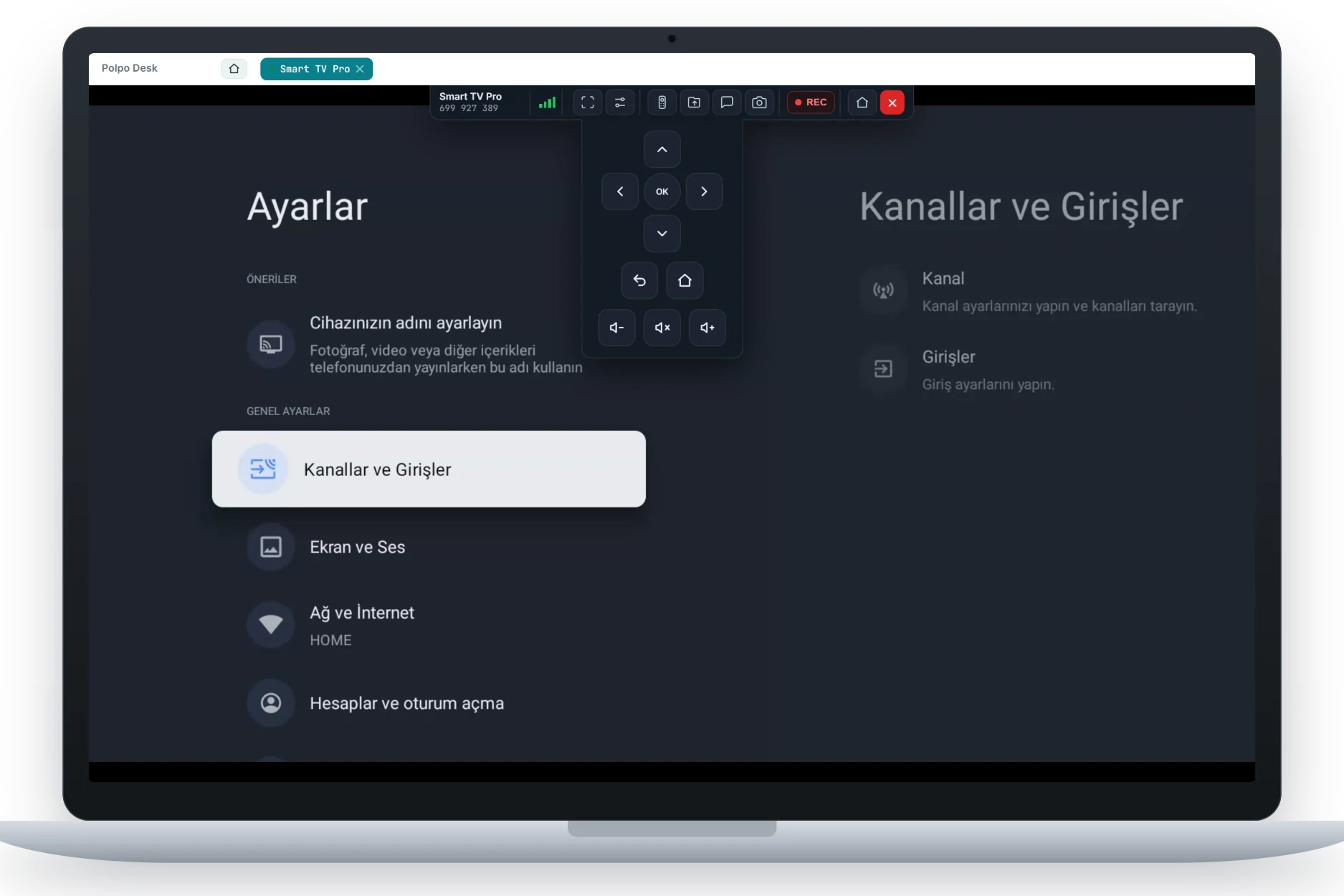
Stellen Sie den Raumbildschirm vor Beginn des Meetings ein und navigieren Sie mit Pfeiltasten, OK, Zurück, Home und Lautstärke der virtuellen Fernbedienung.
Android-Smartphones im Außendienst
Zeigen Sie Ihrem Außendienst anhand seines Bildschirms, wo sich eine Einstellung befindet, oder nehmen Sie sie mit Erlaubnis selbst vor.
Smartphones von Familie und Freunden
Führen Sie einen Angehörigen, der mit der Installation einer App kämpft, Schritt für Schritt – mit Blick auf seinen Bildschirm.
Schnelle Hilfe am Computer vom Smartphone
Beantworten Sie eine Supportanfrage, die eintrifft, während Sie nicht am Schreibtisch sind, mit der Android-Operator-App.
TVs vom Smartphone verwalten
Verbinden Sie sich aus der Operator-App mit Android-TVs und steuern Sie sie über die virtuelle Fernbedienung auf dem Bildschirm.
So funktioniert die Verbindung mit Android-Geräten
Sobald der Android-Client bei Google Play veröffentlicht ist, sind es vier einfache Schritte.
-
App installieren
Installieren Sie den Polpo Desk Client aus Google Play auf dem Android-Smartphone oder Android TV, das Hilfe braucht.
-
ID teilen
Beim Öffnen der App erscheinen Geräte-ID und Passwort; teilen Sie diese mit der helfenden Person.
-
Verbindung bestätigen
Nehmen Sie die Anfrage auf dem Gerätebildschirm an. Android fragt vor Beginn der Bildschirmfreigabe zusätzlich um Erlaubnis.
-
Steuerung aktivieren (optional)
Erteilen Sie Polpo Desk einmalig die Bedienungshilfe-Berechtigung für Berührungen und Texteingaben aus der Ferne; ohne sie bleibt die Sitzung reine Ansicht.
Auf Mobilgeräten behält der Nutzer die Kontrolle
Smartphones sind voller persönlicher Daten. Deshalb hält sich der Android-Client von Polpo Desk an das Berechtigungsmodell von Android und verbirgt keinen Schritt vor dem Nutzer.
-
Jede Verbindung wird am Bildschirm bestätigt
Die Person am Gerät sieht die Anfrage und nimmt sie an oder lehnt sie ab; auch bei Fernsehern wird die Zustimmung am Bildschirm eingeholt.
-
Sichtbare Bildschirmfreigabe
Solange die Freigabe läuft, zeigt Android im Benachrichtigungsbereich an, dass der Bildschirm geteilt wird; der Nutzer kann die Verbindung jederzeit in der App trennen.
-
Steuerung ist optional
Ohne Bedienungshilfe-Berechtigung wird kein Tippen und kein Tastenbefehl ausgeführt; der Operator sieht nur den Bildschirm.
-
Ende-zu-Ende-Verschlüsselung
Bild- und Steuerdaten werden wie am Desktop mit WebRTC DTLS-SRTP verschlüsselt; unsere Server sehen keine Sitzungsinhalte.
Stand der mobilen Plattformen
Die Android-Operator-App ist bei Google Play verfügbar; der Client für Smartphone und TV wird für die Veröffentlichung vorbereitet. Die Computer-Apps und die Browser-Konsole sind ebenfalls heute verfügbar.
-
Demnächst bei Google Play
Client für Android-Smartphones und Android TV
Android-Bildschirme aus der Ferne ansehen, nach Freigabe der Bedienungshilfe steuern und TVs per virtueller Fernbedienung bedienen.
-
Bei Google Play
Android-Operator-App
Vom Smartphone aus mit Computern und Android-TVs verbinden: Touch-Maus, intelligente Tastatur, Zwischenablage und Dateiübertragung.
-
Verfügbar
Windows-Client
Native, signierte App für den Computer, der Hilfe erhält. Unterstützt Windows 10, Windows 11 und Windows Server.
-
Verfügbar
Operator-App für Windows und macOS
Die Desktop-App für die helfende Person: Geräteliste, Sitzungs-Tabs und alle Sitzungswerkzeuge an einem Ort.
-
Verfügbar
Browserbasierte Operator-Konsole
Ohne Installation im Desktop- oder Mobilbrowser anmelden und verbinden.
Verbindungen zu iPhone und iPad werden derzeit nicht unterstützt. Aktuelle Download-Optionen finden Sie auf der Download-Seite.
Warum Polpo Desk für mobilen Support?
Ein Konto, alle Geräte
Computer, Android-Smartphones und Android-TVs werden in derselben Geräteliste mit denselben Gruppen und Tags verwaltet.
Fernbedienung für TVs
Eine virtuelle Fernbedienung mit Pfeiltasten, OK, Zurück, Home und Lautstärke für Oberflächen, die per Fernbedienung gesteuert werden.
Touch-freundliche Operator-App
Tippen zum Klicken oder Touchpad-Modus, intelligente Tastatur mit Strg-, Alt- und Win-Taste sowie geteilte Zwischenablage.
Flüssig auch auf Einstiegsgeräten
Das Bild wird effizient kodiert und bleibt auch auf günstigen Fernsehern flüssig.
Klares Berechtigungsmodell
Bildschirmfreigabe und Bedienungshilfe werden vom Nutzer bewusst erlaubt und lassen sich jederzeit wieder entziehen.
Gleiche Regeln auf jedem Gerät
Auch mobile Sitzungen folgen den Regeln für Ende-zu-Ende-Verschlüsselung und Zustimmung; Teamrollen gelten für alle Geräte.
Häufige Fragen
Wann sind die Android-Apps verfügbar?
Die Android-Operator-App ist bereits bei Google Play erhältlich – Sie können sich also schon heute vom Smartphone aus mit Computern verbinden. Der Client für Android-Smartphones und -TVs wird noch vorbereitet; den Start kündigen wir auf unserer Website und der Download-Seite an.
Kann ich mich mit einem iPhone oder iPad verbinden?
Nein. Fernansicht und Fernsteuerung von iOS- und iPadOS-Geräten werden derzeit nicht unterstützt.
Brauche ich Root, um ein Android-Smartphone fernzusteuern?
Nein. Tippen und Texteingabe aus der Ferne laufen über den Bedienungshilfe-Dienst von Android, ganz ohne Root; der Nutzer muss diese Berechtigung selbst in den Einstellungen aktivieren.
Wie verwalte ich ein Android TV?
Sie nutzen Pfeiltasten, OK, Zurück, Home und Lautstärke der virtuellen Fernbedienung auf der Operator-Seite; der Fokus bewegt sich durch die TV-Oberfläche wie mit einer echten Fernbedienung.
Kann ich Dateien mit einem Android-Gerät austauschen?
Im Android-Client wird Dateiübertragung noch nicht unterstützt. Wenn Sie sich mit der Android-Operator-App mit einem Windows-Computer verbinden, können Sie jedoch Dateien in beide Richtungen senden und empfangen.
Was passiert, wenn der Nutzer die Bedienungshilfe-Berechtigung nicht erteilt?
Die Sitzung läuft dann als reine Ansicht: Sie sehen den Bildschirm und leiten den Nutzer mit Erklärungen an, es werden aber keine Berührungen oder Tastenbefehle an das Gerät gesendet.
Weitere Lösungen
Remote-Desktop
Live mit Computern verbinden, Bildschirm sehen und mit Maus und Tastatur steuern.
Mehr erfahrenRemote-Arbeit
Von zu Hause, unterwegs oder beim Kunden am Bürorechner weiterarbeiten.
Mehr erfahrenFernzugriff
Unbeaufsichtigter Zugriff auf Computer und Server, auch wenn niemand davor sitzt.
Mehr erfahrenBereiten Sie sich jetzt auf mobilen Support vor
Erstellen Sie heute Ihr kostenloses Konto und verwalten Sie Ihre Computer mit demselben Konto am Desktop und in der Android-Operator-App von Google Play.