
Remote-Arbeit: Ihr Bürodesktop begleitet Sie überallhin
Ob im Homeoffice, auf der Baustelle oder in einer anderen Stadt – Sie brauchen die Programme, Dateien und Einstellungen Ihres Bürocomputers. Polpo Desk baut eine sichere Brücke zu diesem Rechner, und Sie arbeiten auf dem gewohnten Desktop dort weiter, wo Sie aufgehört haben.
Kostenlos für private Nutzung · Keine Kreditkarte nötig · 6 Sprachen
Eine praxisnahe Lösung für hybride und verteilte Teams
Viele Aufgaben hängen noch an einem bestimmten Rechner im Büro: eine lizenzierte Buchhaltungssoftware, ein Dateiserver im lokalen Netz oder eine Verwaltungsoberfläche, die sich nur im Firmennetz öffnet. All das in die Cloud zu verlagern ist nicht immer möglich oder wirtschaftlich.
Mit Polpo Desk installieren Sie den Client einmal auf dem Bürocomputer und legen ein dauerhaftes Passwort fest. Danach verbinden Sie sich vom Laptop zu Hause über die Operator-App oder den Browser mit diesem Rechner. Der Bildschirm kommt zu Ihnen, die Daten bleiben im Büro.
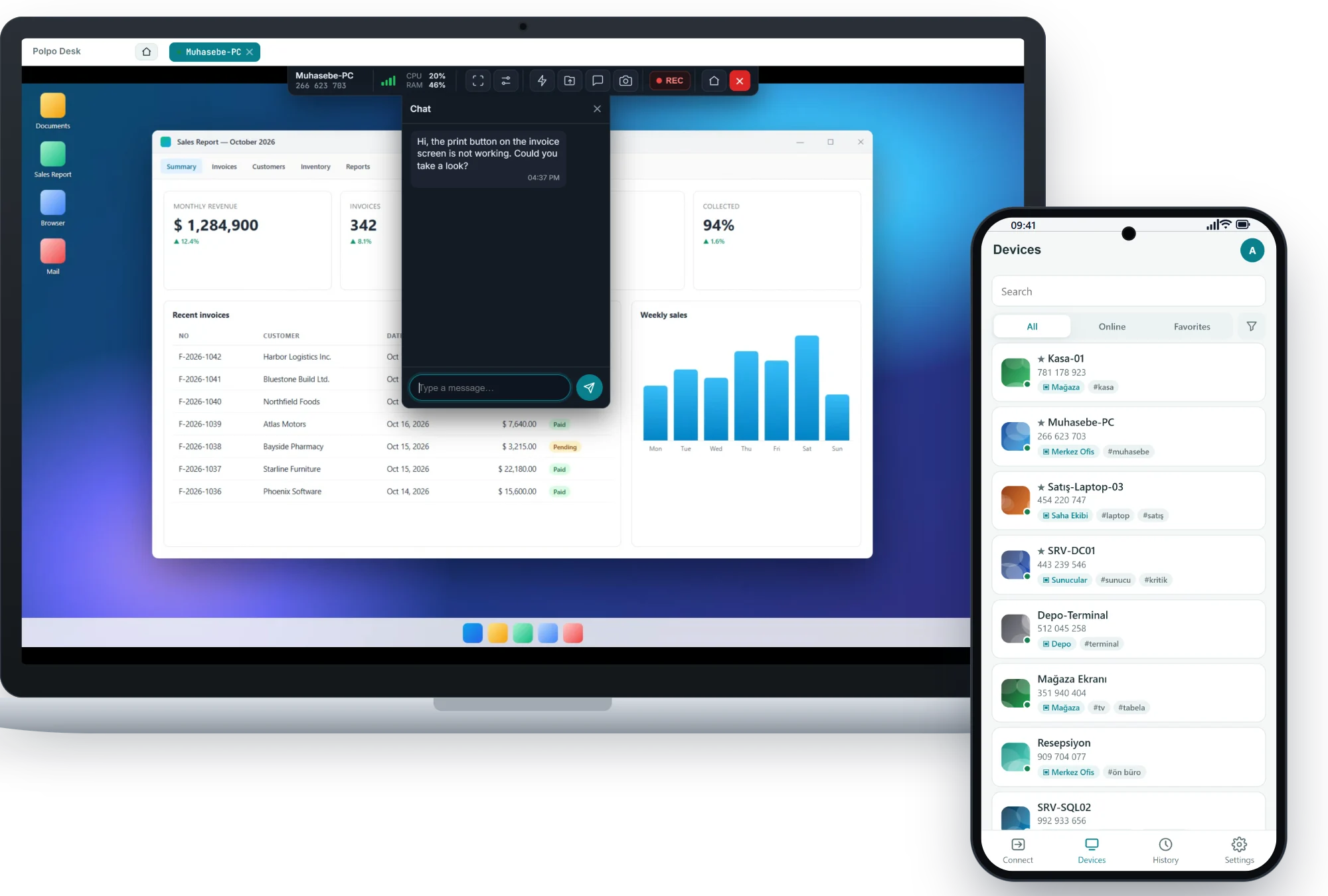
Was Sie mit Polpo Desk bei der Remote-Arbeit tun können
Mit einer zuverlässigen Verbindung zum Bürorechner funktionieren die meisten Alltagsaufgaben von zu Hause genauso.
Bürorechner von zu Hause erreichen
Installieren Sie den Client als Dienst und legen Sie ein dauerhaftes Passwort fest – dann verbinden Sie sich jederzeit, auch wenn niemand vor dem Gerät sitzt.
Bildschirm im Büro verbergen
Mit aktiviertem Privatsphäre-Bildschirm wird der Monitor im Büro schwarz und zeigt einen Hinweis, während Sie den echten Desktop weiter sehen.
Dateien mitnehmen
Holen Sie eine im Büro vergessene Präsentation oder einen Bericht per bidirektionaler Dateiübertragung auf Ihren eigenen Rechner.
IT-Support für verteilte Teams
Lösen Sie Drucker-, E-Mail- oder Softwareprobleme von Mitarbeitenden im Homeoffice mit deren Zustimmung, ohne hinzufahren.
Neustart nach Updates
Senden Sie einen Fernneustart; sobald der Rechner im Dienstmodus wieder hochgefahren ist, verbindet sich die Sitzung von selbst neu.
Schnell im Büro wechseln
Verbinden Sie sich im selben Netz per IP-Adresse oder Computername und erreichen Sie Ihren Arbeitsplatzrechner direkt aus dem Besprechungsraum.
So machen Sie Ihren Bürorechner fit für Remote-Arbeit
Nach der einmaligen Einrichtung genügen wenige Klicks.
-
Konto und Team
Erstellen Sie Ihr kostenloses Konto. Für den Einsatz im Unternehmen laden Sie Kolleginnen und Kollegen ein und vergeben Rollen.
-
Client auf dem Bürorechner
Installieren Sie den Windows-Client auf dem Bürocomputer und aktivieren Sie den Dienstmodus, damit er auch nach Neustarts erreichbar bleibt.
-
Dauerhaftes Passwort
Legen Sie für den unbeaufsichtigten Zugriff ein starkes dauerhaftes Passwort fest und fügen Sie das Gerät Ihrem Adressbuch hinzu.
-
Von zu Hause verbinden
Klicken Sie in der Operator-App für Windows oder macOS oder in der Browser-Konsole auf das Gerät – und Ihr Desktop erscheint.
Firmendaten bei der Remote-Arbeit schützen
Remote-Arbeit bedeutet nicht, dass Firmendaten das Büro verlassen müssen. Die Dateien bleiben auf dem Rechner, Sie sehen und bedienen nur den Bildschirm.
-
Ende-zu-Ende-verschlüsselte Sitzung
Bild und Eingaben werden mit DTLS-SRTP verschlüsselt. Läuft der Datenverkehr mangels Direktverbindung über einen Relay-Server, bleibt der Inhalt dennoch verschlüsselt.
-
Schutz vor neugierigen Blicken
Der Privatsphäre-Bildschirm verhindert, dass Ihre Arbeit aus dem Homeoffice auf dem Büromonitor zu sehen ist.
-
Rollen und Berechtigungen trennen
Legen Sie in der Teamverwaltung des Webpanels mit Admin- und Operator-Rollen fest, wer im Team was darf.
-
Nachvollziehbarer Zugriff
Audit-Protokolle zeigen, welcher Nutzer wann mit welchem Gerät verbunden war; Verantwortliche exportieren Berichte als Excel oder PDF.
Egal, welches Gerät Sie zu Hause nutzen
Im Büro läuft der Windows-Client; zu Hause verbinden Sie sich vom Windows- oder macOS-Rechner oder aus dem Browser.
-
Verfügbar
Windows-Client
Native, signierte App für den Computer, der Hilfe erhält. Unterstützt Windows 10, Windows 11 und Windows Server.
-
Verfügbar
Operator-App für Windows und macOS
Die Desktop-App für die helfende Person: Geräteliste, Sitzungs-Tabs und alle Sitzungswerkzeuge an einem Ort.
-
Verfügbar
Browserbasierte Operator-Konsole
Ohne Installation im Desktop- oder Mobilbrowser anmelden und verbinden.
-
Bei Google Play
Android-Operator-App
Vom Smartphone aus mit Computern und Android-TVs verbinden: Touch-Maus, intelligente Tastatur, Zwischenablage und Dateiübertragung.
-
Demnächst bei Google Play
Client für Android-Smartphones und Android TV
Android-Bildschirme aus der Ferne ansehen, nach Freigabe der Bedienungshilfe steuern und TVs per virtueller Fernbedienung bedienen.
Verbindungen zu iPhone und iPad werden derzeit nicht unterstützt. Aktuelle Download-Optionen finden Sie auf der Download-Seite.
Warum Polpo Desk für Remote-Arbeit?
Desktop-Zugriff ohne VPN
Für den Zugriff auf den Bürorechner müssen Sie kein separates VPN einrichten; die Verbindung wird verschlüsselt über die Polpo-Desk-Infrastruktur aufgebaut.
Der gewohnte Desktop
Programme, Verknüpfungen und Ordnerstruktur bleiben gleich – auch zu Hause arbeiten Sie am selben Rechner.
Privatsphäre-Modus, der den echten Bildschirm verbirgt
In Großraumbüros und gemeinsam genutzten Räumen bleibt Ihre Fernarbeit auf dem Büromonitor unsichtbar.
Unterstützung für mehrere Monitore
Arbeiten Sie im Büro mit zwei Bildschirmen, sehen Sie auch aus der Ferne beide und wechseln per Klick.
Verwaltung in einem Panel
Geräte, Benutzer und Sitzungsberichte liegen im selben Webpanel, in dem Sie auch Änderungen im Team vornehmen.
Pläne, die mitwachsen
Starten Sie mit dem kostenlosen Plan für private Nutzung und wechseln Sie mit wachsendem Team zu einem Business-Plan.
Häufige Fragen
Kann ich mich verbinden, wenn mein Bürorechner ausgeschaltet ist?
Nein; der Rechner muss eingeschaltet und mit dem Internet verbunden sein. Ein Client im Dienstmodus geht beim Hochfahren automatisch online, und nach einem über Polpo Desk ausgelösten Neustart verbindet sich die Sitzung selbst wieder.
Was zeigt der Büromonitor, wenn ich mich von zu Hause verbinde?
Mit aktiviertem Privatsphäre-Bildschirm wird der Büromonitor schwarz und zeigt einen Hinweis, während Sie das echte Bild weiter sehen. Ist er deaktiviert, zeigt der Büromonitor den Desktop wie gewohnt.
Brauche ich ein VPN?
Für die Verbindung zum Bürorechner mit Polpo Desk ist kein VPN nötig. Da der Bürorechner weiterhin Zugriff auf sein lokales Netz hat, können Sie die Ressourcen dieses Netzes über den Remote-Desktop nutzen.
Ich nutze zu Hause einen Mac, im Büro läuft Windows. Funktioniert das?
Ja. Mit der Operator-App für macOS verbinden Sie sich mit Ihrem Windows-Bürorechner. Alternativ steht die browserbasierte Operator-Konsole zur Verfügung.
Können wir sehen, wann sich Mitarbeitende mit welchem Rechner verbunden haben?
Ja. Sitzungsverlauf und Audit-Berichte im Webpanel enthalten Operator, Gerät, Datum und Dauer; Sie können filtern und als Excel oder PDF exportieren.
Wie bekomme ich Dateien vom Bürorechner auf meinen Rechner zu Hause?
Während der Sitzung senden und empfangen Sie Dateien in beide Richtungen per Dateiübertragung. Für kurze Texte, Links und Befehle reicht die bidirektionale Zwischenablage.
Weitere Lösungen
Remote-Desktop
Live mit Computern verbinden, Bildschirm sehen und mit Maus und Tastatur steuern.
Mehr erfahrenFernzugriff
Unbeaufsichtigter Zugriff auf Computer und Server, auch wenn niemand davor sitzt.
Mehr erfahrenMobilgeräte-Support
Android-Smartphones und -TVs betreuen und vom Smartphone aus Computer erreichen.
Mehr erfahrenMachen Sie Ihr Team noch heute fit für Remote-Arbeit
Starten Sie kostenlos, installieren Sie den Client auf dem Bürorechner und erleben Sie einen reibungslosen ersten Tag im Homeoffice.