
Fernzugriff: Geräte sicher erreichen – auch wenn niemand davor sitzt
Server, Kassenrechner, Filial-PCs oder Workstations, die über Nacht laufen: Mit dem unbeaufsichtigten Zugriff von Polpo Desk verbinden sich befugte Personen mit diesen Geräten, auch wenn auf der anderen Seite niemand zustimmen kann.
Kostenlos für private Nutzung · Keine Kreditkarte nötig · 6 Sprachen
Beaufsichtigter und unbeaufsichtigter Zugriff
Beim beaufsichtigten Zugriff sitzt jemand am Computer, sieht die Verbindungsanfrage und bestätigt sie – ideal für spontanen Support. Beim unbeaufsichtigten Zugriff legt der Besitzer oder ein Administrator vorab ein dauerhaftes Passwort fest, und der Client läuft ständig als Windows-Dienst.
So warten Sie einen Server außerhalb der Geschäftszeiten, aktualisieren einen Filialrechner in einer anderen Stadt oder erreichen unterwegs Ihren eigenen Computer. Polpo Desk bietet beide Modi in derselben App, und Sie entscheiden, welcher zum Einsatz kommt.
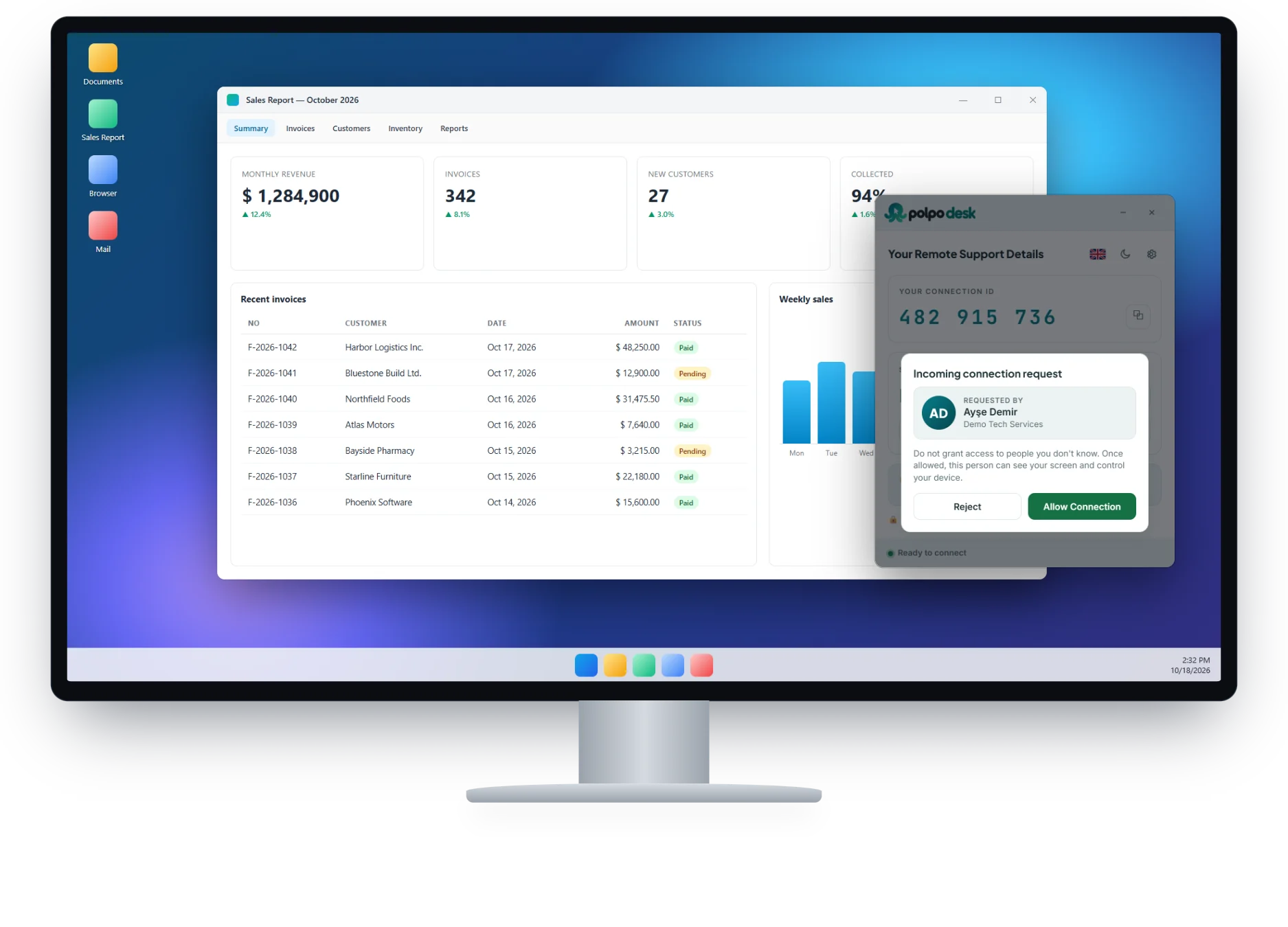
Typische Einsatzbereiche für Fernzugriff
Für alle Geräte, die vor Ort schwer, teuer oder nur zeitaufwendig zu erreichen sind.
Wartung von Windows Server
Verbinden Sie sich aus der Ferne mit Servern, prüfen Sie Dienste, spielen Sie Updates ein und starten Sie den Server bei Bedarf neu.
Filial- und Ladenrechner
Verwalten Sie Kassen-, Lager- oder Bürorechner in verschiedenen Städten von der Zentrale aus und ordnen Sie sie im Adressbuch in Gruppen.
Einsätze außerhalb der Arbeitszeit
Lösen Sie ein Problem, das nachts oder am Wochenende auftritt, ohne ins Büro zu fahren oder jemanden zu wecken.
Zugriff auf den Anmeldebildschirm
Erreichen Sie den Windows-Anmeldebildschirm, auch wenn niemand angemeldet ist; senden Sie Strg+Alt+Entf und bestätigen Sie UAC-Abfragen.
Managed Service Provider
Führen Sie die Geräte jedes Kunden in eigenen Gruppen und geben Sie Technikern im Team Zugriff entsprechend ihrer Rolle.
Zugriff auf den eigenen Rechner
Verbinden Sie sich unterwegs, wenn Sie eine Datei oder ein Programm auf Ihrem Rechner zu Hause oder im Büro brauchen.
So richten Sie unbeaufsichtigten Zugriff ein
Einmal konfigurieren, danach mit einem Klick aus der Geräteliste verbinden.
-
Client installieren
Laden Sie den Windows-Client auf den Zielrechner oder Server und installieren Sie ihn als Dienst.
-
Dauerhaftes Passwort festlegen
Wählen Sie ein schwer zu erratendes dauerhaftes Passwort, das nur befugte Personen kennen.
-
Gerät organisieren
Fügen Sie das Gerät dem Adressbuch hinzu, geben Sie ihm einen klaren Namen und ordnen Sie es Gruppen, Tags und Favoriten zu.
-
Jederzeit verbinden
Wählen Sie das Online-Gerät in der Operator-App. Auch nach einem Neustart ist es dank des Dienstes wieder erreichbar.
Wie bleibt unbeaufsichtigter Zugriff sicher?
Wenn niemand zustimmen kann, beruht Sicherheit auf Passwörtern, Berechtigungen und Protokollen. Polpo Desk berücksichtigt alle drei gemeinsam.
-
Verschlüsselter Kanal
Alle Sitzungen sind mit WebRTC DTLS-SRTP Ende-zu-Ende verschlüsselt; unsere Server sehen und speichern keine Sitzungsinhalte.
-
Das dauerhafte Passwort liegt bei Ihnen
Ändern Sie das dauerhafte Passwort jederzeit im Client; wer es nicht kennt, kann sich nicht unbeaufsichtigt verbinden.
-
Rollenbasierter Zugriff
Trennen Sie Teammitglieder mit Admin- und Operator-Rollen, damit jede Person nur die Rechte hat, die ihre Arbeit erfordert.
-
Audit-Protokolle
Für jede Verbindung wird festgehalten, wer sich wann mit welchem Gerät verbunden hat; Berichte lassen sich filtern und als Excel oder PDF exportieren.
Unterstützte Plattformen
Unbeaufsichtigter Zugriff funktioniert heute im Dienstmodus auf Computern mit Windows 10, Windows 11 und Windows Server.
-
Verfügbar
Windows-Client
Native, signierte App für den Computer, der Hilfe erhält. Unterstützt Windows 10, Windows 11 und Windows Server.
-
Verfügbar
Operator-App für Windows und macOS
Die Desktop-App für die helfende Person: Geräteliste, Sitzungs-Tabs und alle Sitzungswerkzeuge an einem Ort.
-
Verfügbar
Browserbasierte Operator-Konsole
Ohne Installation im Desktop- oder Mobilbrowser anmelden und verbinden.
-
Bei Google Play
Android-Operator-App
Vom Smartphone aus mit Computern und Android-TVs verbinden: Touch-Maus, intelligente Tastatur, Zwischenablage und Dateiübertragung.
-
Demnächst bei Google Play
Client für Android-Smartphones und Android TV
Android-Bildschirme aus der Ferne ansehen, nach Freigabe der Bedienungshilfe steuern und TVs per virtueller Fernbedienung bedienen.
Verbindungen zu iPhone und iPad werden derzeit nicht unterstützt. Aktuelle Download-Optionen finden Sie auf der Download-Seite.
Warum Polpo Desk für Fernzugriff?
Neustartfest
Nach einem Fernneustart kommt der Client im Dienstmodus automatisch zurück und die Sitzung verbindet sich neu.
Voller Zugriff auf den sicheren Desktop
Arbeiten Sie auf dem sicheren Windows-Desktop – inklusive Anmelde- und Sperrbildschirm sowie Administrator-Abfragen.
Direktverbindung im lokalen Netz
Erreichen Sie Geräte im selben Netz per IP-Adresse oder Computername; das Bild läuft direkt über das LAN.
Übersichtliche Geräteliste
Gruppen, Tags, Favoriten und Online-Status helfen, das richtige Gerät schnell zu finden – auch wenn es immer mehr werden.
Gemeinsam arbeiten
Bei Bedarf können sich mehrere Operatoren mit demselben Gerät verbinden, um ein kniffliges Problem gemeinsam zu lösen.
Privatsphäre-Bildschirm
Schalten Sie den Monitor des Geräts während der Wartung schwarz, damit Anwesende Ihre Arbeit nicht sehen.
Häufige Fragen
Was ist unbeaufsichtigter Zugriff?
Die Verbindung mit einem vorab festgelegten dauerhaften Passwort, ohne dass jemand am Computer zustimmen muss. In Polpo Desk wird der Client dafür als Windows-Dienst installiert.
Bricht die Verbindung beim Neustart des Computers ab?
Während des Neustarts wird die Sitzung kurz unterbrochen. Im Dienstmodus geht der Client beim Start von Windows automatisch online, und nach einem über Polpo Desk ausgelösten Neustart verbindet sich die Sitzung selbst wieder.
Kann ich mich mit Windows Server verbinden?
Ja. Neben Windows 10 und Windows 11 läuft der Windows-Client auch auf Windows Server und lässt sich als Dienst installieren.
Was tun, wenn ich vermute, dass das dauerhafte Passwort bekannt geworden ist?
Ändern Sie das Passwort sofort im Client und prüfen Sie die letzten Verbindungen in den Audit-Protokollen. Wir empfehlen ein langes, einzigartiges Passwort, das Sie nur mit vertrauenswürdigen Personen teilen.
Sehe ich den Anmeldebildschirm, wenn niemand angemeldet ist?
Ja. Im Dienstmodus greift Polpo Desk auf den sicheren Windows-Desktop zu; Sie sehen den Anmeldebildschirm, senden Strg+Alt+Entf und melden sich an.
Kann ich mich mit Bürorechnern verbinden, ohne die ID nachzuschlagen?
Im selben lokalen Netz verbinden Sie sich per IP-Adresse oder Computername. Das Bild läuft direkt über das LAN, und die Passwortregeln gelten weiterhin.
Weitere Lösungen
Remote-Desktop
Live mit Computern verbinden, Bildschirm sehen und mit Maus und Tastatur steuern.
Mehr erfahrenRemote-Arbeit
Von zu Hause, unterwegs oder beim Kunden am Bürorechner weiterarbeiten.
Mehr erfahrenMobilgeräte-Support
Android-Smartphones und -TVs betreuen und vom Smartphone aus Computer erreichen.
Mehr erfahrenErreichen Sie Ihre Geräte jederzeit
Erstellen Sie Ihr kostenloses Konto, installieren Sie den Client als Dienst und richten Sie unbeaufsichtigten Zugriff in wenigen Minuten ein.