
Sichtschutz: den entfernten Bildschirm beim Support abdunkeln
Dunkeln Sie die Monitore des entfernten Computers mit einem Klick ab. Niemand in der Nähe sieht, was Sie tun, oder kann Tastatur und Maus benutzen – Sie sehen und bearbeiten weiterhin den echten Desktop.
Im Windows-Client · In kostenpflichtigen Paketen · Mit eigener Nachricht
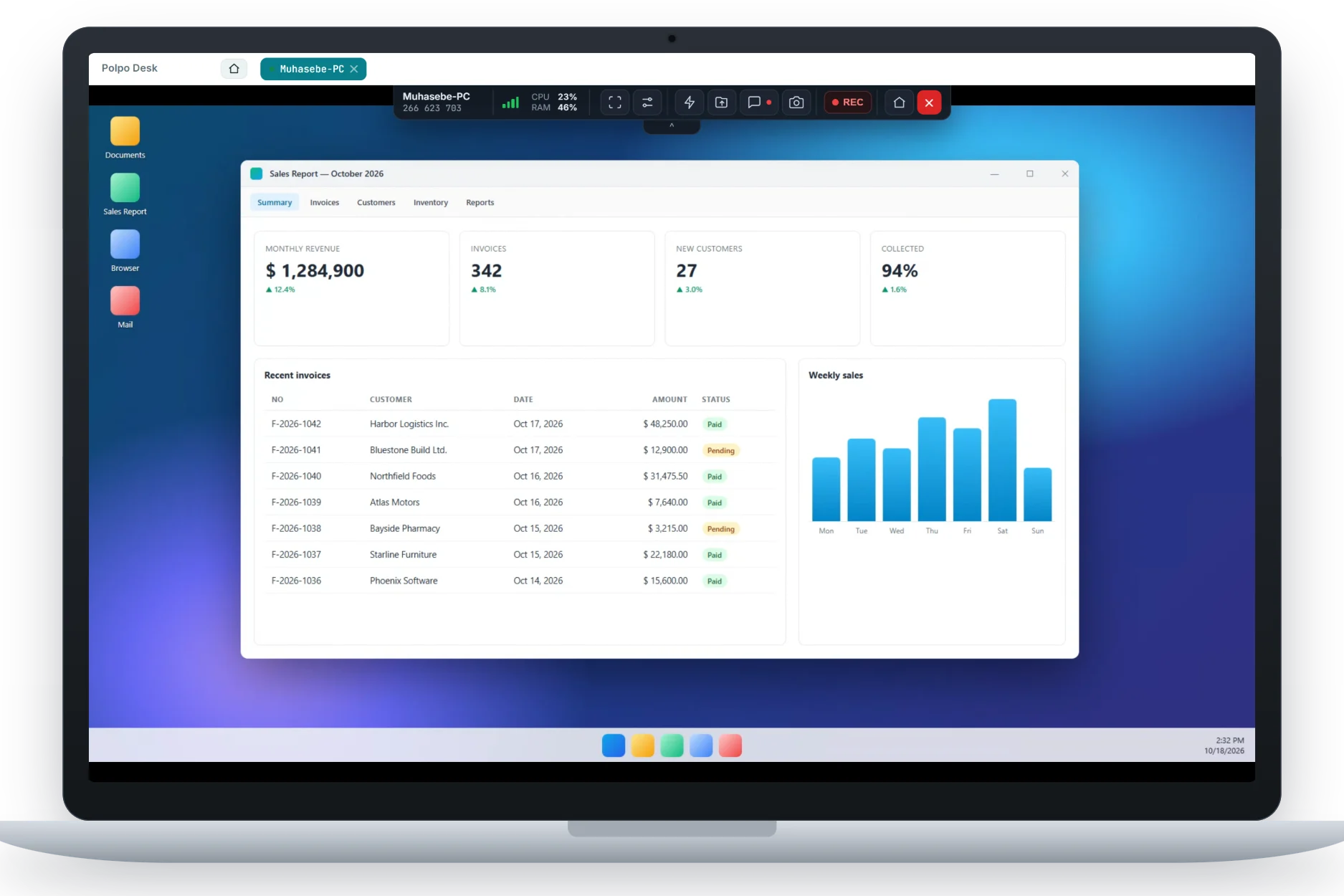
Zwei unterschiedliche Bilder gleichzeitig
Bei aktivem Sichtschutz zeigt der entfernte Monitor nur die von Ihnen festgelegte Nachricht. Der Operator sieht und steuert den echten Desktop dahinter.
Sichtschutz aktiv — auf diesem Computer läuft eine Fernwartung.
Wann ist das nützlich?
Wenn Sie Computer betreuen, auf denen sensible Daten angezeigt werden oder die für andere sichtbar stehen.
Buchhaltung, Personal und Finanzen
Verhindern Sie, dass Gehaltsabrechnungen, Kundendaten oder Bankanwendungen während der Wartung von anderen im Büro gesehen werden.
Großraumbüros und Gemeinschaftsbereiche
Halten Sie Ihre Arbeit vor neugierigen Blicken verborgen, wenn der Computer in einem belebten Büro oder Besprechungsraum steht.
Kassen-, Empfangs- und Schaufenster-PCs
Dunkeln Sie für Kunden sichtbare Bildschirme vorübergehend ab, während Sie ein Administratorkennwort eingeben oder Einstellungen ändern.
Unbeaufsichtigte Wartung
Wenn niemand am Computer sitzt, verhindern Sie, dass jemand, der den Raum betritt, eingreift und Ihre Arbeit unterbricht.
In drei Schritten nutzen
Sie schalten die Funktion in der Sitzungsleiste der Operator-Konsole ein und aus.
-
Verbinden
Starten Sie eine Fernsteuerungssitzung zu einem Computer mit dem Windows-Client.
-
Sichtschutz einschalten
Wählen Sie im Menü Aktionen der Sitzungsleiste Sichtschutz. Die entfernten Monitore werden schwarz und zeigen Ihre Nachricht.
-
Danach ausschalten
Schalten Sie ihn im selben Menü wieder aus. Auch wenn Sie es vergessen, wird der Bildschirm wieder freigegeben, sobald der letzte Operator die Sitzung verlässt.
Details
Der Sichtschutz verbirgt nicht nur das Bild: Er schützt die Privatsphäre des entfernten Benutzers und seine Kontrolle über den Computer.
-
Alle Monitore werden abgedunkelt
Hat der entfernte Computer mehrere Monitore, werden alle gleichzeitig abgedeckt; auf keinem Bildschirm bleibt ein Bild sichtbar.
-
Tastatur und Maus vor Ort gesperrt
Solange der Sichtschutz aktiv ist, kann die Person am Computer Tastatur und Maus nicht benutzen und Ihre Arbeit nicht unterbrechen.
-
Eigene Nachricht
Der Administrator der Organisation legt den Text auf dem abgedunkelten Bildschirm im Webpanel fest (bis zu 200 Zeichen). Bleibt er leer, erscheint ein Standardtext.
-
Der Benutzer behält die Kontrolle
Deaktiviert der Besitzer des Computers in den Sicherheitseinstellungen des Clients „Sichtschutz erlauben“, können Operatoren die Funktion nicht nutzen.
-
Schaltet sich selbst ab
Verlässt der letzte Operator die Sitzung oder bricht die Verbindung ab, wird die Abdunkelung automatisch entfernt; der Computer bleibt nie gesperrt.
-
Ende-zu-Ende-verschlüsselte Sitzung
Was der Operator sieht, ist wie die übrige Sitzung mit WebRTC DTLS-SRTP Ende-zu-Ende verschlüsselt.
Voraussetzungen
-
Unterstützt
Windows-Client
Windows 10 ab Version 2004, Windows 11 und Windows Server 2022. Auf älteren Windows-Versionen (z. B. Windows Server 2019) ist die Funktion nicht verfügbar.
-
Kostenpflichtige Pakete
Kostenpflichtiges Paket
Der Sichtschutz ist in den kostenpflichtigen Paketen enthalten, nicht im kostenlosen Paket.
-
Nicht unterstützt
Android-Smartphones und -TVs
Auf Android-Geräten wird der Sichtschutz nicht unterstützt.
Häufige Fragen
Was sieht die Person am entfernten Computer bei aktivem Sichtschutz?
Auf allen Monitoren einen schwarzen Bildschirm mit der von Ihrem Administrator festgelegten Nachricht in der Mitte. Fenster und Ihre Aktionen sind nicht sichtbar.
Was sehe ich als Operator?
Sie sehen weiterhin den echten Desktop. Die Abdunkelung erscheint nur auf den physischen Monitoren des Computers, nicht im übertragenen Bild.
Kann die Person am Computer ihn währenddessen benutzen?
Nein. Bei aktivem Sichtschutz sind Tastatur und Maus vor Ort gesperrt. Die Sperre endet, wenn Sie ihn ausschalten oder der letzte Operator die Sitzung verlässt.
Kann ich die angezeigte Nachricht ändern?
Ja. Der Administrator der Organisation kann in den Einstellungen des Webpanels eine Nachricht mit bis zu 200 Zeichen festlegen; sie gilt für alle Operatoren im Team.
Kann der entfernte Benutzer die Funktion blockieren?
Ja. Wenn „Sichtschutz erlauben“ in den Sicherheitseinstellungen des Windows-Clients deaktiviert ist, können Operatoren den Sichtschutz nicht einschalten.
In welchen Paketen und Windows-Versionen ist er verfügbar?
In den kostenpflichtigen Paketen. Der entfernte Computer benötigt Windows 10 ab Version 2004, Windows 11 oder Windows Server 2022.
Sensible Arbeit nur auf Ihrem Bildschirm
Testen Sie Polpo Desk kostenlos; für den Sichtschutz wechseln Sie zu einem kostenpflichtigen Paket.