
Remote-Desktop: einen anderen Computer vom eigenen Bildschirm aus bedienen
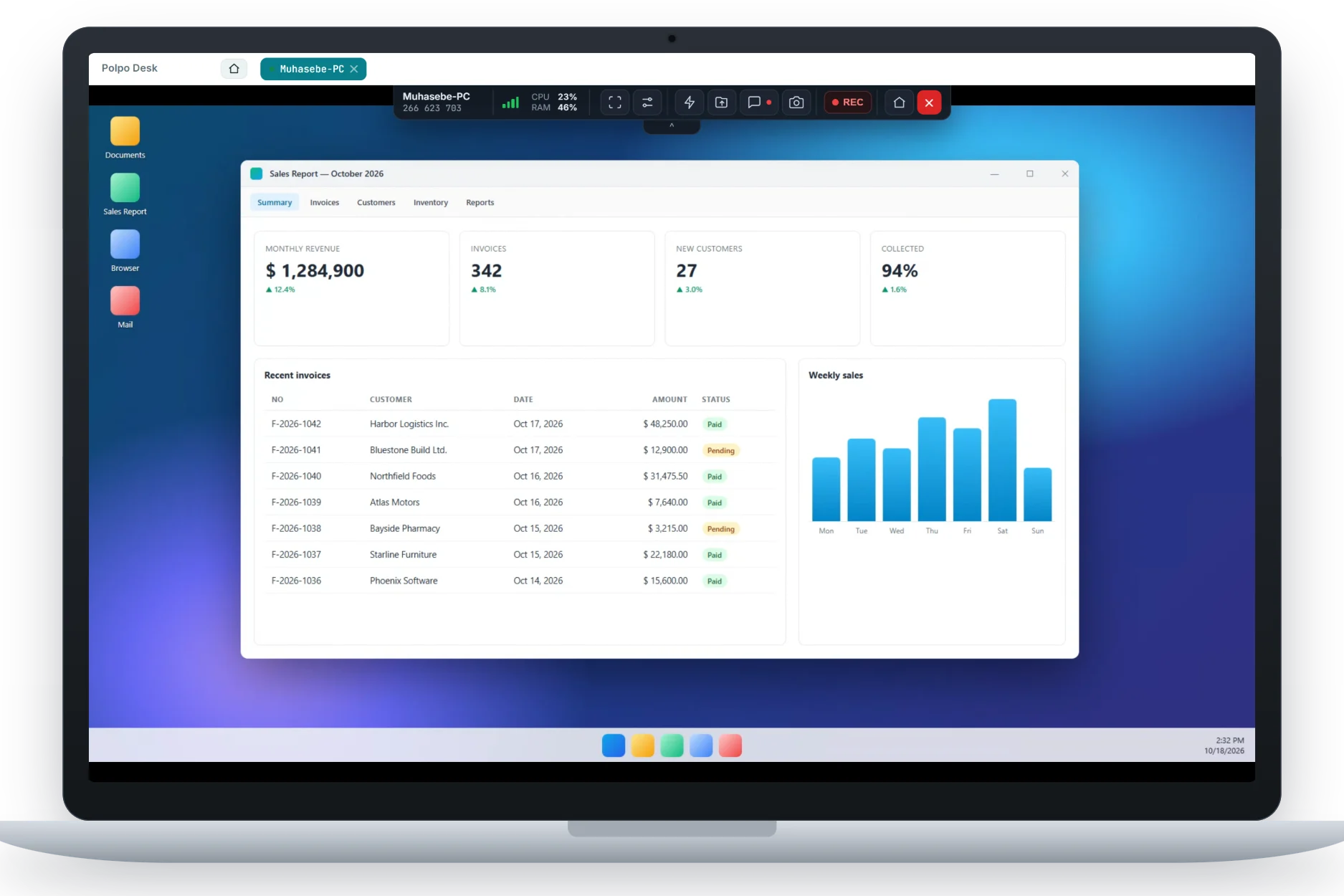
Polpo Desk holt den Desktop eines entfernten Windows-Computers in Echtzeit auf Ihren Bildschirm. Maus und Tastatur liegen bei Ihnen, Dateien, Zwischenablage und Chat sind im selben Fenster, und die Verbindung ist durchgehend verschlüsselt.
Kostenlos für private Nutzung · Keine Kreditkarte nötig · 6 Sprachen
Wofür ist eine Remote-Desktop-Verbindung gut?
Ein Remote-Desktop überträgt das Bild eines Computers über das Internet auf ein anderes Gerät und führt die von dort gesendeten Maus- und Tastatureingaben aus. Um einen Druckertreiber zu installieren, eine Einstellung zu korrigieren oder einem Kunden Ihre Software zu zeigen, müssen Sie nicht mehr im selben Raum sein.
Polpo Desk macht daraus einen einfachen Ablauf: Die Person, die Hilfe braucht, öffnet den kleinen Windows-Client, teilt die 9-stellige Geräte-ID und das Einmalpasswort und bestätigt die Anfrage auf ihrem eigenen Bildschirm. Wenige Sekunden später sehen Sie den Desktop. Das Bild wird mehrkernig mit H.264 kodiert, und die Qualität passt sich automatisch an das Netzwerk an.
Wer nutzt es – und wofür?
Remote-Desktop gehört zu keiner bestimmten Branche; er hilft überall dort, wo Support den Bildschirm sehen muss.
IT- und Helpdesk-Teams
Untersuchen Sie Fehler auf den Rechnern der Mitarbeitenden, als säßen Sie davor, installieren Sie Software und spielen Sie Updates ein – ohne von Schreibtisch zu Schreibtisch zu laufen.
Support-Teams von Softwarefirmen
Stellen Sie den Fehler, den ein Kunde sieht, gemeinsam auf seinem Bildschirm nach, zeigen Sie die richtigen Einstellungen und erklären Sie die Lösung live.
Servicedienstleister und Händler
Warten Sie installierte Systeme aus der Ferne und erreichen Sie an einem Tag mehrere Kunden ohne Fahrtkosten.
Familie und Freunde
Richten Sie das E-Mail-Konto eines Angehörigen ein oder lösen Sie das PC-Problem eines Freundes – mit dem kostenlosen Plan für private Nutzung.
Schulungen und Produktdemos
Zeigen Sie Schritt für Schritt auf dem Bildschirm des Gegenübers, wie eine Anwendung funktioniert. Bei Bedarf können mehrere Operatoren an derselben Sitzung teilnehmen.
Arbeitsplätze mit mehreren Bildschirmen
Sehen Sie alle Monitore der Gegenseite und wechseln Sie per Klick zwischen ihnen; auch große Desktop-Setups sind kein Problem.
Die erste Remote-Desktop-Sitzung in vier Schritten
Keine komplizierte Einrichtung: Die meisten stellen ihre erste Verbindung in wenigen Minuten her.
-
Konto erstellen
Registrieren Sie sich kostenlos auf polpodesk.com und öffnen Sie die Operator-App oder die Browser-Konsole.
-
Client starten
Die Person, die Hilfe braucht, lädt den Windows-Client herunter und öffnet ihn. Geräte-ID und Einmalpasswort erscheinen auf dem Bildschirm.
-
Mit der ID verbinden
Geben Sie die 9-stellige ID und das Passwort ein. Die Gegenseite sieht eine Bestätigungskarte mit Ihrem Namen und Ihrer Firma und nimmt die Anfrage an.
-
Arbeiten und beenden
Übernehmen Sie die Steuerung, senden Sie Dateien, chatten Sie. Danach beenden Sie die Sitzung; sie erscheint im Sitzungsverlauf.
Sicherheit ab dem ersten Moment
Einen Desktop aus der Ferne zu öffnen erfordert Vertrauen auf beiden Seiten. Polpo Desk untermauert dieses Vertrauen mit technischen Schutzmaßnahmen und klaren Regeln.
-
Ende-zu-Ende-Verschlüsselung
Bild- und Steuerdaten werden mit dem DTLS-SRTP-Protokoll von WebRTC Ende-zu-Ende verschlüsselt. Sitzungsinhalte sind auf unseren Servern weder sichtbar noch gespeichert.
-
Zustimmung bei jeder Verbindung
Bei beaufsichtigten Sitzungen sieht die Gegenseite Namen und Firma des Operators; ohne Zustimmung wird der Bildschirm nicht geteilt.
-
Einmalpasswort
Das für spontanen Support angezeigte Einmalpasswort ist kein dauerhafter Schlüssel und lässt nach dem Support keine Tür offen.
-
Protokolle und Nachvollziehbarkeit
Welcher Operator wann und wie lange mit welchem Gerät verbunden war, steht im Sitzungsverlauf und in Audit-Berichten – exportierbar als Excel oder PDF.
Auf welchen Geräten läuft es?
Auf dem Computer, der Hilfe erhält, läuft der Windows-Client; auf der helfenden Seite genügt die Desktop-App oder ein Browser.
-
Verfügbar
Windows-Client
Native, signierte App für den Computer, der Hilfe erhält. Unterstützt Windows 10, Windows 11 und Windows Server.
-
Verfügbar
Operator-App für Windows und macOS
Die Desktop-App für die helfende Person: Geräteliste, Sitzungs-Tabs und alle Sitzungswerkzeuge an einem Ort.
-
Verfügbar
Browserbasierte Operator-Konsole
Ohne Installation im Desktop- oder Mobilbrowser anmelden und verbinden.
-
Bei Google Play
Android-Operator-App
Vom Smartphone aus mit Computern und Android-TVs verbinden: Touch-Maus, intelligente Tastatur, Zwischenablage und Dateiübertragung.
-
Demnächst bei Google Play
Client für Android-Smartphones und Android TV
Android-Bildschirme aus der Ferne ansehen, nach Freigabe der Bedienungshilfe steuern und TVs per virtueller Fernbedienung bedienen.
Verbindungen zu iPhone und iPad werden derzeit nicht unterstützt. Aktuelle Download-Optionen finden Sie auf der Download-Seite.
Warum Polpo Desk?
Schlanker Client, schneller Start
Wer Hilfe braucht, installiert kein großes Paket; die kleine, signierte Windows-App ist in Sekunden bereit.
Flüssiges Bild
Mehrkernige H.264-Kodierung und adaptive Bitrate halten Sitzungen auch bei schwachen Verbindungen nutzbar.
Alle Werkzeuge in einem Fenster
Dateiübertragung, bidirektionale Zwischenablage, Chat, Strg+Alt+Entf und Monitorauswahl liegen direkt in der Sitzungsleiste.
Für Teamarbeit gemacht
Verteilen Sie Support mit Adressbuch, Gruppen, Favoriten und Rollen – und lassen Sie bei Bedarf mehrere Operatoren in derselben Sitzung arbeiten.
Transparenter Umgang mit Daten
Wir verarbeiten personenbezogene Daten gemäß KVKK und DSGVO; Sitzungsinhalte bleiben auch auf dem Weg durch unsere Infrastruktur verschlüsselt.
In Ihrer Sprache
Die Oberfläche gibt es in sechs Sprachen, mit hellem und dunklem Design. Entwickelt und betreut wird das Produkt in der Türkei.
Häufige Fragen
Braucht die Gegenseite technisches Wissen für eine Remote-Desktop-Verbindung?
Nein. Sie muss nur den Windows-Client öffnen, Ihnen die angezeigte ID und das Passwort mitteilen und die eingehende Verbindungsanfrage bestätigen.
Ist Polpo Desk kostenlos?
Für die private Nutzung gibt es einen kostenlosen Plan. Unternehmen wählen für mehr Operatoren, Teamverwaltung und Berichte einen kostenpflichtigen Plan. Die aktuellen Pläne finden Sie im Preisbereich der Startseite.
Ist die Verbindung sicher, und kann jemand anderes zusehen?
Bild- und Steuerdaten werden mit WebRTC DTLS-SRTP Ende-zu-Ende verschlüsselt. Unsere Server helfen nur beim Verbindungsaufbau; Sitzungsinhalte können sie weder sehen noch speichern.
Mit welchen Betriebssystemen kann ich mich verbinden?
Heute mit Computern unter Windows 10, Windows 11 und Windows Server. Der Client für Android-Smartphones und Android TV erscheint demnächst bei Google Play. Die Fernsteuerung von iPhone und iPad wird nicht unterstützt.
Was passiert, wenn der entfernte Computer mehrere Monitore hat?
Sie sehen alle Bildschirme und wechseln über die Sitzungsleiste per Klick zwischen ihnen.
Ist die Sitzung bei langsamer Internetverbindung nutzbar?
Polpo Desk passt Auflösung, Bildrate und Bitrate automatisch an das Netzwerk an. Bei schwacher Verbindung wird die Qualität zugunsten der Flüssigkeit gesenkt und bei höherer Geschwindigkeit wieder geschärft.
Kann ich mich im selben Büronetz ohne ID mit einem Computer verbinden?
Ja. Im selben lokalen Netz verbinden Sie sich per IP-Adresse oder Computername; Passwort und Zustimmung gelten weiterhin. Die Option lässt sich in den Client-Einstellungen deaktivieren.
Weitere Lösungen
Remote-Arbeit
Von zu Hause, unterwegs oder beim Kunden am Bürorechner weiterarbeiten.
Mehr erfahrenFernzugriff
Unbeaufsichtigter Zugriff auf Computer und Server, auch wenn niemand davor sitzt.
Mehr erfahrenMobilgeräte-Support
Android-Smartphones und -TVs betreuen und vom Smartphone aus Computer erreichen.
Mehr erfahrenTesten Sie Remote-Desktop noch heute
Erstellen Sie Ihr kostenloses Konto, laden Sie den Windows-Client herunter und starten Sie Ihre erste sichere Sitzung in wenigen Minuten.