Como configurar o acesso remoto no Pardus: guia passo a passo
Três formas de ligar ao Pardus à distância: Polpo Desk, xrdp e VNC. Guia passo a passo com comandos, configuração X11 e dicas de segurança.
O Pardus é uma distribuição Linux turca baseada em Debian, usada na administração pública, em escolas e num número crescente de empresas. Para dar suporte a um colega, aceder ao computador do escritório a partir de casa ou gerir uma sala de informática, há várias formas de ligar ao Pardus à distância. Este guia mostra os três métodos mais comuns, com os comandos de instalação, e compara para que serve cada um.
Que método escolher?
Primeiro, uma comparação rápida; os detalhes vêm a seguir.
| Polpo Desk | xrdp | VNC (x11vnc) | |
|---|---|---|---|
| Ligação pela Internet | Sem abrir portas | Precisa de VPN ou reencaminhamento de portas | Precisa de VPN ou reencaminhamento de portas |
| Mostra a sessão do ecrã | Sim | Não, abre uma sessão separada | Sim |
| Encriptação | Ponto a ponto, sempre ativa | TLS (certificado autoassinado) | Nenhuma por omissão; recomenda-se túnel SSH |
| Para ligar é preciso | Palavra-passe da sessão ou aprovação de quem está no ecrã | Utilizador e palavra-passe do Pardus | Palavra-passe VNC |
| Ficheiros e área de transferência | Ficheiros/pastas nos dois sentidos e área de transferência partilhada | Área de transferência; redirecionamento de unidades para ficheiros | Só área de transferência de texto |
| Ideal para | Suporte remoto, acesso fora do escritório | Usar um computador à distância na rede local | Partilha rápida de ecrã na rede local |
Antes de começar: verifique o tipo de sessão
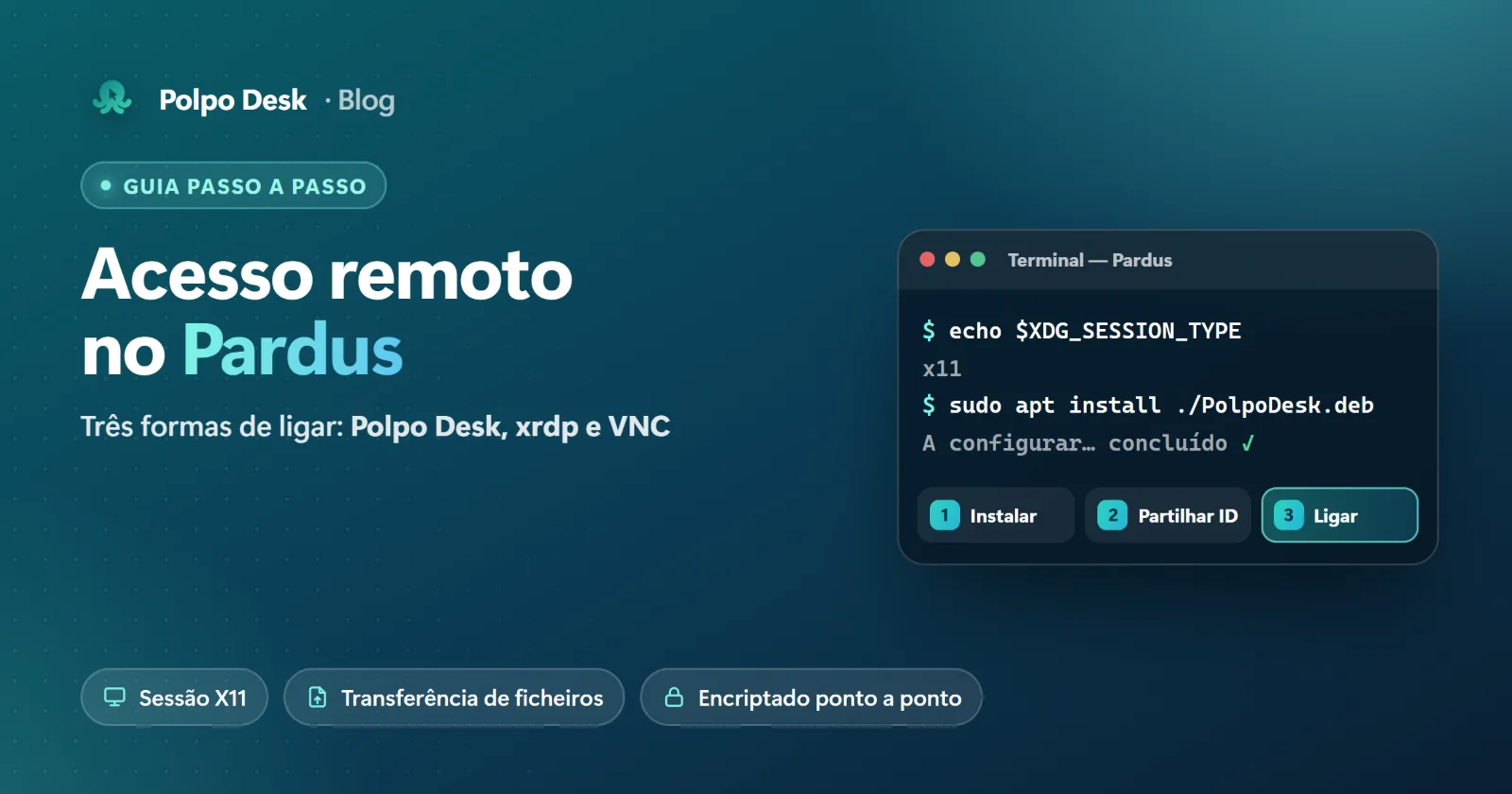
Um ambiente de trabalho Linux funciona com um de dois sistemas gráficos: X11 (Xorg) ou Wayland. A maioria das aplicações de partilha de ecrã, incluindo o Polpo Desk e o x11vnc, funciona numa sessão X11. Para ver qual está a usar, abra um terminal e escreva:
echo $XDG_SESSION_TYPESe o resultado for x11, está pronto. Se aparecer wayland:
- O Pardus Xfce já usa X11; normalmente não é preciso fazer nada.
- No Pardus GNOME, termine a sessão, escolha o seu utilizador no ecrã de início de sessão e, antes de escrever a palavra-passe, selecione a sessão Xorg (X11) no ícone da roda dentada, em baixo à direita.
Método 1: Polpo Desk (pela Internet, sem abrir portas)
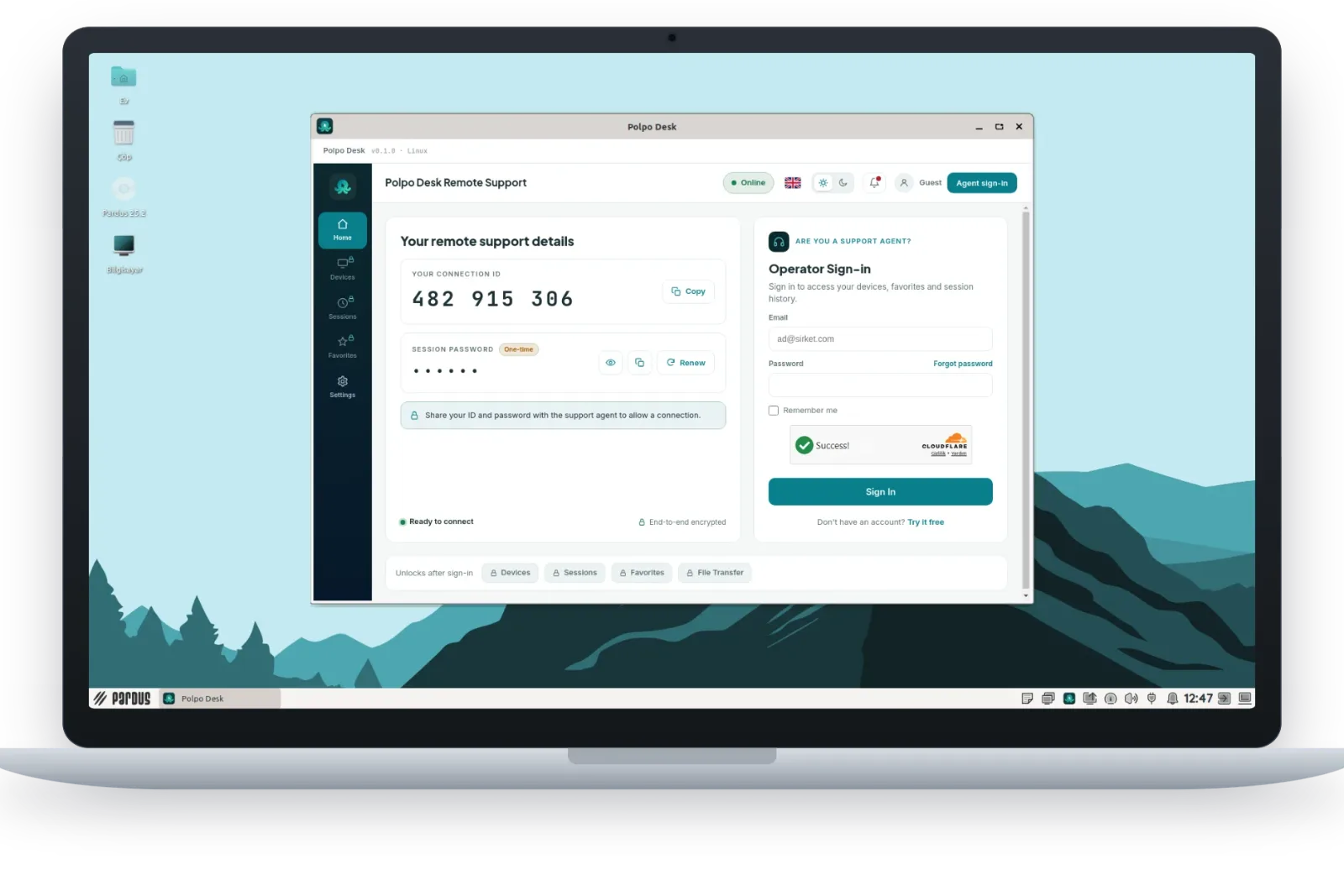
No Pardus, o Polpo Desk é uma única aplicação: na mesma janela recebe suporte e liga-se a outros computadores. A ligação funciona pela Internet sem abrir portas no router ou na firewall, e a imagem, o teclado e os ficheiros são encriptados ponto a ponto.
Instalação
- Transfira o
PolpoDesk.deba partir da página de transferências para Linux. - Faça duplo clique no ficheiro para o instalar com o instalador de pacotes, ou abra um terminal na pasta do ficheiro e execute:
sudo apt install ./PolpoDesk.deb - Abra o Polpo Desk no menu de aplicações.
Receber suporte
A janela mostra o seu ID de ligação e a palavra-passe da sessão. Quem recebe suporte não precisa de conta. Tem duas opções:
- Partilhar o ID e a palavra-passe: quem presta suporte introduz a palavra-passe e liga-se diretamente. Partilhe-a apenas com pessoas de confiança.
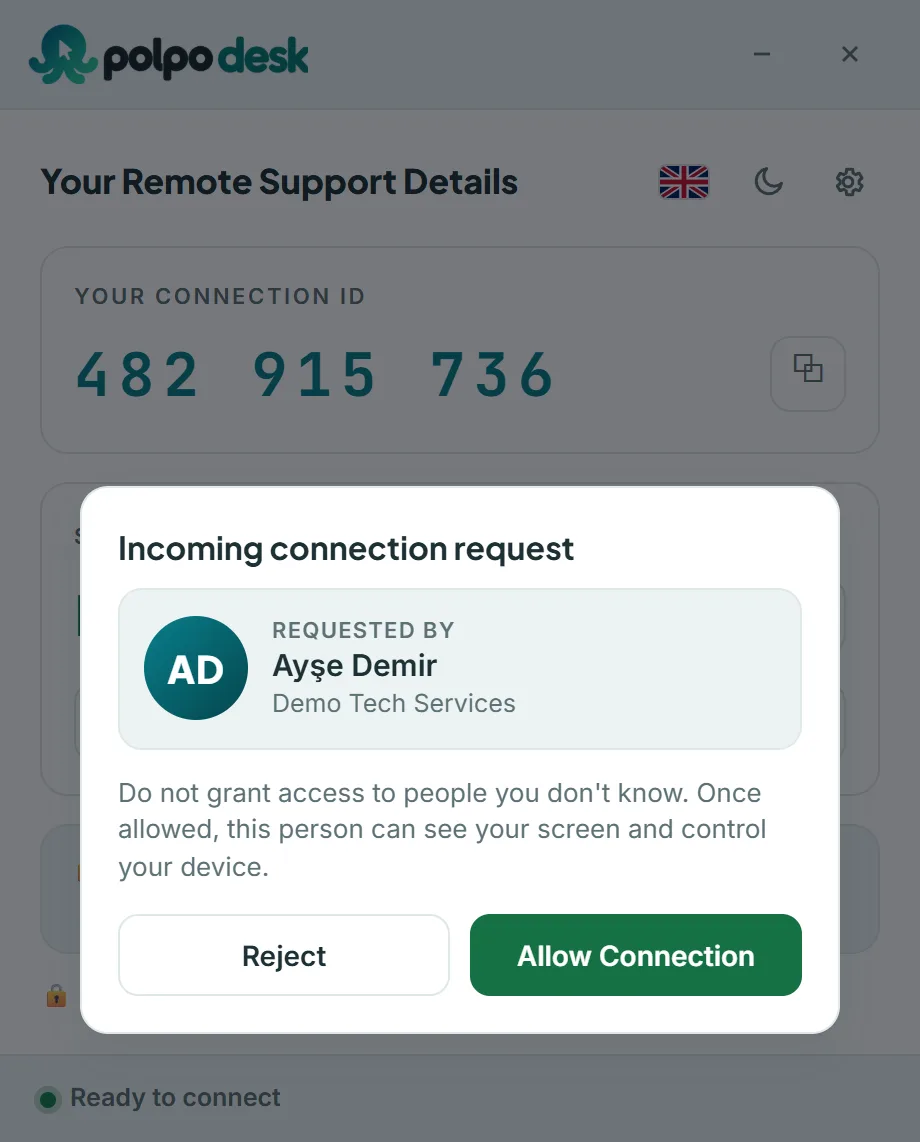
- Partilhar só o ID: o pedido de ligação aparece no seu ecrã; vê quem se quer ligar e escolhe Permitir ligação ou Rejeitar.
Prestar suporte
Para se ligar a outro computador, inicie sessão em Início de sessão do operador, no canto superior direito, e introduza o ID do outro lado. O computador de destino pode ter Windows, macOS ou outro Pardus. Quem se liga ao seu Pardus também pode usar a aplicação para Windows, macOS ou Android, ou a consola web no navegador.
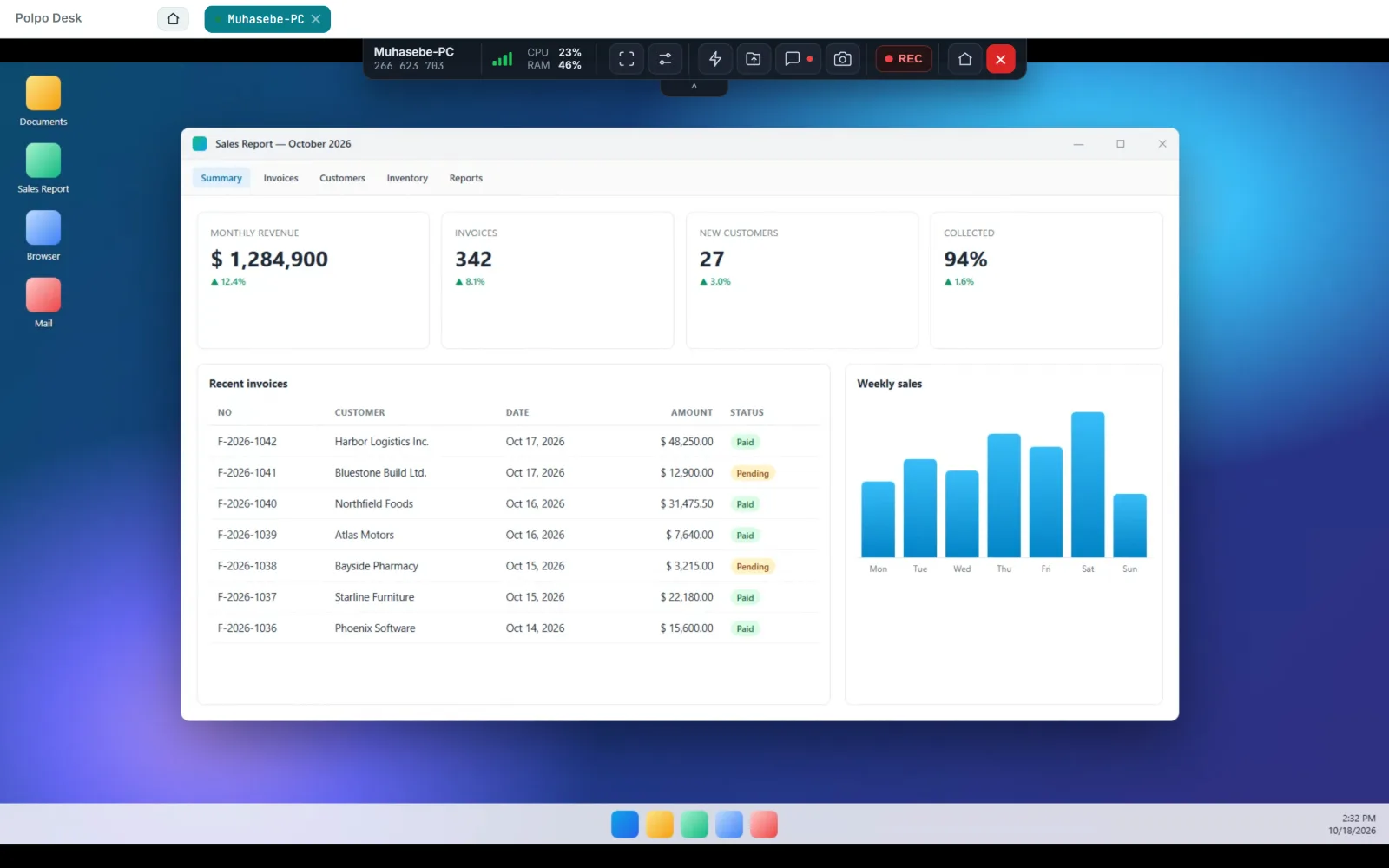
Na sessão tem controlo com rato e teclado (incluindo caracteres especiais), transferência de ficheiros e pastas nos dois sentidos, área de transferência partilhada e suporte para vários monitores.
A ter em conta
Algumas funções ainda não existem na versão para Linux:
- Não funciona como serviço: para receber suporte, a aplicação tem de estar aberta e um utilizador com sessão iniciada. Ao fechar a janela, a aplicação continua na área de notificação.
- O ecrã de privacidade e o reinício remoto não estão disponíveis.
- Não há atualização com um clique; instale o novo pacote da mesma forma. O seu ID de ligação mantém-se.
Mais detalhes no artigo de ajuda Instalar em Linux e Pardus.
Método 2: xrdp (RDP na rede local)
O xrdp é um servidor de código aberto que permite aceder a um computador Linux com a Ligação ao Ambiente de Trabalho Remoto do Windows (RDP). É prático para usar o Pardus a partir de PCs Windows da mesma rede.
- Instale o pacote:
sudo apt update sudo apt install xrdp - Adicione o utilizador xrdp ao grupo
ssl-certpara que possa ler o certificado TLS e reinicie o serviço:sudo adduser xrdp ssl-cert sudo systemctl restart xrdp - Confirme que o serviço está a correr:
systemctl status xrdp - Descubra o endereço IP do Pardus:
hostname -I - No Windows, abra a Ligação ao Ambiente de Trabalho Remoto (
mstsc), introduza o IP e inicie sessão com o utilizador e a palavra-passe do Pardus.
Tenha em atenção:
- O xrdp não mostra a sessão do ecrã: abre uma sessão nova e separada. Se o mesmo utilizador também tiver sessão iniciada no computador, pode ver um ecrã preto; termine primeiro a sessão local.
- Por isso, o xrdp serve melhor para usar um computador à distância do que para ajudar quem está à frente dele.
- O xrdp costuma funcionar melhor com Xfce do que com GNOME.
- Não exponha a porta RDP (3389) à Internet; para acesso externo, use uma VPN.
Método 3: partilha de ecrã com VNC (x11vnc)
O x11vnc partilha a sessão X11 que está no ecrã através do protocolo VNC. É uma solução simples para espreitar rapidamente um ecrã na rede local.
- Instale o pacote:
sudo apt install x11vnc - Defina uma palavra-passe VNC:
x11vnc -storepasswd - Inicie a partilha como o utilizador com sessão iniciada. A opção
-localhostsó aceita ligações através de um túnel SSH:x11vnc -usepw -display :0 -localhost - No computador que se vai ligar, abra um túnel SSH (o Pardus precisa do
openssh-serverinstalado) e aponte o visualizador VNC paralocalhost:5900:ssh -L 5900:localhost:5900 utilizador@ip-do-pardus
- O tráfego VNC não é encriptado por omissão; use um túnel SSH ou apenas uma rede local de confiança.
- O x11vnc também não funciona em Wayland; precisa de X11.
- Com as definições por omissão, quem está no ecrã não é consultado; quem souber a palavra-passe VNC vê o ecrã.
5 dicas de segurança
- Evite abrir portas. Expor RDP (3389) e VNC (5900) à Internet atrai ataques automáticos.
- Use palavras-passe fortes e únicas, sem as reutilizar noutros sítios.
- Saiba quem se está a ligar. Partilhe a palavra-passe da sessão só com pessoas de confiança; em caso de dúvida, dê apenas o ID e aprove a ligação.
- Mantenha o sistema atualizado:
sudo apt update && sudo apt upgrade - Desligue o acesso remoto que não usa. Por exemplo, para parar o xrdp:
sudo systemctl disable --now xrdp
Perguntas frequentes
Posso ligar-me ao Pardus a partir de um PC Windows?
Sim. Com o Polpo Desk, a partir da aplicação para Windows ou da consola web no navegador. Numa rede local com xrdp, a Ligação ao Ambiente de Trabalho Remoto do Windows também funciona.
Posso ligar-me a partir do Pardus a um PC Windows?
Sim. Depois de iniciar sessão como operador no Polpo Desk, pode ligar-se a computadores Windows, macOS ou Linux.
Funciona em Wayland?
No Linux, o Polpo Desk funciona atualmente numa sessão X11. Se usa Wayland, escolha a sessão X11 (Xorg) no ecrã de início de sessão.
Posso ligar-me quando não está ninguém ao computador?
A versão para Linux ainda não suporta acesso não assistido nem instalação como serviço. Para ligar, a aplicação e a sessão do utilizador têm de estar abertas, e precisa da palavra-passe da sessão atual ou de alguém no ecrã que aprove a ligação. Para servidores com acesso permanente, o xrdp na rede local ou por VPN pode ser mais adequado.
Conclusão
Para usar um computador Pardus à distância na rede local, o xrdp é uma boa opção; para espreitar um ecrã na mesma rede, o VNC pode bastar. Para dar suporte pela Internet sem abrir portas, o Polpo Desk é o caminho mais simples: instale o pacote, partilhe o ID e ligue-se.