
Ecrã de privacidade: escureça o ecrã remoto durante o suporte
Escureça com um clique os monitores do computador remoto. Ninguém ao lado consegue ver o que está a fazer nem usar o teclado e o rato, enquanto continua a ver e a trabalhar no ambiente de trabalho real.
No cliente Windows · Planos pagos · Com a sua própria mensagem
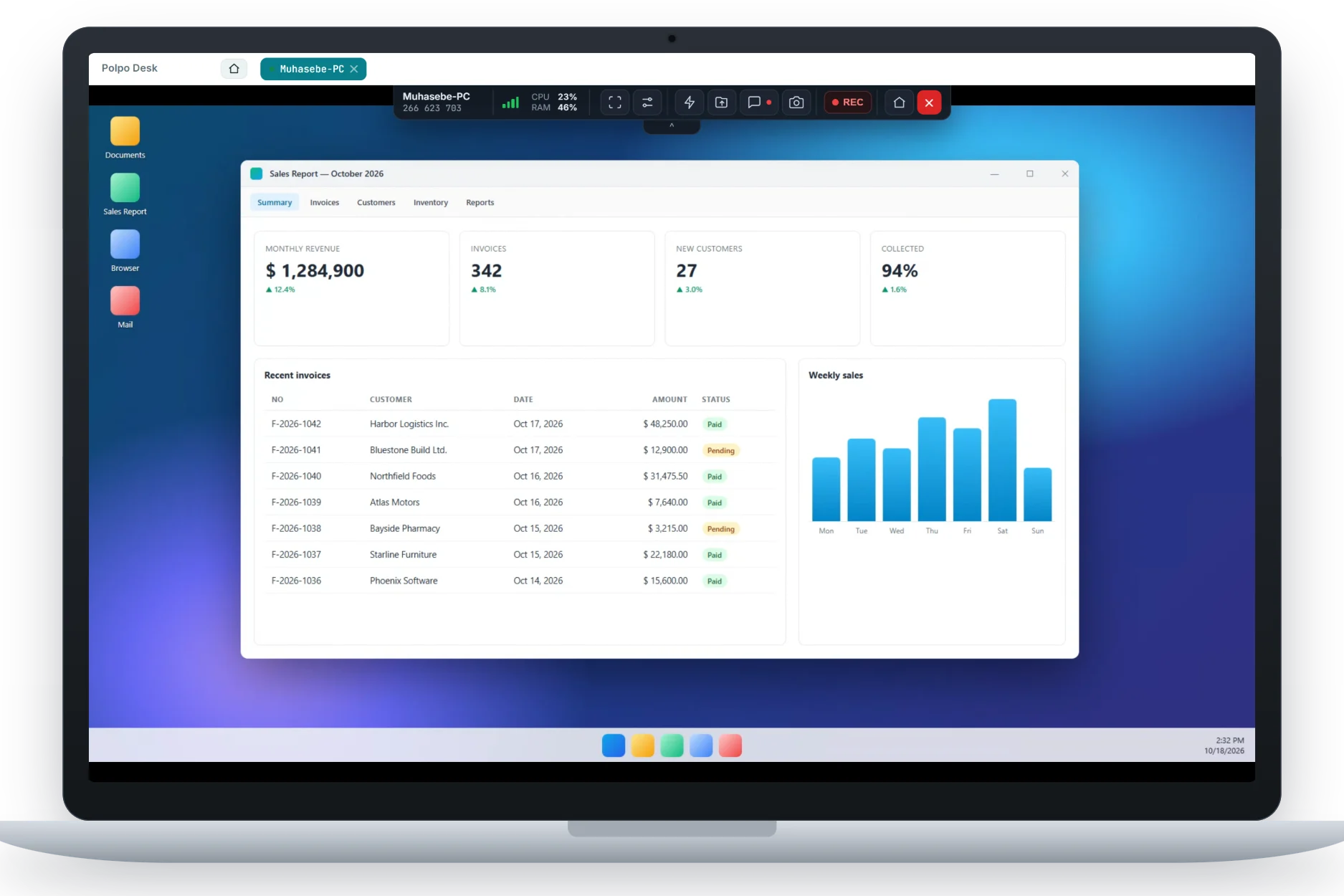
Duas imagens diferentes ao mesmo tempo
Com o ecrã de privacidade ativo, o monitor remoto mostra apenas a mensagem que definiu. O operador vê e controla o ambiente de trabalho real por trás.
Modo de privacidade ativo — está em curso assistência remota neste computador.
Quando é útil?
Quando dá suporte a computadores que mostram informação sensível ou que estão à vista de outras pessoas.
Contabilidade, RH e finanças
Evite que processamentos salariais, registos de clientes ou ecrãs bancários sejam vistos por outras pessoas no escritório durante a manutenção.
Open spaces e espaços partilhados
Mantenha o seu trabalho longe de olhares curiosos quando o computador está num escritório movimentado ou numa sala de reuniões.
Caixas, receção e montras
Escureça temporariamente ecrãs visíveis aos clientes enquanto introduz uma palavra-passe de administrador ou altera definições.
Manutenção não assistida
Quando ninguém está ao computador, impeça que alguém que entre na sala lhe toque e interrompa o seu trabalho.
Em três passos
A funcionalidade liga-se e desliga-se na barra de ferramentas da sessão, na consola do operador.
-
Ligue-se
Abra uma sessão de controlo remoto num computador com o cliente Windows.
-
Ative o ecrã de privacidade
Escolha Ecrã de privacidade no menu Ações da barra de ferramentas da sessão. Os monitores remotos ficam pretos e mostram a sua mensagem.
-
Desative-o no fim
Desative-o no mesmo menu. Mesmo que se esqueça, o ecrã volta sozinho quando o último operador sai da sessão.
Detalhes
O ecrã de privacidade não se limita a esconder a imagem: protege a privacidade do utilizador remoto e o controlo que tem sobre o computador.
-
Todos os monitores ficam escuros
Se o computador remoto tiver vários monitores, todos são cobertos ao mesmo tempo; nenhum ecrã fica com imagem.
-
Teclado e rato locais bloqueados
Enquanto o ecrã de privacidade está ativo, quem está ao computador não pode usar o teclado nem o rato e não pode interromper o seu trabalho.
-
A sua própria mensagem
O administrador da organização define no painel web o texto mostrado no ecrã escurecido (até 200 caracteres). Se ficar vazio, é mostrado um texto predefinido.
-
O utilizador mantém o controlo
Se o dono do computador desativar "Permitir ecrã de privacidade" nas definições de segurança do cliente, os operadores não podem usar a funcionalidade.
-
Desliga-se sozinho
Quando o último operador sai da sessão ou a ligação cai, o escurecimento é retirado automaticamente; o computador nunca fica bloqueado.
-
Sessão encriptada ponta a ponta
O que o operador vê é encriptado ponta a ponta com WebRTC DTLS-SRTP, como o resto da sessão.
Requisitos
-
Suportado
Cliente Windows
Windows 10 versão 2004 ou posterior, Windows 11 e Windows Server 2022. A funcionalidade não está disponível em versões mais antigas (por ex. Windows Server 2019).
-
Planos pagos
Plano pago
O ecrã de privacidade está incluído nos planos pagos; não está disponível no plano gratuito.
-
Não suportado
Telemóveis e TV Android
O ecrã de privacidade não é suportado em dispositivos Android.
Perguntas frequentes
O que vê a pessoa remota com o ecrã de privacidade ativo?
Um ecrã preto em todos os monitores com a mensagem definida pelo seu administrador ao centro. As janelas e as suas ações não são visíveis.
O que vejo como operador?
Continua a ver o ambiente de trabalho real. O escurecimento só aparece nos monitores físicos do computador, não na imagem que vê remotamente.
A pessoa ao computador pode usá-lo entretanto?
Não. Com o ecrã de privacidade ativo, o teclado e o rato locais ficam bloqueados. O bloqueio é retirado quando o desativa ou quando o último operador sai.
Posso alterar a mensagem mostrada?
Sim. O administrador da organização pode definir uma mensagem de até 200 caracteres nas definições do painel web; é usada por todos os operadores da equipa.
O utilizador remoto pode bloquear esta funcionalidade?
Sim. Se "Permitir ecrã de privacidade" estiver desativado nas definições de segurança do cliente Windows, os operadores não o podem ativar.
Em que planos e versões do Windows está disponível?
Nos planos pagos. O computador remoto precisa de Windows 10 versão 2004 ou posterior, Windows 11 ou Windows Server 2022.
Trabalho sensível só no seu ecrã
Experimente o Polpo Desk gratuitamente; mude para um plano pago para usar o ecrã de privacidade.