O que é o acesso não assistido? Como ligar a um computador sem ninguém à frente
O que é o acesso não assistido e como configurá-lo com segurança: palavra-passe permanente, serviço, reinício remoto e ecrã de privacidade para o ecrã remoto.
À noite precisa de um ficheiro do computador do escritório; de madrugada é preciso instalar uma atualização num servidor; ou tem de ver o computador da caixa de uma loja quando não está lá ninguém. Não dá para esperar sempre que alguém clique num botão de aprovação. A funcionalidade certa para isto chama-se acesso não assistido. Este artigo explica o que é, quando usar, como ativá-lo no Polpo Desk e como mantê-lo seguro. No fim, vemos uma funcionalidade complementar: o ecrã de privacidade, que escurece o ecrã remoto quando há alguém à frente dele.
O que é o acesso não assistido?
Acesso não assistido é ligar-se a um computador onde não está ninguém, sem esperar por aprovação. Para isso, o computador precisa de uma palavra-passe fixa definida previamente e de um serviço de acesso remoto que arranca sozinho com a máquina. Noutros programas também aparece como "palavra-passe permanente" ou "ligação sem aprovação".
| Suporte normal | Acesso não assistido | |
|---|---|---|
| Ao computador | Está alguém | Pode não estar ninguém |
| Quem autoriza a ligação? | Quem está ao ecrã aprova ou partilha uma palavra-passe de uso único | Uma palavra-passe permanente definida antes |
| Palavra-passe | Muda sempre | Uma palavra-passe fixa que escolhe |
| Uso típico | Ajuda rápida a família ou clientes | O seu computador, servidores, lojas e caixas |
Quando é útil?
- Aceder ao seu computador de trabalho a partir de casa ou em viagem.
- Servidores e máquinas sempre ligadas: manutenção e atualizações em equipamentos onde ninguém se senta.
- Computadores de lojas, filiais e caixas: intervir fora de horas, sem interromper o trabalho.
- Clientes com contrato de manutenção: com o acordo deles, dar suporte sem esperar aprovação de cada vez.
Ativar o acesso não assistido no Polpo Desk
O acesso não assistido usa-se em computadores Windows. Os dois primeiros passos fazem-se uma única vez, no computador a que se vai ligar.
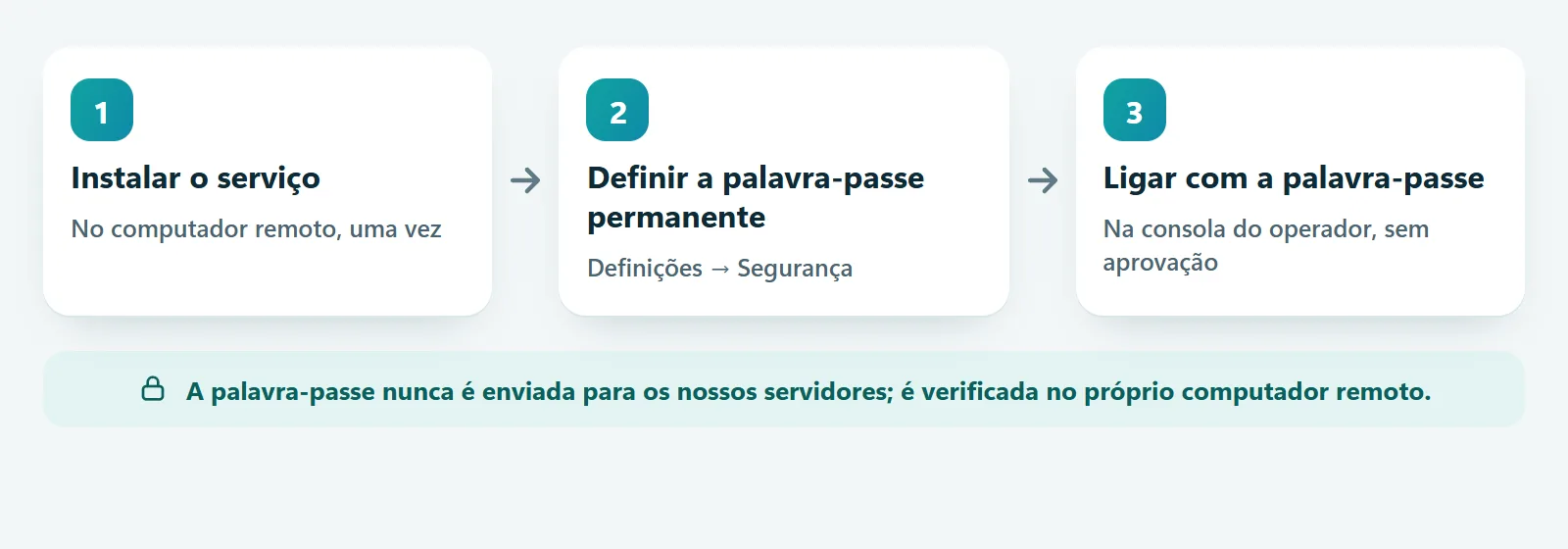
- Instale o serviço. Abra o cliente Polpo Desk. Se aparecer no topo Serviço não instalado para suporte de administrador, clique em Instalar e aprove o pedido de administrador do Windows. O serviço põe o Polpo Desk a funcionar quando o Windows arranca, mesmo antes de alguém iniciar sessão, e também lhe mostra o Controlo de Conta de Utilizador (UAC) e os ecrãs de administrador.
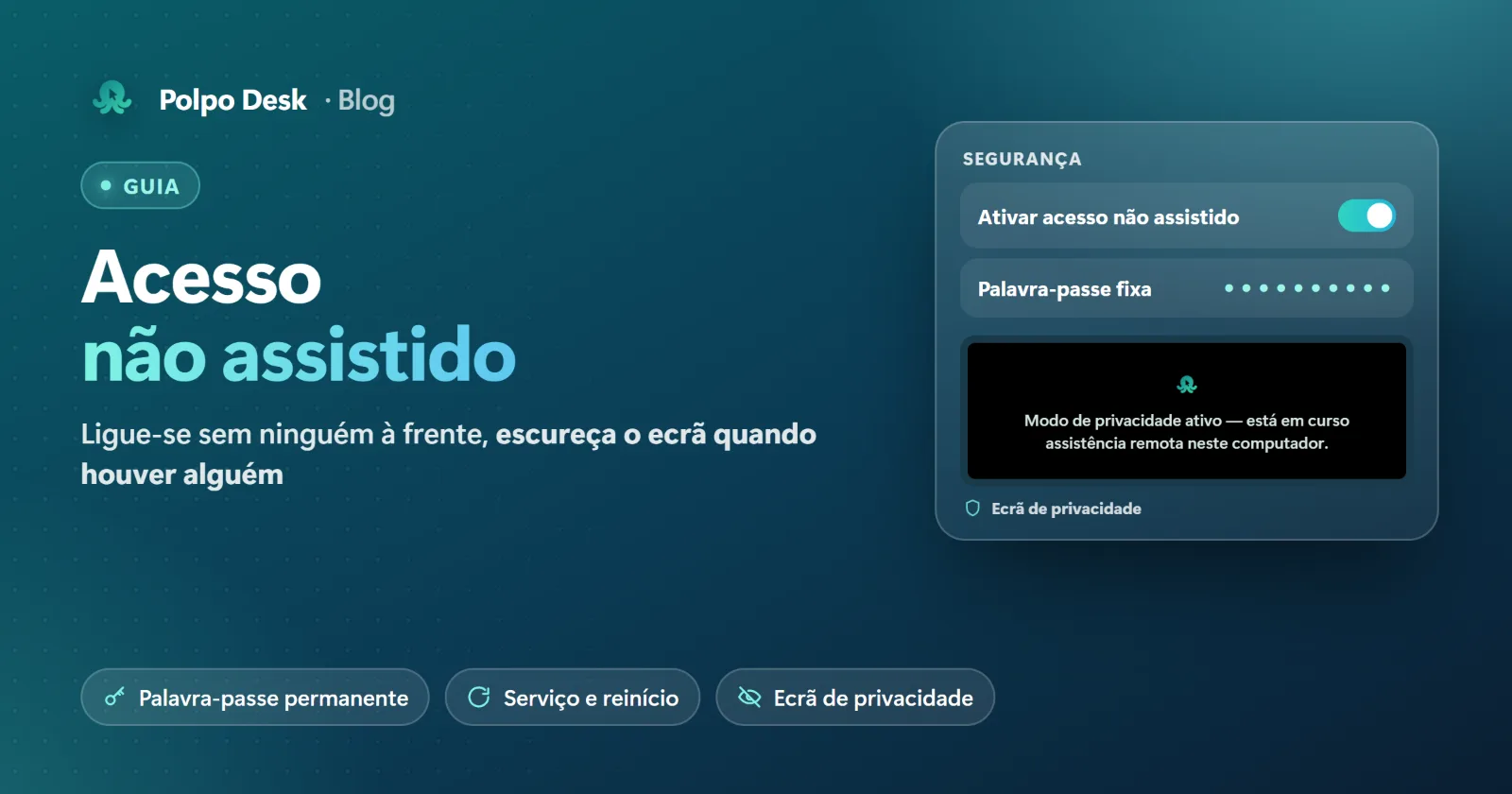
- Defina a palavra-passe permanente. Definições (roda dentada) → separador Segurança, escreva a palavra-passe em Palavra-passe fixa e clique em Definir. O interruptor Ativar acesso não assistido fica ligado. Este passo precisa de uma conta Windows com privilégios de administrador.
- Ligue-se. Na consola do operador, escreva o ID de 9 dígitos do computador, introduza a palavra-passe permanente na janela que abre e clique em Ligar com palavra-passe. Se estiver correta, a sessão abre sem esperar aprovação.
Não escreva a palavra-passe sempre
Com Memorizar dados para este dispositivo ativo na consola, a palavra-passe permanente fica guardada encriptada apenas no seu próprio computador (na consola web, nesse browser); nunca é enviada para o servidor do Polpo Desk. Se a palavra-passe mudar no computador remoto, a consola esquece a antiga e pede aprovação.
Ecrã de início de sessão ou ambiente de trabalho?
Com o serviço instalado, a opção Sessão a mostrar permite escolher, ao ligar, o ambiente de trabalho do utilizador com sessão iniciada ou o ecrã de início de sessão do Windows. Durante a sessão pode alternar pelo menu Ações.
Reinício remoto
Com o serviço instalado, pode reiniciar o computador a partir da sessão depois de uma atualização. Quando volta a arrancar, a consola liga-se de novo sozinha, sem palavra-passe nem aprovação. Essa permissão é só do operador que deu a ordem e vale 15 minutos. O reinício é imediato; garanta que o trabalho aberto está guardado.
6 regras para um acesso não assistido seguro
- Escolha uma palavra-passe longa e única. O Polpo Desk exige pelo menos 4 caracteres, mas isso é só o mínimo. Não reutilize palavras-passe de outros sítios.
- Ative só onde precisa. Nem todos os computadores precisam de aceitar ligações quando não está ninguém.
- Partilhe a palavra-passe com o menor número de pessoas. Quem a souber liga-se sem aprovação.
- Desligue quando já não precisar. Ao desligar Ativar acesso não assistido, a palavra-passe fixa é apagada e deixa de poder ser usada.
- Proteja as contas de operador. Ative a verificação em dois passos: quem aceder a uma consola que memoriza palavras-passe chega a esses dispositivos.
- Acompanhe quem se liga. Sessões e reinícios aparecem nos relatórios do painel web com o nome do operador.
O Polpo Desk também se protege contra ataques de força bruta: se o mesmo operador errar a palavra-passe 5 vezes em 15 minutos, as ligações por palavra-passe dele ficam bloqueadas 15 minutos; ao fim de 20 tentativas erradas no total, o dispositivo fica fechado para todos durante 15 minutos. A palavra-passe é verificada no próprio computador remoto, não num servidor. Se suspeita de acesso não autorizado, leia como saber se alguém acede ao seu computador remotamente.
Ecrã de privacidade: escurecer o ecrã quando há alguém à frente
Também há a situação oposta: há pessoas ao computador ou perto dele e precisa de fazer algo que não devem ver, como escrever uma palavra-passe de administrador num computador de loja ou corrigir um ficheiro com dados de clientes num escritório aberto. O ecrã de privacidade (por vezes chamado "modo de ecrã preto") existe para isso.
- Todos os monitores do computador remoto ficam pretos, com uma mensagem ao centro: Modo de privacidade ativo — está em curso assistência remota neste computador. O administrador da equipa pode alterar o texto.
- O teclado e o rato do computador remoto ficam bloqueados; só o operador desliga o ecrã de privacidade.
- Você vê o ambiente de trabalho sem o escurecimento e continua a trabalhar.
- Quando o último operador sai, o ecrã de privacidade é retirado automaticamente.
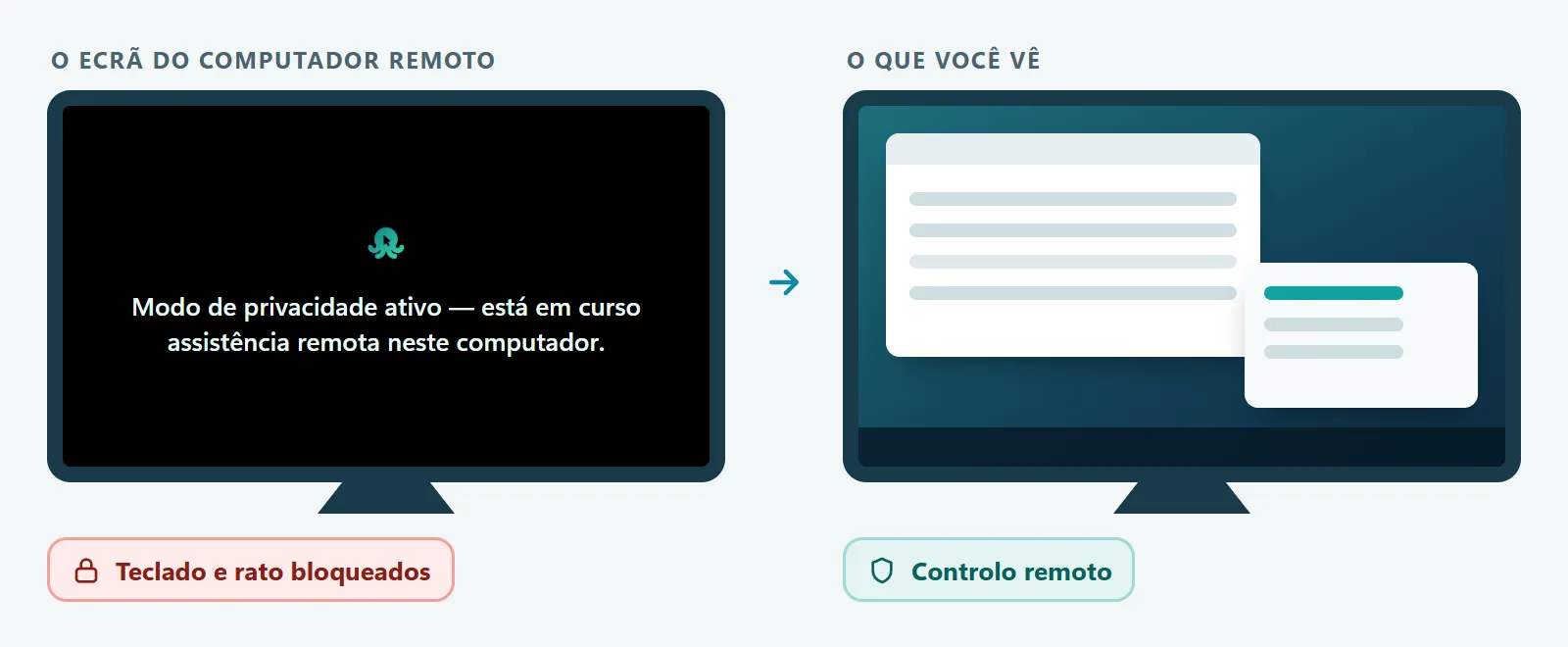
Como ativar: na barra da sessão, Ações → Ecrã de privacidade. Clique de novo na mesma opção para desligar.
Requisitos: a sessão tem de ser de Controlo remoto, o computador remoto tem de ter Windows 10 versão 2004 ou posterior e o modo de privacidade tem de estar incluído no seu plano (não está no plano gratuito). A pessoa no computador remoto pode bloquear a funcionalidade desligando Permitir ecrã de privacidade nas definições do cliente.
Atenção: o ecrã de privacidade não aparece em ambientes de trabalho seguros, como os pedidos UAC e o ecrã de início de sessão do Windows. Faça o trabalho sensível depois de esses ecrãs fecharem. Ctrl + Alt + Del funciona sempre.
Em que dispositivos funciona?
O acesso não assistido e o ecrã de privacidade aqui descritos são para computadores Windows. No Linux e em dispositivos Android não existe nenhum dos dois; aí, para receber suporte, a aplicação tem de estar aberta e a ligação ser aprovada por quem está ao ecrã ou feita com a palavra-passe de uso único.
Perguntas frequentes
O plano gratuito inclui acesso não assistido?
Sim, o acesso não assistido também funciona no plano gratuito, mas este é só para uso pessoal e tem limite diário. O ecrã de privacidade só existe nos planos pagos. Detalhes: Planos e limites.
Posso ligar-me com o computador desligado?
Não, não é possível ligar a um computador desligado. Quando arranca, o serviço põe o Polpo Desk online antes mesmo de alguém iniciar sessão.
Esqueci a palavra-passe permanente. E agora?
A palavra-passe só é verificada no computador remoto e ninguém a consegue ler. Defina uma nova nesse computador, em Definições → Segurança.
O que vê a pessoa ao computador com o ecrã de privacidade ligado?
Um ecrã preto com a mensagem ao centro. O teclado e o rato ficam bloqueados; Ctrl + Alt + Del funciona. O ecrã volta automaticamente quando a sessão termina.
Conclusão
O acesso não assistido é a forma mais prática de chegar aos seus computadores e aos que gere quando não está lá ninguém. Bem configurado, é seguro: uma palavra-passe longa, partilha limitada e desligar quando já não precisa chegam. Para trabalho confidencial com alguém ao computador, use o ecrã de privacidade.
Ajuda: configurar o acesso não assistido · Ajuda: ecrã de privacidade · Transferir o Polpo Desk