Alguém está ligado remotamente ao meu computador? Como saber e como bloquear
Alguém está a aceder ao seu computador? Sinais de alerta, verificações no Windows e no macOS, como bloquear o acesso e o que fazer após uma chamada fraudulenta.
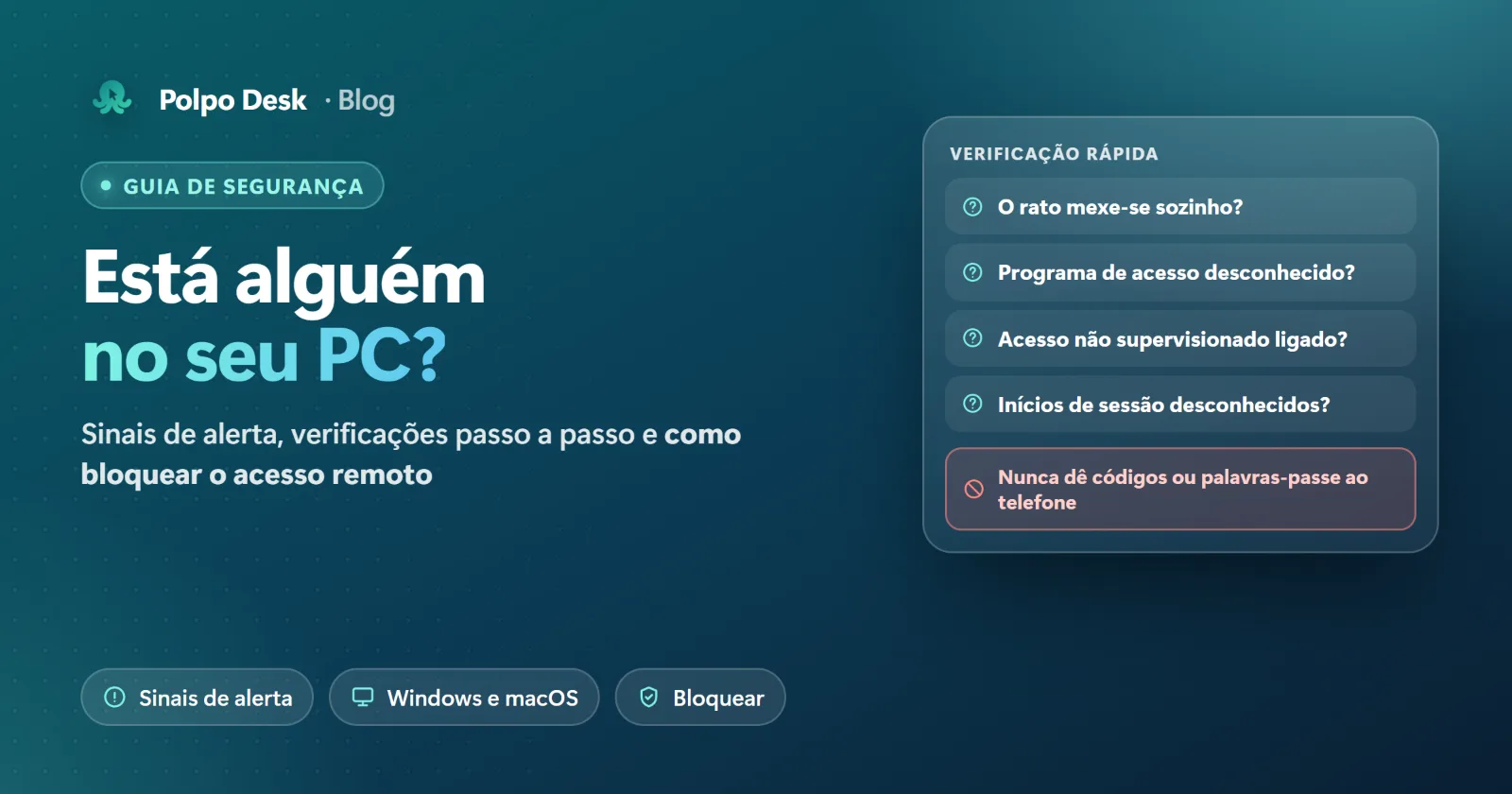
O rato mexeu-se sozinho? Abriu-se uma janela que não reconhece? Ou alguém ao telefone disse "instale este programa que nós ajudamos" e ficou desconfiado? Neste artigo explicamos como saber se alguém está ligado remotamente ao seu computador, como verificar passo a passo no Windows e no macOS e como bloquear o acesso remoto.
Pode estar alguém ligado? Sinais de alerta
- O ponteiro do rato mexe-se sem lhe tocar e as janelas abrem ou fecham sozinhas.
- Aparece num canto ou na margem do ecrã um painel ou aviso de acesso remoto, com mensagens como "ligado" ou "a partilhar ecrã".
- Junto ao relógio surge o ícone de um programa de acesso remoto que não se lembra de ter instalado.
- O seu e-mail, banco ou redes sociais mostram inícios de sessão ou operações que não fez.
- Alguém ao telefone pediu-lhe um código, um ID ou uma palavra-passe, e você deu.
Lentidão ou barulho da ventoinha, por si só, não provam nada; atualizações e separadores do browser também os causam. Se algum dos sinais acima se aplica, passe aos passos seguintes.
Há uma ligação suspeita a decorrer? Faça isto primeiro
- Desligue a Internet. Desative o Wi-Fi ou retire o cabo de rede. A pessoa do outro lado perde o acesso de imediato.
- Feche o programa de acesso remoto. Clique com o botão direito no ícone, na barra de tarefas ou junto ao relógio, e saia.
- Se houver dinheiro ou palavras-passe envolvidos, ligue já ao seu banco. Peça para bloquear os cartões e o homebanking.
- Mude as palavras-passe a partir de outro dispositivo de confiança. Primeiro o e-mail, depois o banco e as restantes contas.
Verificar passo a passo no Windows
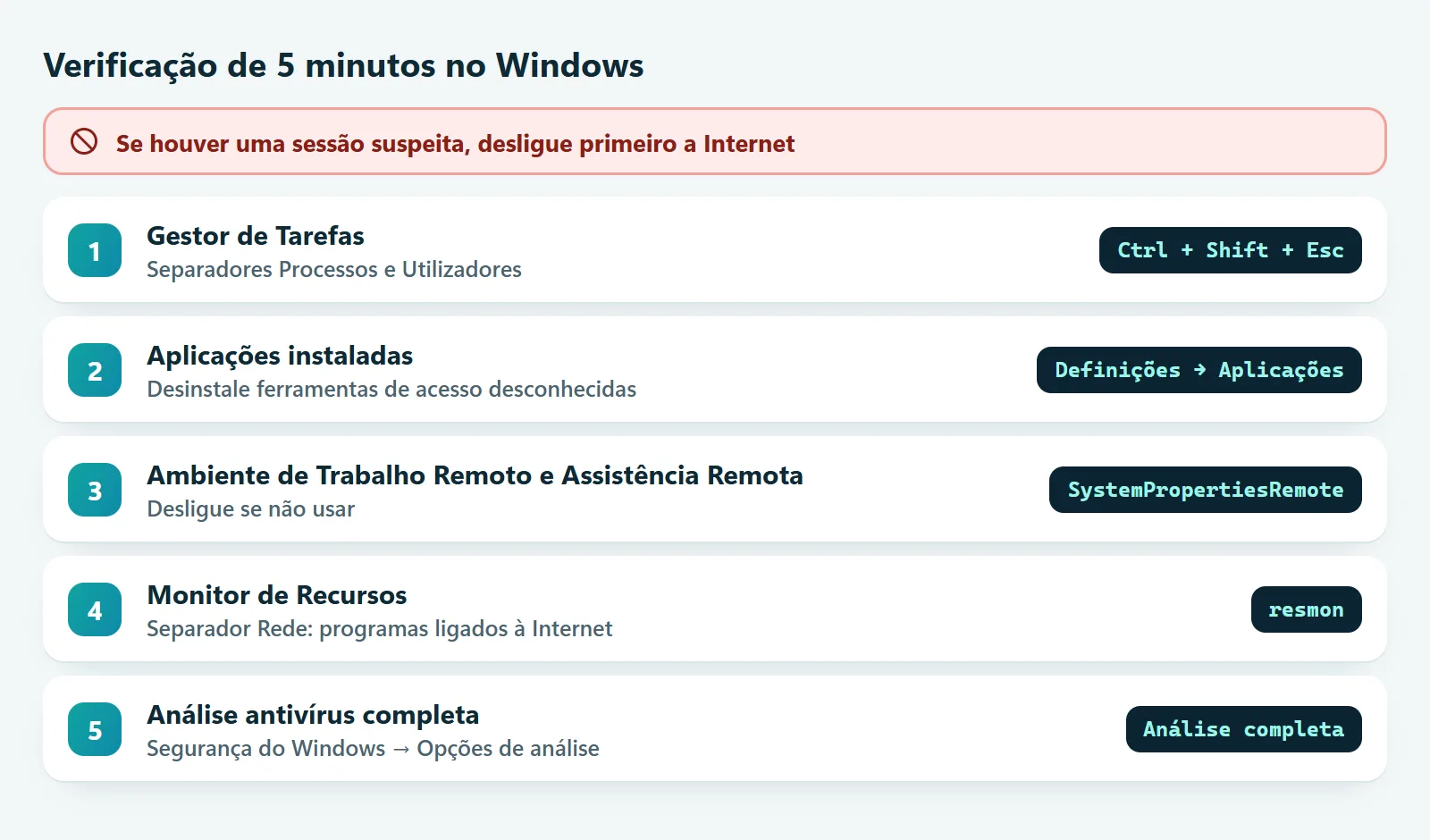
- Abra o Gestor de Tarefas (Ctrl + Shift + Esc). No separador Processos, procure AnyDesk, TeamViewer, RustDesk, Chrome Remote Desktop, Assistência Rápida ou qualquer programa de acesso remoto desconhecido. No separador Utilizadores, veja se há mais alguém com sessão iniciada.
- Reveja as aplicações instaladas: Definições → Aplicações → Aplicações instaladas. Desinstale programas de acesso remoto que não se lembra de ter instalado.
- Veja o que arranca com o Windows: Gestor de Tarefas → Aplicações de arranque. Desative programas que não conhece.
- Desligue o acesso remoto do próprio Windows: no Windows Pro, Definições → Sistema → Ambiente de Trabalho Remoto deve estar desligado. Para a Assistência Remota, prima Win + R, escreva
SystemPropertiesRemotee, no separador Remoto, desmarque a caixa que permite ligações de Assistência Remota. - Veja as ligações de rede: Win + R →
resmonabre o Monitor de Recursos. O separador Rede mostra que programas comunicam com a Internet; anote e desinstale qualquer programa de acesso remoto desconhecido. - Faça uma análise antivírus completa: Segurança do Windows → Proteção contra vírus e ameaças → Opções de análise → Análise completa. Se a dúvida persistir, execute também a análise offline do Microsoft Defender.
Verificar no macOS
- Definições do Sistema → Geral → Partilha: a partilha de ecrã, a gestão remota e o início de sessão remoto devem estar desligados se não os usar. Se a gestão remota estiver ligada, pode controlar também a partilha de ecrã; desligue ambos.
- Definições do Sistema → Privacidade e segurança: reveja as aplicações com permissão de gravação do ecrã e de acessibilidade. Os programas de acesso remoto dependem destas permissões; retire-as às aplicações que não reconhece.
- Monitor de Atividade (Aplicações → Utilitários): veja se há algum programa de acesso remoto desconhecido em execução e apague a aplicação da pasta Aplicações.
Verificação rápida no Linux
Pode ver os serviços de acesso remoto e as ligações estabelecidas a partir do terminal:
systemctl list-units --type=service --state=running | grep -Ei 'xrdp|vnc|anydesk|teamviewer|rustdesk|ssh'
ss -tnp state established
Desligue um serviço que não usa com sudo systemctl disable --now <serviço>.
Bloquear o acesso remoto de vez
- Desinstale os programas de acesso remoto que não usa. Uma ferramenta instalada uma vez para um pedido de suporte pode ficar ativa durante meses.
- Desligue o acesso não supervisionado. Mantenha palavras-passe permanentes e aceitação automática só se precisar mesmo delas.
- Não abra portas. Abrir portas como a 3389 (RDP) ou a 5900 (VNC) no router atrai ataques automáticos.
- Mantenha o sistema e os programas atualizados. As atualizações fecham falhas de segurança.
- Use palavras-passe fortes e verificação em dois passos na conta do computador, no e-mail e na conta do programa de acesso remoto.
- No dia a dia, use uma conta Windows padrão, sem privilégios de administrador. Assim o Windows pede a palavra-passe de administrador antes de qualquer instalação.
O cenário mais comum: burla por telefone
O acesso remoto raramente começa com uma falha de segurança e quase sempre com uma chamada. A pessoa apresenta-se como funcionária do banco, de uma transportadora, da sua operadora, da Microsoft ou de um organismo público e diz: "Há um problema na sua conta, instale este programa e diga-me o código." Lembre-se: bancos e organismos públicos não ligam para lhe pedir que instale programas de acesso remoto, nem pedem códigos ou palavras-passe.
Se instalou um programa destes e deu o código:
- Desligue a Internet e desinstale o programa.
- Ligue imediatamente ao banco e peça o bloqueio dos cartões e do homebanking.
- Mude as palavras-passe a partir de outro dispositivo e ative a verificação em dois passos.
- Faça uma análise antivírus completa.
- Apresente queixa às autoridades. Guarde o registo de chamadas e capturas de ecrã.
Se usa o Polpo Desk: vê sempre quem está ligado
Somos nós que desenvolvemos o Polpo Desk e incluímos estas regras para que a pessoa ao computador nunca perca o controlo:
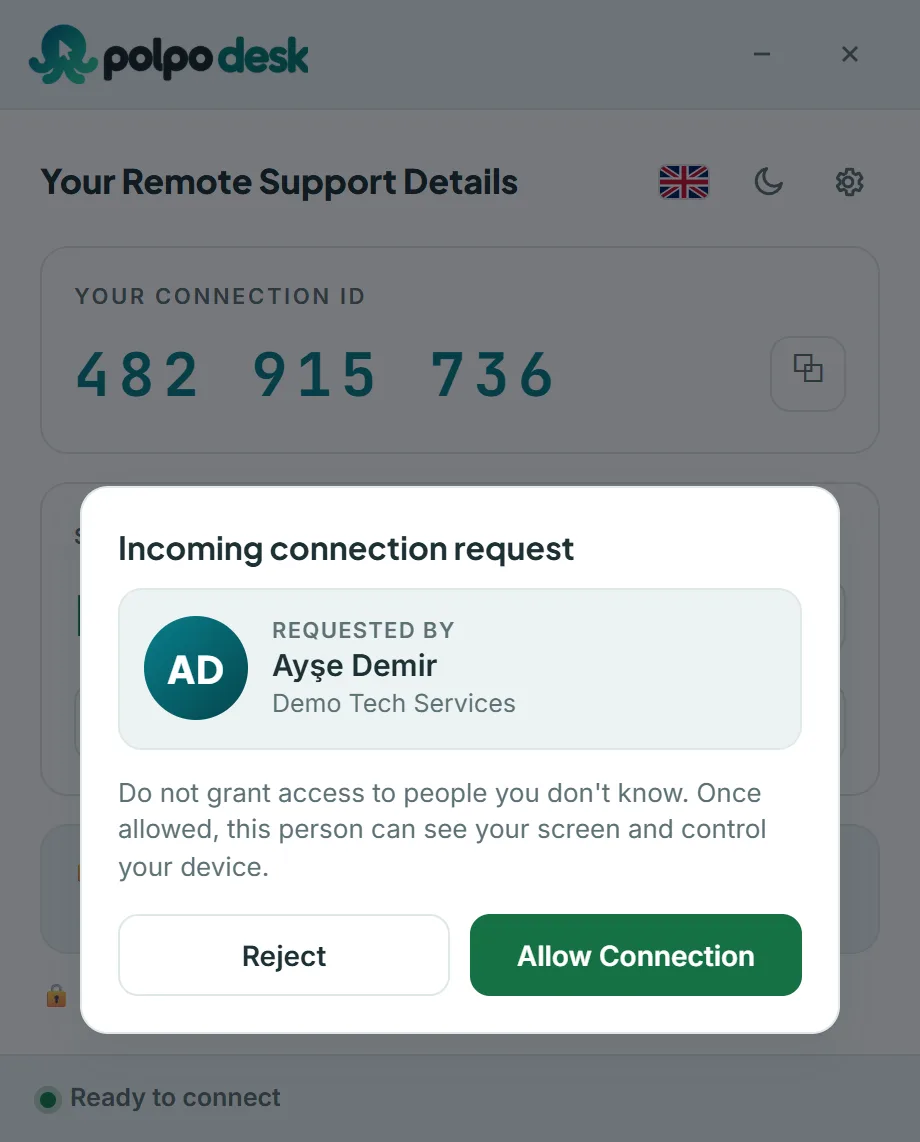
- Ninguém se liga sem a sua autorização. Cada ligação sem palavra-passe abre uma janela de aprovação com o nome, a empresa e a foto de perfil da pessoa. Não existe nenhuma definição que desligue esta janela.
- O acesso não supervisionado vem desligado. O acesso permanente só funciona se o ativar nas definições de segurança do cliente, e é aí que o desliga.
- Todos os ligados ficam visíveis. A linha de estado mostra quantos operadores estão ligados (por exemplo, A partilhar ecrã (2)). Na lista Operadores ligados termina qualquer ligação de imediato com Desligar.
- A gravação não é escondida. Se um operador gravar a sessão, aparece um aviso vermelho no ecrã.
- As palavras-passe são verificadas no seu computador. Os nossos servidores nunca as veem. Após várias palavras-passe erradas, as ligações por palavra-passe ficam temporariamente bloqueadas.
Se já não usa o Polpo Desk, remova-o nas definições do cliente, separador Geral, com Remover deste computador. Detalhes: Definições de segurança do cliente, Desinstalar o cliente Windows.
Perguntas frequentes
A Ligação ao Ambiente de Trabalho Remoto é um vírus?
Não. A Ligação ao Ambiente de Trabalho Remoto (mstsc) faz parte do Windows. Mas, se não a usa, mantenha desligadas as ligações de ambiente de trabalho remoto recebidas e nunca exponha a porta RDP à Internet.
Alguém se pode ligar com o computador desligado?
A um computador desligado, não. Um computador em suspensão ou deixado ligado pode ser acedido se estiver ativa uma definição que permite ligações sem ninguém presente. Por isso, ative o acesso não supervisionado só quando precisar.
Tenho de reinstalar o Windows?
Normalmente não: desinstalar o programa de acesso remoto, fazer uma análise completa e mudar as palavras-passe chega. Se programas desconhecidos voltarem a aparecer ou a análise encontrar malware, faça cópia de segurança dos dados e reponha o sistema; é o caminho mais seguro.
Como sei se alguém está a aceder ao meu telemóvel?
No Android, aparece um aviso na barra de estado enquanto o ecrã está a ser partilhado ou gravado. Veja nas Definições, em Acessibilidade, que aplicações têm permissões e desinstale as aplicações de acesso remoto que não reconhece.
Conclusão
Ao mínimo sinal, desligue primeiro a Internet e depois verifique programas e definições. As formas mais eficazes de bloquear o acesso remoto são desinstalar ferramentas que não usa, desligar o acesso não supervisionado e nunca dar códigos ou palavras-passe a desconhecidos. Quando precisar de suporte remoto, escolha uma ferramenta que mostre sempre quem está ligado e lhe permita terminar a ligação com um clique.