Melhores programas de acesso remoto gratuitos em 2026: 8 opções comparadas com honestidade
Programa de acesso remoto gratuito: limites, pontos fortes e para quem servem o Chrome Remote Desktop, RustDesk, AnyDesk, TeamViewer, Polpo Desk e outros.
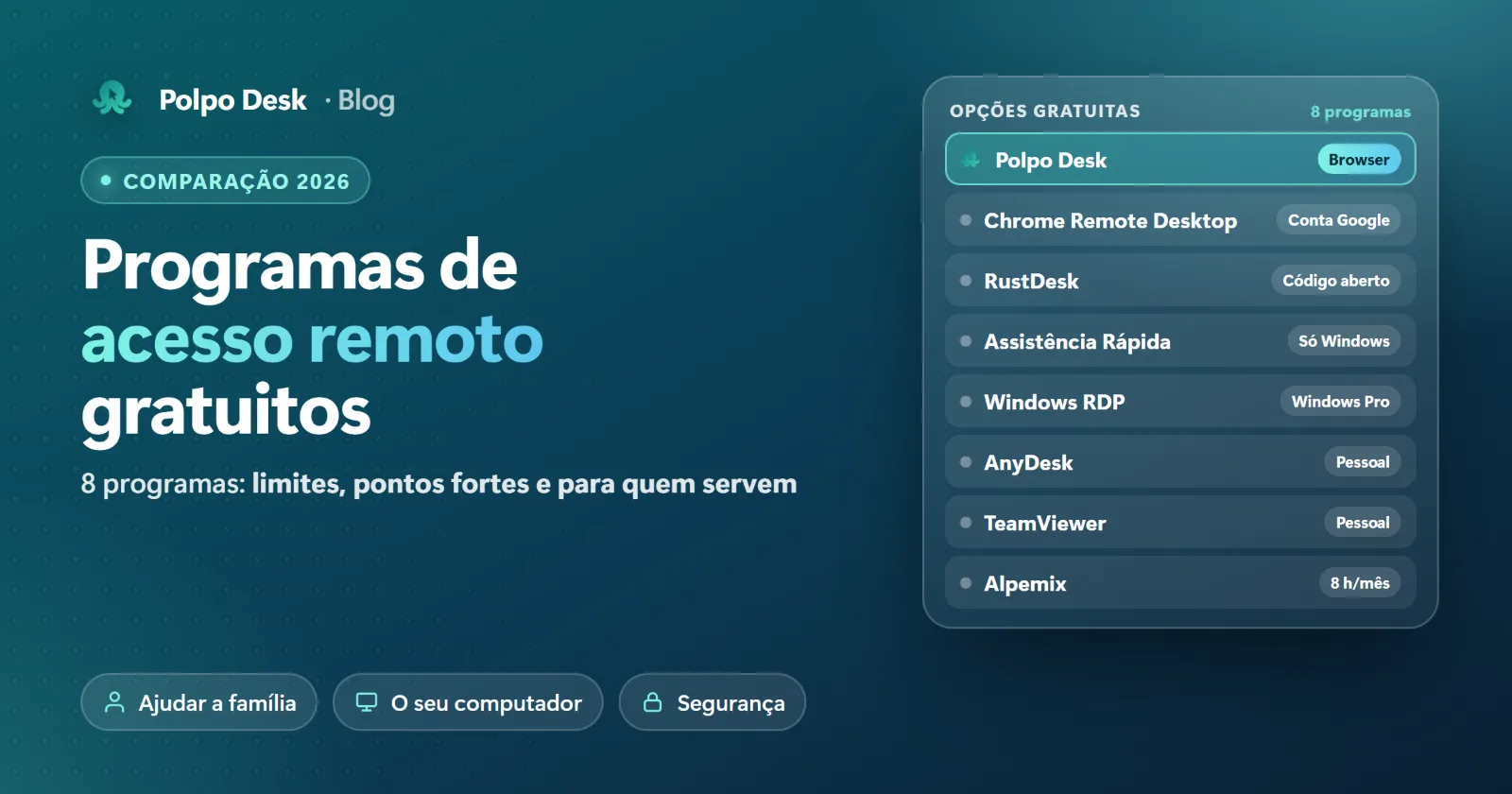
Para resolver um problema no computador dos seus pais, aceder a um ficheiro no seu próprio PC a partir de casa ou ajudar um amigo, não precisa de pagar. Há muitos programas de acesso remoto gratuitos. Mas "gratuito" não significa o mesmo em todos: uns limitam o tempo, outros só permitem uso pessoal e outros esperam que tenha o seu próprio servidor. Comparámos oito opções com as mesmas perguntas.
Somos nós que desenvolvemos o Polpo Desk; por isso, também indicamos com clareza onde os outros programas são fortes. A informação vem das páginas oficiais dos fabricantes, em novembro de 2026. Os limites podem mudar; confirme as condições atuais antes de decidir.
Antes de escolher: 5 perguntas
- Para que é? Ajudar a família, aceder ao seu próprio computador ou trabalhar. A maioria das versões gratuitas não permite uso profissional.
- Quem está do outro lado? Vai estar alguém ao computador, ou precisa de se ligar quando não está ninguém? Para isso precisa de acesso não supervisionado.
- Que dispositivos? Windows, macOS, Linux ou telemóvel. Alguns programas só funcionam no Windows.
- Qual é o limite? Tempo por dia ou por mês, tempo por ligação, número de dispositivos.
- Quanto trabalho dá? Clicar e ligar, ou é preciso manter um servidor ou abrir portas?
Comparação rápida
| Programa | Ideal para | Limite da versão gratuita | Ligar sem ninguém ao computador |
|---|---|---|---|
| Polpo Desk | Ajudar a família, o seu computador, ligar a partir do browser | Uso pessoal; 1 utilizador, 10 dispositivos guardados, 60 min por dia | Sim (palavra-passe permanente) |
| Chrome Remote Desktop | Aceder ao seu próprio computador | Precisa de conta Google; a partilha para suporte pede confirmação a cada 30 minutos | Sim (PIN) |
| RustDesk | Utilizadores técnicos com servidor próprio | Funcionalidades de gestão no servidor Pro pago | Sim |
| Assistência Rápida do Windows | Ajuda pontual no Windows | Só Windows; quem ajuda precisa de conta Microsoft | Não |
| Ambiente de Trabalho Remoto do Windows (RDP) | O seu PC na rede local ou por VPN | O PC de destino tem de ter Windows Pro | Sim |
| AnyDesk (gratuito) | Uso pessoal | Sessões restringidas se for detetado uso comercial | Sim |
| TeamViewer (gratuito) | Uso pessoal | Tempo limite da sessão se houver suspeita de uso comercial | Sim |
| Alpemix (gratuito) | Sessões de suporte curtas, programa turco | 8 horas de suporte por mês, 45 min por ligação | 4 horas por mês com palavra-passe permanente |
8 programas de acesso remoto gratuitos
1. Polpo Desk (plano gratuito)
Uma ferramenta de ambiente de trabalho remoto e suporte com encriptação ponta a ponta. Quem ajuda pode ligar-se a partir do browser sem instalar nada. O computador de destino usa a aplicação para Windows, macOS ou Linux, e a aplicação Android permite ligar também a partir do telemóvel.
- Pontos fortes: Ligação pelo browser, transferência de ficheiros, vários monitores e acesso não supervisionado também estão no plano gratuito. As ligações são encriptadas ponta a ponta com WebRTC DTLS-SRTP e as palavras-passe de ligação são verificadas no próprio computador remoto, não num servidor. Os limites estão escritos no cartão do plano.
- Atenção: O plano gratuito é só para uso pessoal. Em novembro de 2026 está limitado a 1 utilizador, 1 ligação simultânea, 10 dispositivos guardados e 60 minutos por dia.
2. Chrome Remote Desktop (Ambiente de Trabalho Remoto do Chrome)
A ferramenta gratuita da Google. Liga-se a computadores Windows, macOS e Linux a partir do browser Chrome ou da aplicação móvel.
- Pontos fortes: Fácil de configurar com uma conta Google. Acede ao seu próprio computador sempre que quiser com um PIN; o suporte usa um código de acesso de utilização única.
- Atenção: Na partilha para suporte, a pessoa ao computador tem de confirmar a cada 30 minutos que quer continuar. No Linux abre uma sessão de ambiente de trabalho separada, e não a que está no ecrã. Não foi pensado para gestão de equipas, relatórios ou suporte.
3. RustDesk
Programa de ambiente de trabalho remoto de código aberto, com licença AGPL. Pode alojar o servidor que faz a ponte das ligações.
- Pontos fortes: Pode manter o servidor gratuito na sua própria máquina durante o tempo que quiser, e o código é aberto.
- Atenção: Alojar o próprio servidor exige conhecimentos técnicos. A consola web, a autenticação de dois fatores, o livro de endereços e o registo de auditoria estão no servidor Pro pago, que só é faturado anualmente.
4. Assistência Rápida do Windows (Quick Assist)
A ferramenta de ajuda incluída no Windows 10 e 11. Quem ajuda gera um código de segurança e a pessoa ajudada introdu-lo.
- Pontos fortes: Não há nada para instalar, e funciona no Windows Home.
- Atenção: Só Windows. Quem ajuda tem de iniciar sessão com uma conta Microsoft. Não liga sem ninguém ao computador, e cada sessão pede um código novo.
5. Ligação ao Ambiente de Trabalho Remoto do Windows (RDP)
A funcionalidade de ambiente de trabalho remoto do próprio Windows. Trabalha como se estivesse sentado ao computador.
- Pontos fortes: Gratuita, incluída no Windows e rápida na rede local.
- Atenção: O computador de destino precisa de Windows Pro, Enterprise ou Education; não é possível ligar a um Windows Home. Pela Internet é preciso uma VPN: abrir a porta 3389 é um convite a ataques. Ao ligar, a sessão de quem está ao computador fica bloqueada; por isso serve mais para usar o seu próprio PC à distância do que para ajudar alguém.
6. AnyDesk (versão gratuita)
Um programa leve que funciona em quase todas as plataformas.
- Pontos fortes: Rápido e muito usado; a versão gratuita inclui transferência de ficheiros e alguns dispositivos geridos.
- Atenção: A versão gratuita é só para uso privado, não profissional. Se o uso parecer profissional, as sessões podem ser restringidas.
7. TeamViewer (versão gratuita)
Uma das ferramentas mais antigas e completas do mercado.
- Pontos fortes: Grande compatibilidade de plataformas e gratuito para ajudar família e amigos.
- Atenção: A versão gratuita é para uso pessoal. Se houver suspeita de uso comercial, as sessões atingem o tempo limite; até ligar de casa ao computador do trabalho conta como uso comercial.
8. Alpemix (versão gratuita)
Um programa de ligação remota turco. Funciona em Windows, macOS, Android e iOS; o suporte a Linux (Pardus, Ubuntu) está em beta.
- Pontos fortes: Interface em turco e suporte local na Turquia.
- Atenção: Segundo a tabela comparativa oficial, a versão gratuita permite 8 horas de suporte por mês no total, 4 horas por mês com palavra-passe permanente e 45 minutos por ligação. A aplicação de serviço está na versão Pro.
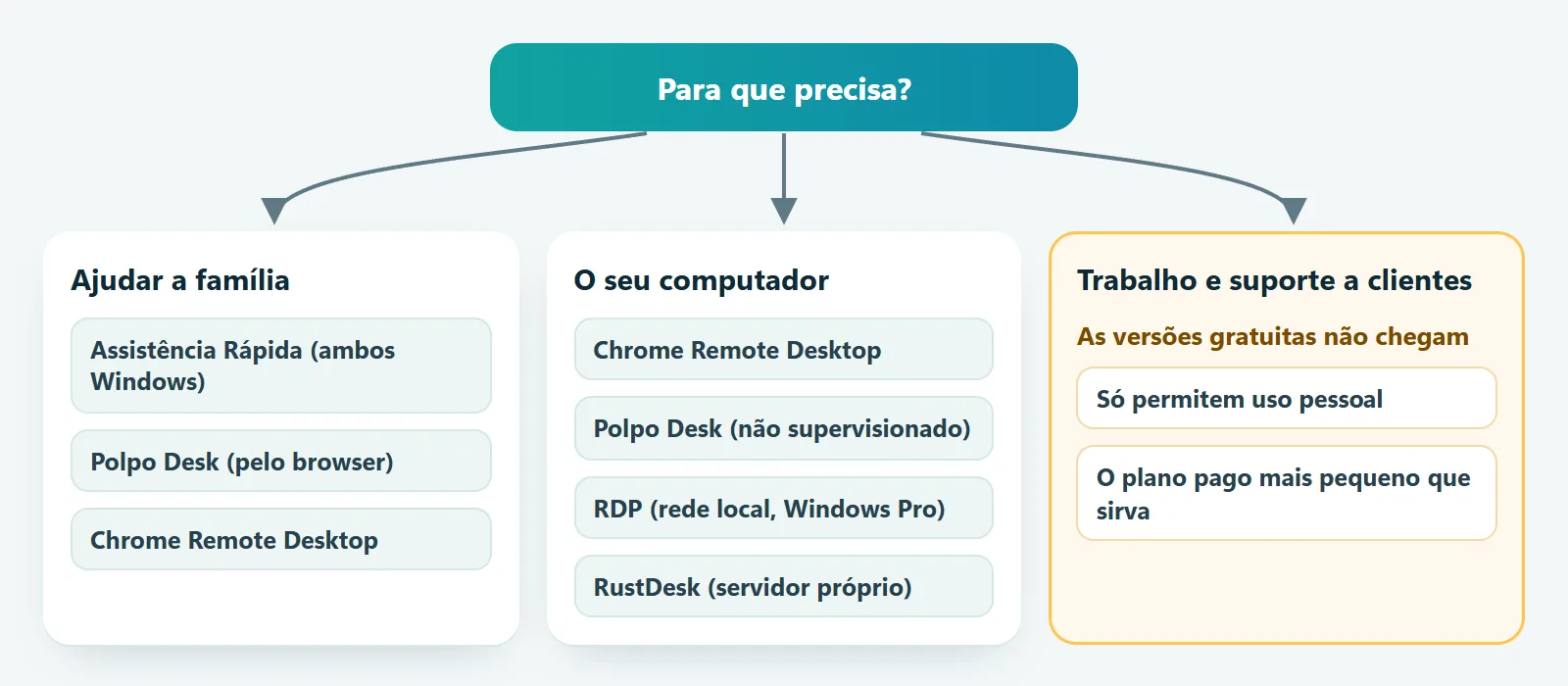
Qual escolher?
- Ajudar os pais ou um amigo: se ambos usam Windows, a Assistência Rápida chega. Com dispositivos diferentes, ou para ajudar a partir do browser sem instalar nada: Polpo Desk ou Chrome Remote Desktop.
- Aceder ao seu computador a partir de casa: Chrome Remote Desktop ou o acesso não supervisionado do Polpo Desk. Na rede local com Windows Pro, o RDP também funciona bem.
- Perfil técnico, quer gerir tudo sozinho: RustDesk com servidor próprio.
- Trabalho, suporte a clientes ou suporte interno: a maioria das versões gratuitas não cobre isto. Passe para uma licença paga; veja abaixo.
Quando é que o gratuito não chega?
Se dá suporte a clientes, revendedores ou colegas, ou até se liga de casa ao computador do trabalho, as versões gratuitas do AnyDesk, do TeamViewer e do Polpo Desk não cobrem esse uso. Explicamos os avisos que aparecem e o que fazer em TeamViewer "uso comercial detetado" e limite de tempo do AnyDesk. Para trabalho, o caminho mais barato normalmente não é um truque, mas o plano pago mais pequeno que sirva. Veja os planos do Polpo Desk na secção de preços.
4 regras de segurança para ferramentas gratuitas
- Nunca dê um código ou palavra-passe a um desconhecido. Dar um código de acesso remoto a alguém que diz ligar do banco, da Microsoft ou de um apoio técnico é a burla mais comum.
- Transfira só do site oficial. Páginas de transferência falsas podem espalhar malware.
- Ative o acesso não supervisionado só se precisar, com uma palavra-passe forte e única.
- Não abra portas. Em vez de expor portas como a do RDP (3389) à Internet, use uma VPN ou uma ferramenta que não precise de portas abertas.
Perguntas frequentes
Existe um programa de acesso remoto totalmente gratuito e sem limites?
A opção mais próxima é o RustDesk, de código aberto, com servidor próprio. Mas instalar e manter o servidor fica a seu cargo. O Chrome Remote Desktop também é gratuito, com poucas funcionalidades de suporte e de equipa.
Posso ligar-me ao computador a partir do telemóvel gratuitamente?
Sim. A aplicação do Chrome Remote Desktop e a aplicação Android do Polpo Desk fazem-no gratuitamente. O AnyDesk, o TeamViewer e o Alpemix também têm aplicações móveis.
Os programas de acesso remoto gratuitos são seguros?
Os programas conhecidos, transferidos do site oficial, encriptam a ligação. O verdadeiro risco raramente está no programa, mas num código ou palavra-passe que chega à pessoa errada. Siga as quatro regras acima.
Posso usar uma versão gratuita para trabalhar?
No AnyDesk, no TeamViewer e no Polpo Desk, não: as versões gratuitas são só para uso pessoal. Nas outras ferramentas, confirme os termos da licença para o seu caso.
Conclusão
Não existe um único "melhor programa de acesso remoto gratuito", existe o que serve a sua necessidade. A Assistência Rápida é ótima para ajuda rápida no Windows, o Chrome Remote Desktop para o seu próprio computador e o RustDesk para quem quer controlo técnico total. Se procura uma ferramenta que funcione entre dispositivos e a partir do browser, com limites claros desde o início, comece pelo plano gratuito do Polpo Desk.