Kostenlose Fernwartungssoftware 2026: 8 Programme im ehrlichen Vergleich
Kostenlose Fernwartungssoftware gesucht? Grenzen, Stärken und Einsatzzweck von Chrome Remote Desktop, RustDesk, AnyDesk, TeamViewer, Polpo Desk und mehr.
Um ein Problem am Rechner der Eltern zu lösen, von zu Hause an eine Datei auf dem eigenen PC zu kommen oder einem Freund zu helfen, müssen Sie nichts bezahlen. Kostenlose Fernwartungssoftware gibt es reichlich. Doch „kostenlos“ bedeutet bei jedem Programm etwas anderes: Manche begrenzen die Zeit, manche erlauben nur private Nutzung, und manche erwarten, dass Sie einen eigenen Server betreiben. Wir haben acht Optionen anhand derselben Fragen verglichen.
Polpo Desk entwickeln wir selbst; deshalb nennen wir auch offen, wo die anderen Programme stark sind. Alle Angaben stammen von den offiziellen Seiten der Hersteller, Stand November 2026. Grenzen können sich ändern; prüfen Sie den aktuellen Stand, bevor Sie sich entscheiden.
Vor der Wahl: 5 Fragen
- Wofür? Familie helfen, auf den eigenen Rechner zugreifen oder beruflich. Die meisten kostenlosen Versionen erlauben keine berufliche Nutzung.
- Wer sitzt auf der anderen Seite? Ist jemand am Rechner, oder wollen Sie sich verbinden, wenn niemand da ist? Für Letzteres brauchen Sie unbeaufsichtigten Zugriff.
- Welche Geräte? Windows, macOS, Linux oder Smartphone. Manche Programme laufen nur unter Windows.
- Wo liegt die Grenze? Tages- oder Monatszeit, Zeit pro Verbindung, Anzahl der Geräte.
- Wie viel Aufwand? Klicken und verbinden, oder müssen Sie einen Server betreiben oder Ports öffnen?
Der schnelle Vergleich
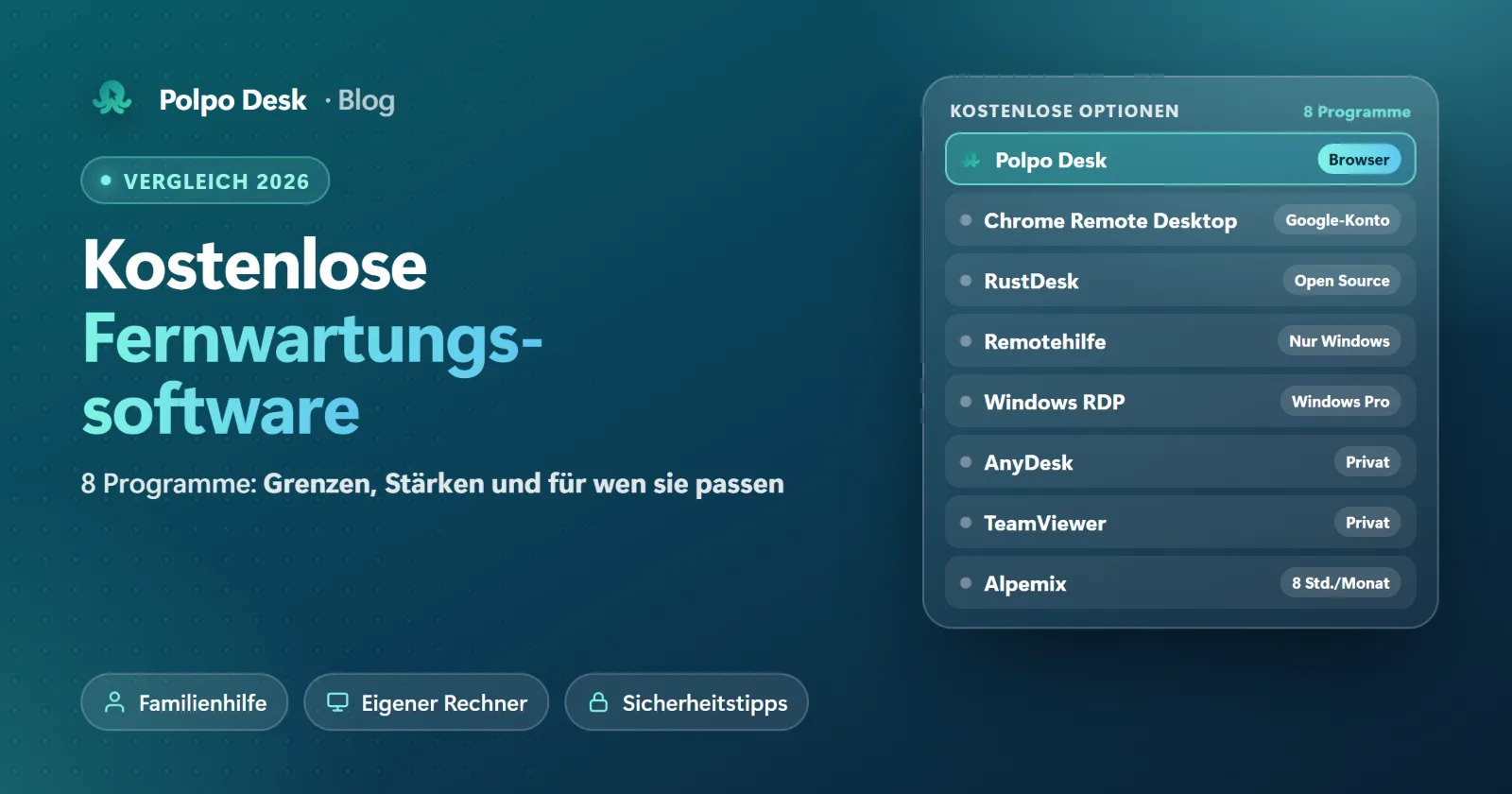
| Programm | Am besten für | Grenze der kostenlosen Version | Zugriff ohne Person am Rechner |
|---|---|---|---|
| Polpo Desk | Familienhilfe, eigener Rechner, Verbindung aus dem Browser | Private Nutzung; 1 Benutzer, 10 gespeicherte Geräte, 60 Min. pro Tag | Ja (dauerhaftes Passwort) |
| Chrome Remote Desktop | Zugriff auf den eigenen Rechner | Google-Konto nötig; Support-Freigabe fragt alle 30 Minuten nach Bestätigung | Ja (PIN) |
| RustDesk | Technisch versierte Nutzer mit eigenem Server | Verwaltungsfunktionen im kostenpflichtigen Pro-Server | Ja |
| Windows Remotehilfe (Quick Assist) | Einmalige Hilfe unter Windows | Nur Windows; der Helfer braucht ein Microsoft-Konto | Nein |
| Windows Remotedesktop (RDP) | Eigener PC im lokalen Netz oder per VPN | Der Zielrechner muss Windows Pro haben | Ja |
| AnyDesk (kostenlos) | Private Nutzung | Sitzungen werden eingeschränkt, wenn kommerzielle Nutzung erkannt wird | Ja |
| TeamViewer (kostenlos) | Private Nutzung | Sitzungs-Timeouts bei Verdacht auf kommerzielle Nutzung | Ja |
| Alpemix (kostenlos) | Kurze Support-Sitzungen, aus der Türkei | 8 Stunden Support pro Monat, 45 Min. pro Verbindung | 4 Stunden pro Monat mit dauerhaftem Passwort |
8 kostenlose Fernwartungsprogramme
1. Polpo Desk (kostenloser Plan)
Ein Ende-zu-Ende verschlüsseltes Tool für Fernzugriff und Support. Wer hilft, kann sich ohne Installation aus dem Browser verbinden. Auf dem Zielrechner läuft die App für Windows, macOS oder Linux; mit der Android-App verbinden Sie sich auch vom Smartphone.
- Stärken: Verbindung aus dem Browser, Dateiübertragung, mehrere Monitore und unbeaufsichtigter Zugriff sind auch im kostenlosen Plan enthalten. Verbindungen sind mit WebRTC DTLS-SRTP Ende-zu-Ende verschlüsselt, und Verbindungspasswörter prüft der entfernte Computer selbst, nicht ein Server. Die Grenzen stehen klar auf der Paketkarte.
- Achtung: Der kostenlose Plan ist nur für die private Nutzung. Stand November 2026 ist er auf 1 Benutzer, 1 gleichzeitige Verbindung, 10 gespeicherte Geräte und 60 Minuten pro Tag begrenzt.
2. Chrome Remote Desktop
Das kostenlose Tool von Google. Sie verbinden sich mit Windows-, macOS- und Linux-Rechnern aus dem Chrome-Browser oder per App.
- Stärken: Einfach einzurichten, mit Google-Konto. Auf den eigenen Rechner kommen Sie jederzeit per PIN, für Support gibt es einen einmaligen Zugangscode.
- Achtung: Bei der Support-Freigabe wird die Person am Rechner alle 30 Minuten gefragt, ob sie weiter teilen möchte. Unter Linux öffnet es eine eigene Desktop-Sitzung statt der sichtbaren. Für Team-, Berichts- oder Support-Verwaltung ist es nicht gedacht.
3. RustDesk
Open-Source-Fernwartung unter der AGPL-Lizenz. Den Server, der die Verbindungen vermittelt, können Sie selbst betreiben.
- Stärken: Den kostenlosen Server können Sie beliebig lange auf eigener Hardware betreiben, und der Code ist offen.
- Achtung: Ein eigener Server erfordert technisches Wissen. Webkonsole, Zwei-Faktor-Authentifizierung, Adressbuch und Audit-Log gibt es im kostenpflichtigen Pro-Server, der nur jährlich abgerechnet wird.
4. Windows Remotehilfe (Quick Assist)
Das in Windows 10 und 11 eingebaute Hilfe-Tool. Der Helfer erzeugt einen Sicherheitscode, die hilfesuchende Person gibt ihn ein.
- Stärken: Nichts zu installieren, und es funktioniert auch unter Windows Home.
- Achtung: Nur Windows. Der Helfer muss sich mit einem Microsoft-Konto anmelden. Ohne Person am Rechner geht es nicht, und jede Sitzung braucht einen neuen Code.
5. Windows Remotedesktopverbindung (RDP)
Die eingebaute Remotedesktop-Funktion von Windows. Sie arbeiten, als säßen Sie selbst am Rechner.
- Stärken: Kostenlos, in Windows enthalten und im lokalen Netz schnell.
- Achtung: Der Zielrechner braucht Windows Pro, Enterprise oder Education; mit Windows Home können Sie sich nicht verbinden. Über das Internet brauchen Sie ein VPN, denn ein offener Port 3389 lädt zu Angriffen ein. Beim Verbinden wird die Sitzung der Person am Rechner gesperrt; RDP eignet sich daher eher für den eigenen PC als für Hilfe.
6. AnyDesk (kostenlose Version)
Ein schlankes Programm, das auf fast jeder Plattform läuft.
- Stärken: Schnell und weit verbreitet; die kostenlose Version enthält Dateiübertragung und wenige verwaltete Geräte.
- Achtung: Die kostenlose Version gilt nur für private, nicht berufliche Nutzung. Wirkt Ihre Nutzung beruflich, können Sitzungen eingeschränkt werden.
7. TeamViewer (kostenlose Version)
Eines der ältesten und umfangreichsten Tools am Markt.
- Stärken: Breite Plattformunterstützung und kostenlos für die Hilfe bei Familie und Freunden.
- Achtung: Die kostenlose Version ist nur für private Nutzung. Bei Verdacht auf kommerzielle Nutzung laufen Sitzungen in ein Timeout; schon der Zugriff von zu Hause auf den Arbeitsrechner gilt als kommerziell.
8. Alpemix (kostenlose Version)
Ein Fernzugriffsprogramm aus der Türkei. Es läuft unter Windows, macOS, Android und iOS; Linux (Pardus, Ubuntu) ist in der Beta.
- Stärken: Türkische Oberfläche und Support vor Ort in der Türkei.
- Achtung: Laut offizieller Vergleichstabelle erlaubt die kostenlose Version insgesamt 8 Stunden Support pro Monat, 4 Stunden pro Monat mit dauerhaftem Passwort und 45 Minuten pro Verbindung. Die Dienst-App gibt es in der Pro-Version.
Welches Programm passt zu wem?
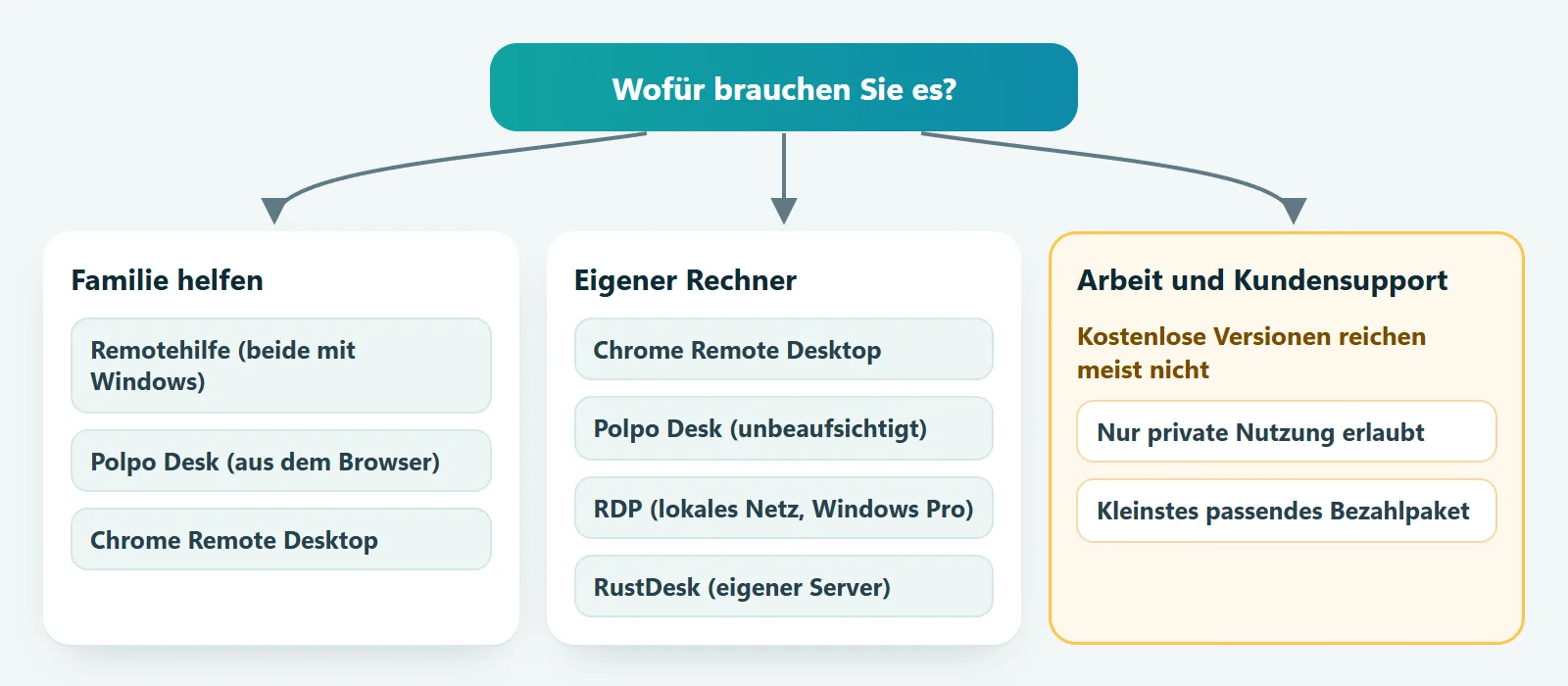
- Eltern oder Freunden helfen: Nutzen beide Windows, reicht die Remotehilfe. Bei gemischten Geräten oder wenn Sie ohne Installation aus dem Browser helfen möchten: Polpo Desk oder Chrome Remote Desktop.
- Von zu Hause auf den eigenen Rechner: Chrome Remote Desktop oder der unbeaufsichtigte Zugriff von Polpo Desk. Im lokalen Netz mit Windows Pro funktioniert auch RDP gut.
- Technisch versiert und alles selbst verwalten: RustDesk mit eigenem Server.
- Beruflich, Kundensupport oder interne IT: Die meisten kostenlosen Versionen decken das nicht ab. Wechseln Sie zu einer kostenpflichtigen Lizenz; mehr dazu unten.
Wann reicht kostenlos nicht?
Wenn Sie Kunden, Händler oder Kollegen unterstützen oder auch nur von zu Hause auf Ihren Arbeitsrechner zugreifen, decken die kostenlosen Versionen von AnyDesk, TeamViewer und Polpo Desk das nicht ab. Welche Warnungen dann auftauchen und was zu tun ist, erklären wir in TeamViewer „Kommerzielle Nutzung erkannt“ und AnyDesk-Zeitlimit. Für die Arbeit ist der günstigste Weg meist kein Trick, sondern das kleinste passende Bezahlpaket. Die Pakete von Polpo Desk finden Sie im Preisbereich.
4 Sicherheitsregeln für kostenlose Tools
- Geben Sie Unbekannten nie einen Code oder ein Passwort. Einem Anrufer, der angeblich von der Bank, von Microsoft oder vom Support kommt, einen Fernzugriffscode zu geben, ist der häufigste Betrugsweg.
- Laden Sie nur von der offiziellen Website herunter. Gefälschte Download-Seiten können Schadsoftware verbreiten.
- Aktivieren Sie unbeaufsichtigten Zugriff nur bei Bedarf und nutzen Sie ein starkes, einmaliges Passwort.
- Öffnen Sie keine Ports. Statt Ports wie RDP (3389) ins Internet freizugeben, nutzen Sie ein VPN oder ein Tool, das keine offenen Ports braucht.
Häufige Fragen
Gibt es eine völlig kostenlose Fernwartung ohne Grenzen?
Am nächsten kommt Open-Source-RustDesk mit eigenem Server. Einrichtung und Betrieb des Servers liegen dann aber bei Ihnen. Chrome Remote Desktop ist ebenfalls kostenlos, hat aber nur wenige Support- und Teamfunktionen.
Kann ich mich kostenlos vom Smartphone mit dem PC verbinden?
Ja. Die App von Chrome Remote Desktop und die Android-App von Polpo Desk können das kostenlos. Auch AnyDesk, TeamViewer und Alpemix haben mobile Apps.
Ist kostenlose Fernwartungssoftware sicher?
Bekannte Programme von der offiziellen Website verschlüsseln die Verbindung. Das eigentliche Risiko liegt meist nicht im Programm, sondern darin, dass ein Code oder Passwort in falsche Hände gerät. Halten Sie sich an die vier Regeln oben.
Darf ich eine kostenlose Version beruflich nutzen?
Bei AnyDesk, TeamViewer und Polpo Desk nicht; deren kostenlose Versionen sind nur für private Nutzung. Bei den anderen Tools prüfen Sie die Lizenzbedingungen für Ihren Einsatzzweck.
Fazit
Die eine „beste kostenlose Fernwartungssoftware“ gibt es nicht, sondern die, die zu Ihrem Bedarf passt. Für schnelle Hilfe unter Windows ist die Remotehilfe ideal, für den eigenen Rechner Chrome Remote Desktop und für volle technische Kontrolle RustDesk. Wenn Sie ein Tool suchen, das geräteübergreifend und aus dem Browser funktioniert und klare Grenzen von Anfang an hat, starten Sie mit dem kostenlosen Plan von Polpo Desk.