Remote Desktop unter Pardus einrichten: Schritt-für-Schritt-Anleitung
Drei Wege, sich aus der Ferne mit Pardus zu verbinden: Polpo Desk, xrdp und VNC. Mit Installationsbefehlen, X11-Einstellung und Sicherheitstipps.
Pardus ist eine Debian-basierte Linux-Distribution aus der Türkei, die in Behörden, Schulen und immer mehr Unternehmen eingesetzt wird. Ob Sie Kollegen unterstützen, von zu Hause auf den Bürorechner zugreifen oder einen Computerraum verwalten möchten: Es gibt mehrere Wege, sich aus der Ferne mit Pardus zu verbinden. Diese Anleitung zeigt die drei gängigsten Methoden mit Installationsbefehlen und vergleicht, welche sich wofür eignet.
Welche Methode passt?
Zuerst ein kurzer Vergleich; die Details folgen unten.
| Polpo Desk | xrdp | VNC (x11vnc) | |
|---|---|---|---|
| Verbindung über das Internet | Ohne Portfreigabe | VPN oder Portweiterleitung nötig | VPN oder Portweiterleitung nötig |
| Zeigt die Sitzung am Bildschirm | Ja | Nein, öffnet eine eigene Sitzung | Ja |
| Verschlüsselung | Ende-zu-Ende, immer aktiv | TLS (selbstsigniertes Zertifikat) | Standardmäßig keine; SSH-Tunnel empfohlen |
| Zum Verbinden nötig | Sitzungskennwort oder Zustimmung der Person am Bildschirm | Pardus-Benutzername und -Passwort | VNC-Passwort |
| Dateien und Zwischenablage | Dateien/Ordner in beide Richtungen, gemeinsame Zwischenablage | Zwischenablage; Laufwerksumleitung für Dateien | Nur Text-Zwischenablage |
| Am besten für | Fernsupport, Zugriff von außerhalb | Rechner im lokalen Netz fernbedienen | Schnelle Bildschirmfreigabe im lokalen Netz |
Vorab: Sitzungstyp prüfen
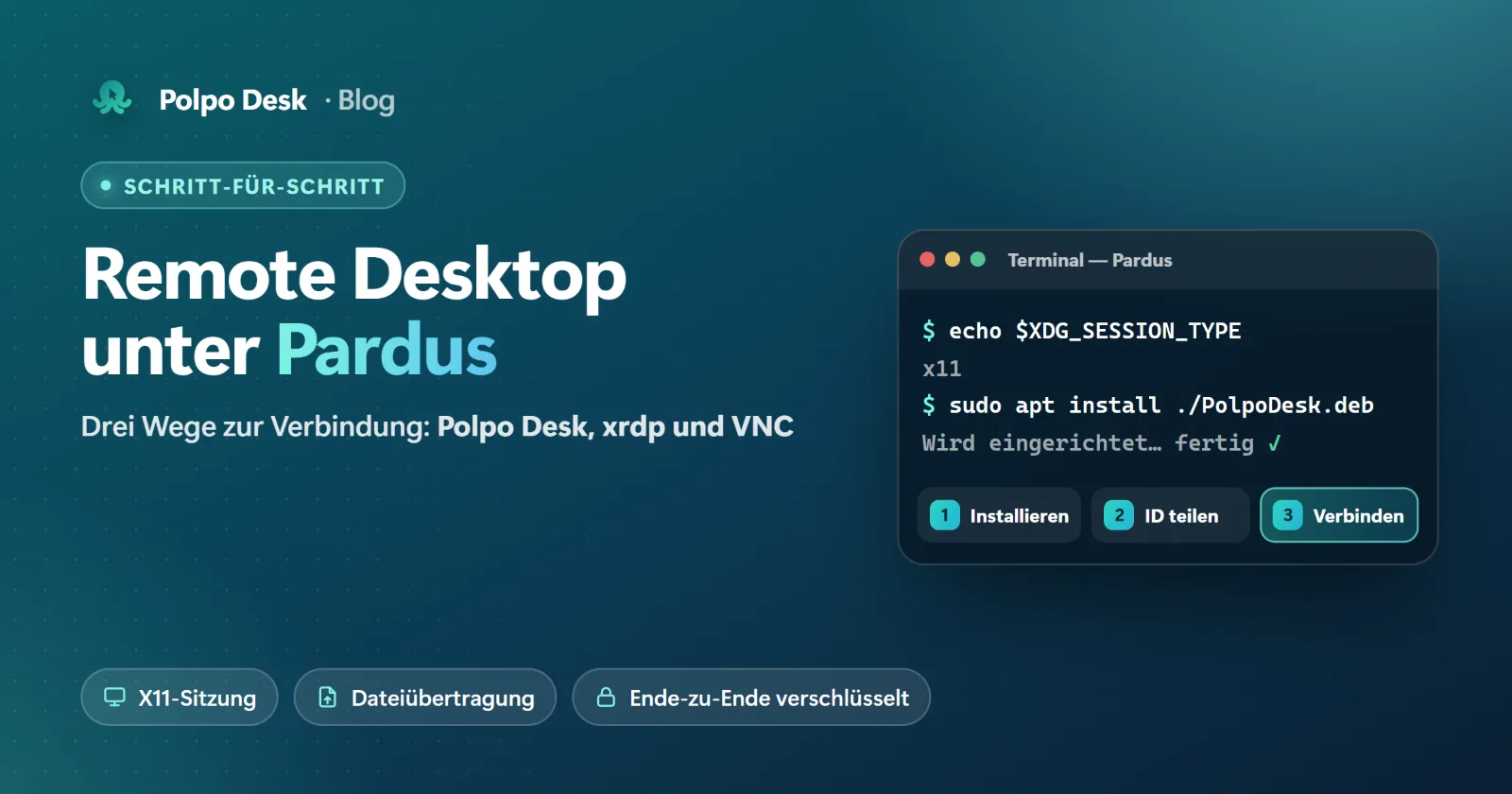
Ein Linux-Desktop läuft mit einem von zwei Anzeigesystemen: X11 (Xorg) oder Wayland. Die meisten Programme zur Bildschirmfreigabe, darunter Polpo Desk und x11vnc, funktionieren in einer X11-Sitzung. Welche Sie verwenden, sehen Sie im Terminal mit:
echo $XDG_SESSION_TYPELautet die Ausgabe x11, ist alles bereit. Steht dort wayland:
- Pardus Xfce verwendet bereits X11; meist ist nichts zu tun.
- Unter Pardus GNOME melden Sie sich ab, wählen im Anmeldebildschirm Ihren Benutzer und vor der Passworteingabe über das Zahnrad unten rechts die Xorg-Sitzung (X11).
Methode 1: Polpo Desk (über das Internet, ohne Portfreigabe)
Unter Pardus ist Polpo Desk eine einzige App: Im selben Fenster erhalten Sie Support und verbinden sich mit anderen Computern. Die Verbindung läuft über das Internet, ohne Ports am Router oder an der Firewall zu öffnen; Bild, Tastatur und Dateien werden Ende-zu-Ende verschlüsselt.
Installation
- Laden Sie
PolpoDesk.debvon der Linux-Downloadseite herunter. - Doppelklicken Sie auf die Datei und installieren Sie sie mit der Paketinstallation, oder öffnen Sie im Ordner der Datei ein Terminal und führen Sie aus:
sudo apt install ./PolpoDesk.deb - Öffnen Sie Polpo Desk über das Anwendungsmenü.
Support erhalten
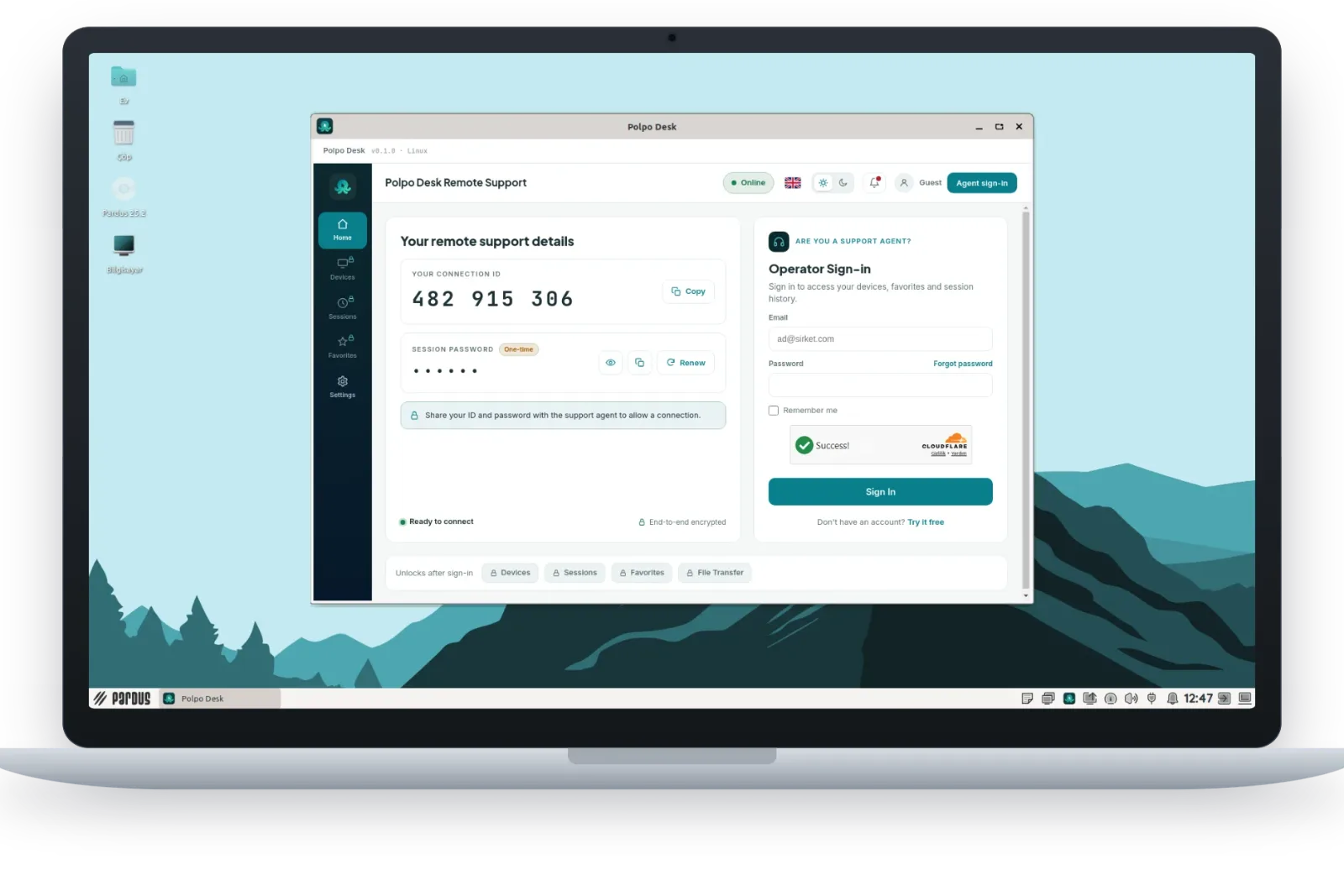
Das Fenster zeigt Ihre Verbindungs-ID und das Sitzungskennwort. Wer Support erhält, braucht kein Konto. Sie haben zwei Möglichkeiten:
- ID und Kennwort teilen: Der Supporter gibt das Kennwort ein und verbindet sich direkt. Teilen Sie das Kennwort nur mit Personen, denen Sie vertrauen.
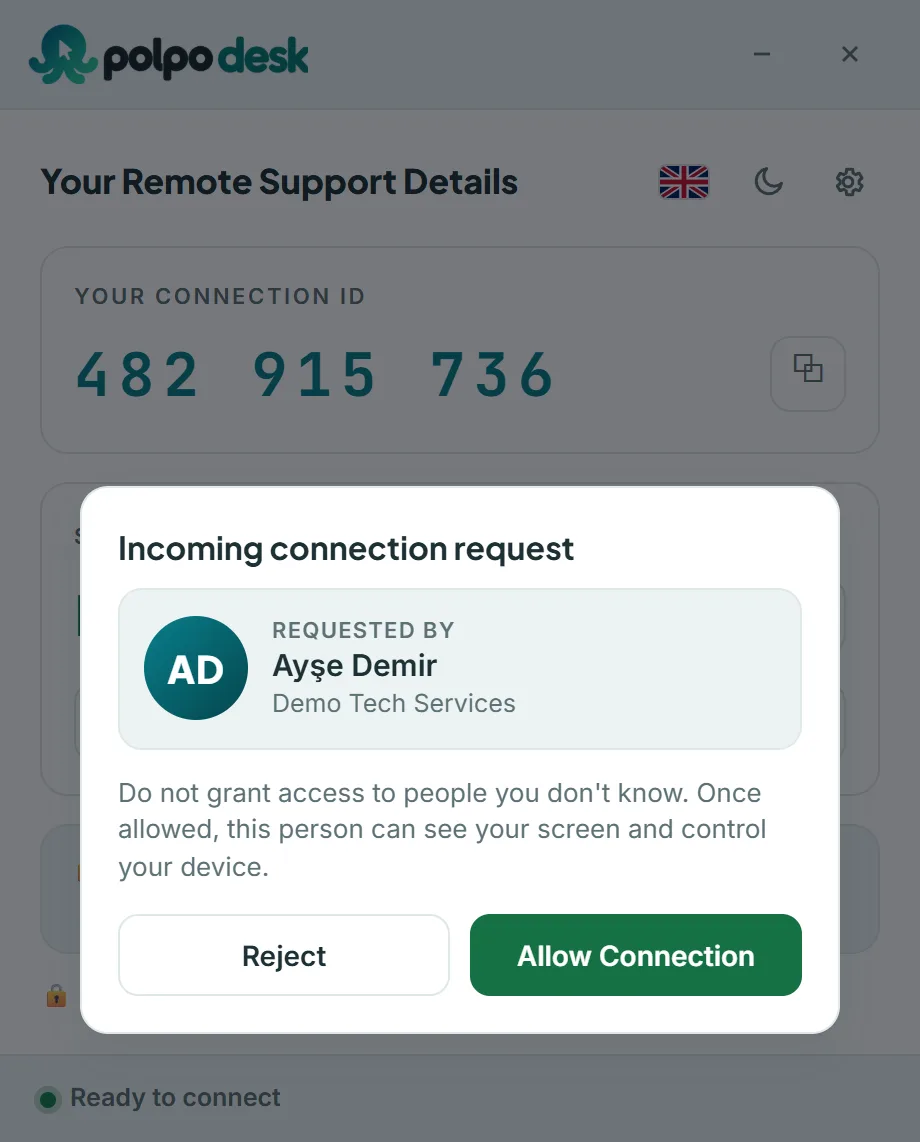
- Nur die ID teilen: Die Verbindungsanfrage erscheint auf Ihrem Bildschirm; Sie sehen, wer sich verbinden möchte, und wählen Verbindung zulassen oder Ablehnen.
Support leisten
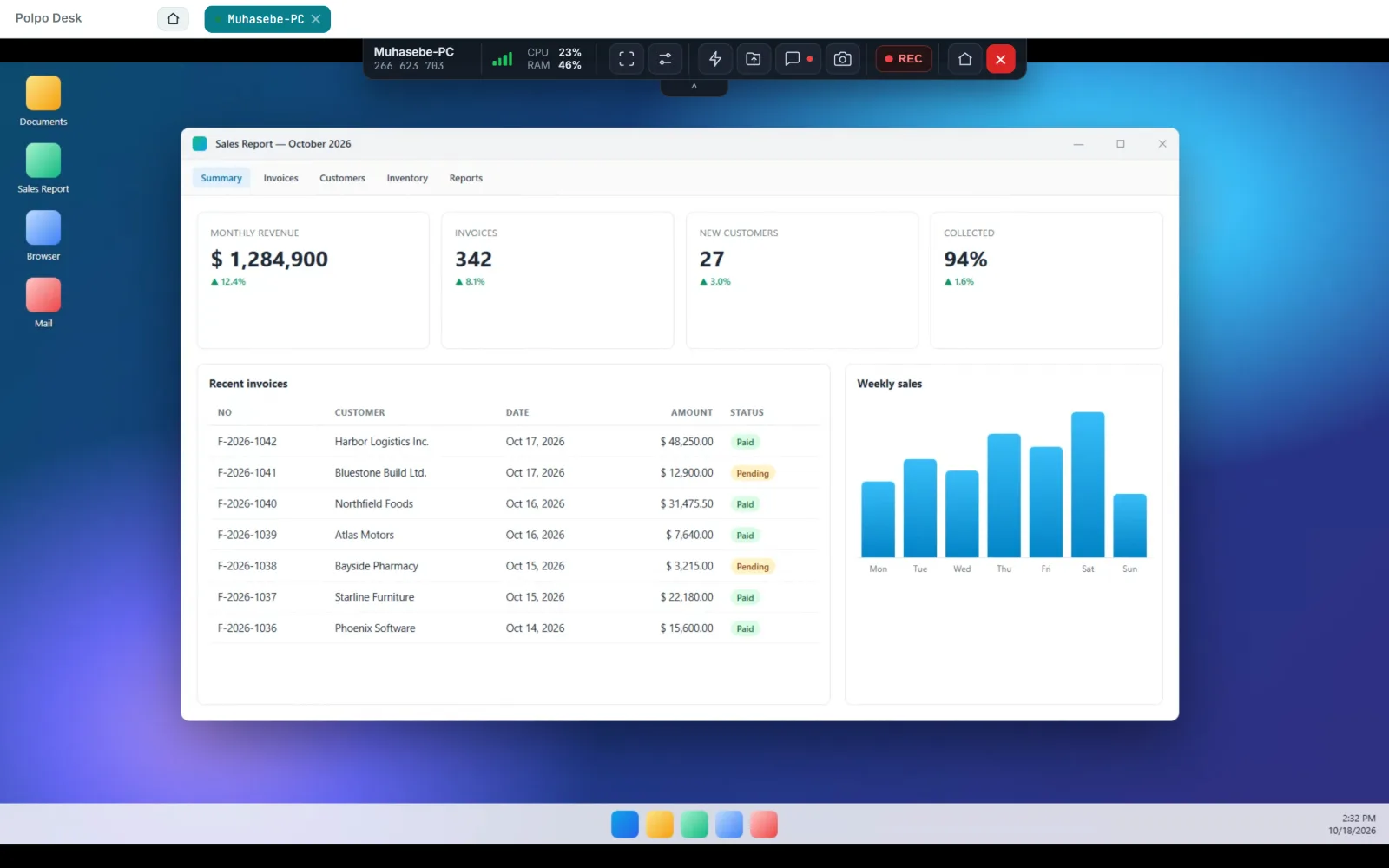
Um sich mit einem anderen Computer zu verbinden, melden Sie sich oben rechts über die Operator-Anmeldung an und geben die ID der Gegenseite ein. Das Zielgerät kann Windows, macOS oder ein anderes Pardus sein. Wer sich mit Ihrem Pardus verbindet, kann auch die Windows-, macOS- oder Android-App oder die Webkonsole im Browser nutzen.
In der Sitzung stehen Steuerung per Maus und Tastatur (inklusive Sonderzeichen), Datei- und Ordnerübertragung in beide Richtungen, eine gemeinsame Zwischenablage und mehrere Monitore bereit.
Gut zu wissen
Einige Funktionen gibt es in der Linux-Version noch nicht:
- Kein Betrieb als Dienst: Für Support muss die App geöffnet und ein Benutzer angemeldet sein. Wenn Sie das Fenster schließen, läuft die App im Infobereich weiter.
- Sichtschutz und Neustart aus der Ferne sind nicht verfügbar.
- Kein Update per Klick; installieren Sie neue Versionen auf dieselbe Weise. Ihre Verbindungs-ID bleibt gleich.
Details finden Sie im Hilfeartikel Installation unter Linux und Pardus.
Methode 2: xrdp (RDP im lokalen Netz)
xrdp ist ein Open-Source-Server, mit dem Sie einen Linux-Rechner über die Windows-Remotedesktopverbindung (RDP) erreichen. Praktisch, um Pardus von Windows-Rechnern im selben Netz aus zu nutzen.
- Paket installieren:
sudo apt update sudo apt install xrdp - Den xrdp-Benutzer zur Gruppe
ssl-certhinzufügen, damit er sein TLS-Zertifikat lesen kann, und den Dienst neu starten:sudo adduser xrdp ssl-cert sudo systemctl restart xrdp - Prüfen, ob der Dienst läuft:
systemctl status xrdp - IP-Adresse von Pardus ermitteln:
hostname -I - Unter Windows die Remotedesktopverbindung (
mstsc) öffnen, die IP-Adresse eingeben und sich mit Pardus-Benutzername und -Passwort anmelden.
Beachten Sie:
- xrdp zeigt nicht die Sitzung am Bildschirm, sondern öffnet eine neue, eigene Sitzung. Ist derselbe Benutzer auch am Rechner angemeldet, sehen Sie eventuell einen schwarzen Bildschirm; melden Sie sich zuerst lokal ab.
- Deshalb eignet sich xrdp eher dazu, einen Rechner aus der Ferne zu benutzen, als der Person davor zu helfen.
- xrdp läuft mit Xfce meist reibungsloser als mit GNOME.
- Öffnen Sie den RDP-Port (3389) nicht zum Internet; für Zugriff von außen nutzen Sie ein VPN.
Methode 3: Bildschirmfreigabe mit VNC (x11vnc)
x11vnc gibt die aktuell angezeigte X11-Sitzung per VNC frei. Eine einfache Lösung, um im lokalen Netz kurz auf einen Bildschirm zu schauen.
- Paket installieren:
sudo apt install x11vnc - VNC-Passwort festlegen:
x11vnc -storepasswd - Freigabe als angemeldeter Benutzer starten. Mit
-localhostwerden Verbindungen nur über einen SSH-Tunnel angenommen:x11vnc -usepw -display :0 -localhost - Vom zugreifenden Rechner einen SSH-Tunnel öffnen (auf Pardus muss
openssh-serverinstalliert sein) und den VNC-Viewer mitlocalhost:5900verbinden:ssh -L 5900:localhost:5900 benutzer@pardus-ip
- VNC-Verkehr ist standardmäßig nicht verschlüsselt; nutzen Sie einen SSH-Tunnel oder nur ein vertrauenswürdiges lokales Netz.
- Auch x11vnc funktioniert nicht unter Wayland; es braucht X11.
- Mit Standardeinstellungen wird die Person am Bildschirm nicht gefragt; wer das VNC-Passwort kennt, sieht den Bildschirm.
5 Sicherheitstipps
- Keine Ports öffnen. RDP (3389) und VNC (5900) im Internet zu öffnen, lädt zu automatisierten Angriffen ein.
- Starke, eindeutige Passwörter verwenden und nicht anderswo wiederverwenden.
- Wissen, wer sich verbindet. Teilen Sie das Sitzungskennwort nur mit vertrauenswürdigen Personen; im Zweifel nur die ID teilen und die Verbindung selbst zulassen.
- System aktuell halten:
sudo apt update && sudo apt upgrade - Ungenutzten Fernzugriff abschalten. Zum Beispiel xrdp stoppen:
sudo systemctl disable --now xrdp
Häufige Fragen
Kann ich mich von einem Windows-PC mit Pardus verbinden?
Ja. Mit Polpo Desk über die Windows-App oder die Webkonsole im Browser. Im lokalen Netz mit installiertem xrdp funktioniert auch die Windows-Remotedesktopverbindung.
Kann ich mich von Pardus mit einem Windows-PC verbinden?
Ja. Nach der Operator-Anmeldung in Polpo Desk verbinden Sie sich mit Windows-, macOS- oder anderen Linux-Rechnern.
Funktioniert es unter Wayland?
Unter Linux läuft Polpo Desk derzeit in einer X11-Sitzung. Wenn Sie Wayland verwenden, wählen Sie im Anmeldebildschirm die X11-Sitzung (Xorg).
Kann ich mich verbinden, wenn niemand am Rechner ist?
Die Linux-Version unterstützt unbeaufsichtigten Zugriff und die Dienstinstallation noch nicht. Zum Verbinden müssen App und Benutzersitzung geöffnet sein, und Sie brauchen das aktuelle Sitzungskennwort oder jemanden am Bildschirm, der die Verbindung zulässt. Für Server mit Daueranschluss kann xrdp im lokalen Netz oder per VPN besser passen.
Fazit
Um einen Pardus-Rechner im lokalen Netz fernzubedienen, ist xrdp eine gute Wahl; für einen schnellen Blick auf einen Bildschirm im selben Netz kann VNC genügen. Wer über das Internet ohne Portfreigabe helfen möchte, ist mit Polpo Desk am schnellsten am Ziel: Paket installieren, ID teilen, verbinden.