Was ist unbeaufsichtigter Zugriff? So verbinden Sie sich mit einem PC, an dem niemand sitzt
Was unbeaufsichtigter Zugriff ist und wie Sie ihn sicher einrichten: festes Passwort, Dienst, Neustart aus der Ferne und Sichtschutz für den entfernten Bildschirm.
Abends brauchen Sie eine Datei vom Bürorechner, nachts soll ein Update auf den Server, oder Sie müssen auf den Kassenrechner einer Filiale schauen, wenn dort niemand ist. Sie können nicht jedes Mal warten, bis jemand auf eine Bestätigung klickt. Die Funktion dafür heißt unbeaufsichtigter Zugriff. Dieser Artikel erklärt, was das ist, wann es sinnvoll ist, wie Sie es in Polpo Desk einschalten und sicher halten. Zum Schluss geht es um eine ergänzende Funktion: den Sichtschutz, der den entfernten Bildschirm schwärzt, wenn jemand davor sitzt.
Was ist unbeaufsichtigter Zugriff?
Unbeaufsichtigter Zugriff bedeutet, sich ohne Bestätigung mit einem Computer zu verbinden, an dem niemand sitzt. Dafür braucht der Rechner ein vorher festgelegtes festes Passwort und einen Fernzugriffsdienst, der beim Hochfahren automatisch startet. In anderen Programmen heißt das auch „dauerhaftes Passwort“ oder „Verbindung ohne Bestätigung“.
| Normaler Support | Unbeaufsichtigter Zugriff | |
|---|---|---|
| Am Rechner | Jemand ist da | Eventuell niemand |
| Wer erlaubt die Verbindung? | Die Person am Bildschirm bestätigt oder teilt ein Einmalpasswort | Ein vorher festgelegtes dauerhaftes Passwort |
| Passwort | Ändert sich jedes Mal | Ein festes Passwort, das Sie wählen |
| Typischer Einsatz | Schnelle Hilfe für Familie oder Kunden | Eigener Rechner, Server, Filial- und Kassenrechner |
Wann ist das sinnvoll?
- Von zu Hause oder unterwegs auf den eigenen Arbeitsrechner zugreifen.
- Server und Dauerläufer: Wartung und Updates auf Geräten, an denen niemand sitzt.
- Filial-, Laden- und Kassenrechner: außerhalb der Öffnungszeiten eingreifen, ohne den Betrieb zu stören.
- Kunden mit Wartungsvertrag: nach Absprache Support leisten, ohne jedes Mal auf Bestätigung zu warten.
Unbeaufsichtigten Zugriff in Polpo Desk einschalten
Unbeaufsichtigter Zugriff wird auf Windows-Rechnern genutzt. Die ersten beiden Schritte erledigen Sie einmalig auf dem Rechner, mit dem Sie sich verbinden wollen.
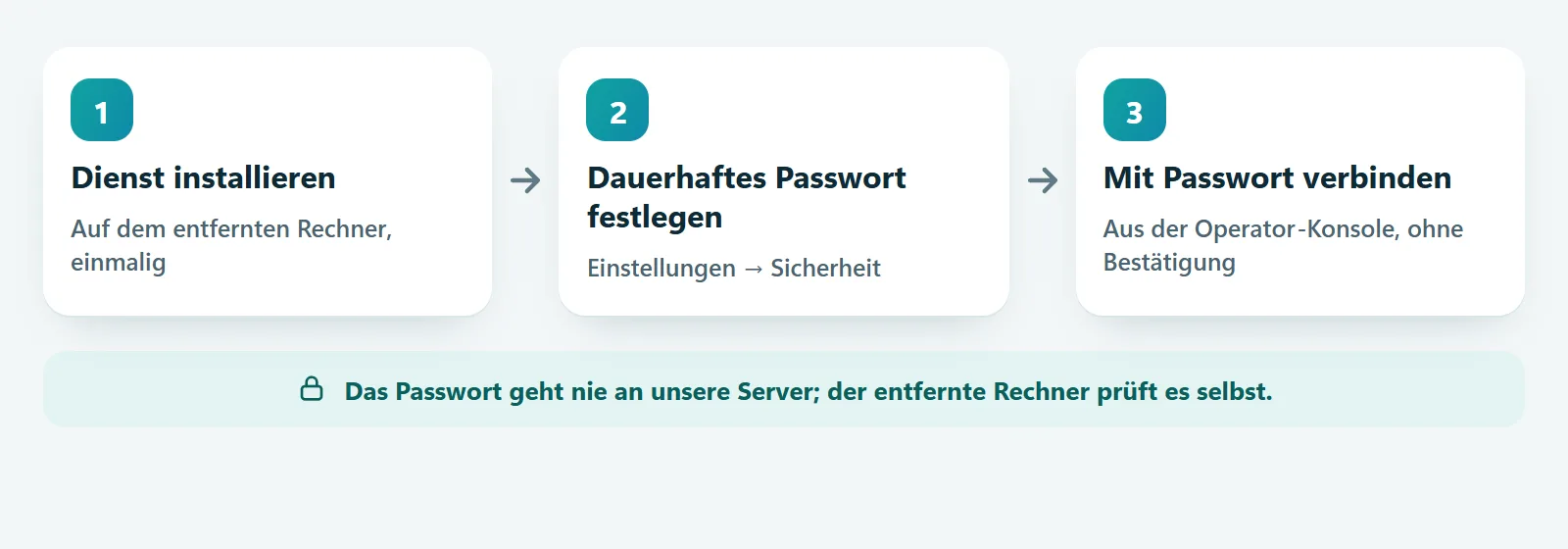
- Dienst installieren. Öffnen Sie den Polpo Desk-Client. Steht oben Dienst für Administrator-Support nicht installiert, klicken Sie auf Installieren und bestätigen die Administratorabfrage von Windows. Der Dienst sorgt dafür, dass Polpo Desk beim Start von Windows läuft, auch bevor sich jemand anmeldet; Benutzerkontensteuerung (UAC) und Administratorfenster sehen Sie dann ebenfalls.
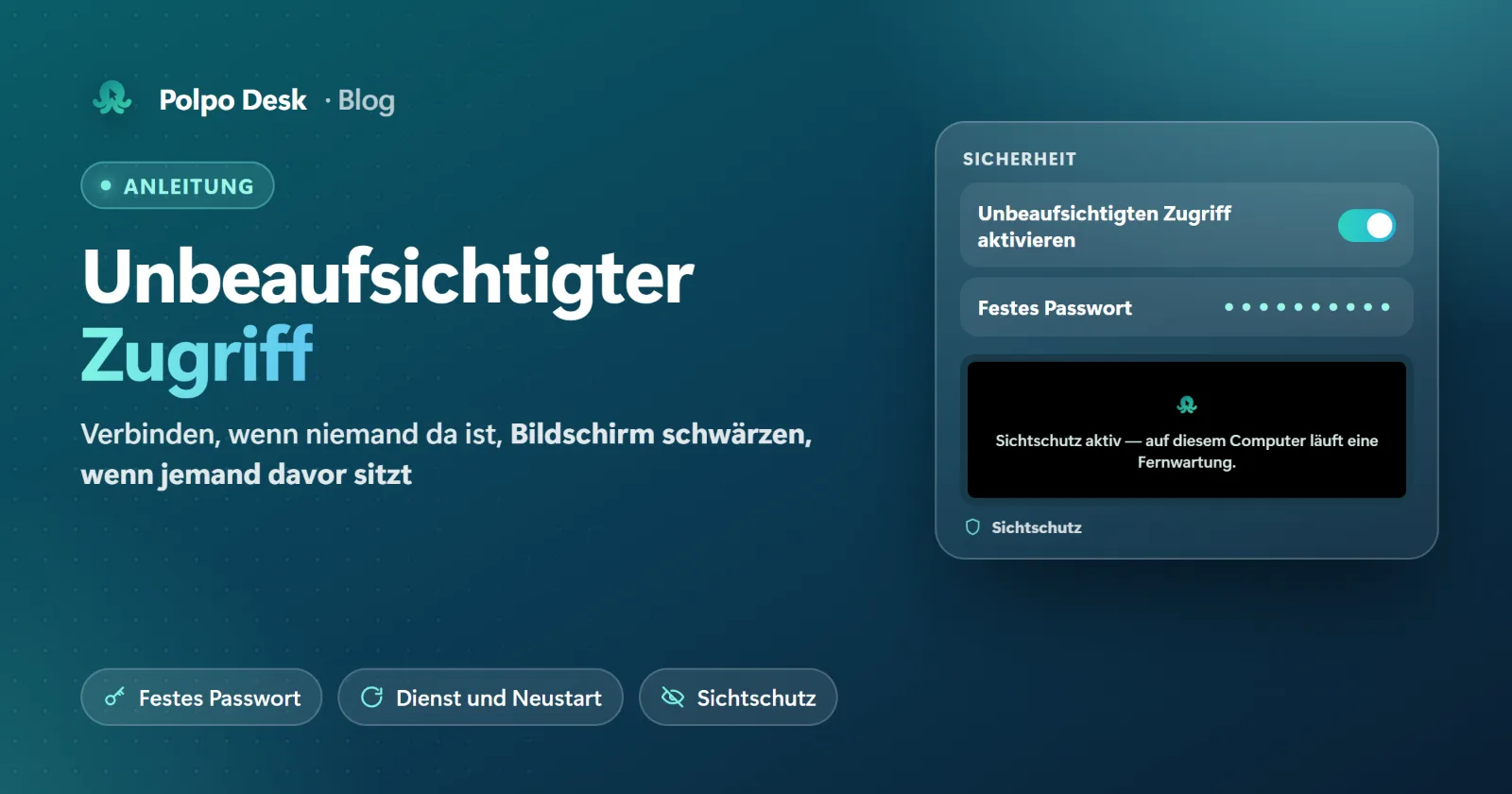
- Dauerhaftes Passwort festlegen. Einstellungen (Zahnrad) → Sicherheit, Passwort in Festes Passwort eingeben und auf Festlegen klicken. Der Schalter Unbeaufsichtigten Zugriff aktivieren geht an. Dafür ist ein Windows-Konto mit Administratorrechten nötig.
- Verbinden. Geben Sie in der Operator-Konsole die 9-stellige ID des Rechners ein, tragen Sie im folgenden Fenster das dauerhafte Passwort ein und klicken Sie auf Mit Kennwort verbinden. Ist das Passwort richtig, öffnet sich die Sitzung ohne Bestätigung.
Das Passwort nicht jedes Mal eingeben
Ist in der Konsole Daten für dieses Gerät merken aktiv, wird das dauerhafte Passwort nur auf Ihrem eigenen Rechner verschlüsselt gespeichert (in der Webkonsole in diesem Browser) und nie an den Polpo Desk-Server gesendet. Ändert sich das Passwort auf dem entfernten Rechner, vergisst die Konsole das alte und fragt nach Bestätigung.
Anmeldebildschirm oder Desktop?
Bei installiertem Dienst wählen Sie beim Verbinden mit Anzuzeigende Sitzung den Desktop des angemeldeten Benutzers oder den Windows-Anmeldebildschirm. Während der Sitzung wechseln Sie über das Menü Aktionen.
Neustart aus der Ferne
Bei installiertem Dienst können Sie den Rechner nach einem Update aus der Sitzung heraus neu starten. Nach dem Hochfahren verbindet sich die Konsole ohne Passwort oder Bestätigung von selbst wieder. Diese Erlaubnis gilt nur für den Operator, der den Befehl gegeben hat, und 15 Minuten lang. Der Neustart erfolgt sofort; sorgen Sie dafür, dass offene Arbeit gespeichert ist.
6 Regeln für sicheren unbeaufsichtigten Zugriff
- Wählen Sie ein langes, einmaliges Passwort. Polpo Desk verlangt mindestens 4 Zeichen, aber das ist nur das Minimum. Verwenden Sie kein Passwort, das Sie anderswo nutzen.
- Nur dort einschalten, wo nötig. Nicht jeder Rechner muss Verbindungen annehmen, wenn niemand da ist.
- Teilen Sie das Passwort mit möglichst wenigen. Wer es kennt, verbindet sich ohne Bestätigung.
- Ausschalten, wenn Sie es nicht mehr brauchen. Schalten Sie Unbeaufsichtigten Zugriff aktivieren aus, wird das feste Passwort gelöscht und ist nicht mehr nutzbar.
- Schützen Sie Ihre Operator-Konten. Aktivieren Sie die Zwei-Schritt-Verifizierung; wer Zugang zu einer Konsole mit gespeicherten Passwörtern bekommt, erreicht diese Geräte.
- Behalten Sie im Blick, wer sich verbindet. Sitzungen und Neustarts stehen mit dem Namen des Operators in den Berichten im Webpanel.
Polpo Desk schützt sich außerdem gegen Brute-Force-Versuche: Gibt derselbe Operator in 15 Minuten 5-mal ein falsches Passwort ein, sind seine Passwortverbindungen 15 Minuten gesperrt; nach insgesamt 20 Fehlversuchen ist das Gerät für alle 15 Minuten gesperrt. Das Passwort prüft der entfernte Rechner selbst, nicht ein Server. Vermuten Sie unerlaubten Zugriff, lesen Sie Fernzugriff auf den PC erkennen und verhindern.
Sichtschutz: den Bildschirm schwärzen, wenn jemand davor sitzt
Es gibt auch den umgekehrten Fall: Am oder neben dem Rechner sind Menschen, und Sie müssen etwas tun, das sie nicht sehen sollen, etwa ein Administratorpasswort auf einem Filialrechner eingeben oder im Großraumbüro eine Datei mit Kundendaten bearbeiten. Dafür ist der Sichtschutz da (manchmal auch „schwarzer Bildschirm“ genannt).
- Alle Monitore des entfernten Rechners werden schwarz, in der Mitte steht: Sichtschutz aktiv — auf diesem Computer läuft eine Fernwartung. Der Team-Administrator kann den Text ändern.
- Tastatur und Maus des entfernten Rechners sind gesperrt; nur der Operator schaltet den Sichtschutz aus.
- Sie sehen den Desktop ohne Schwärzung und arbeiten weiter.
- Verlässt der letzte Operator die Sitzung, wird der Sichtschutz automatisch aufgehoben.
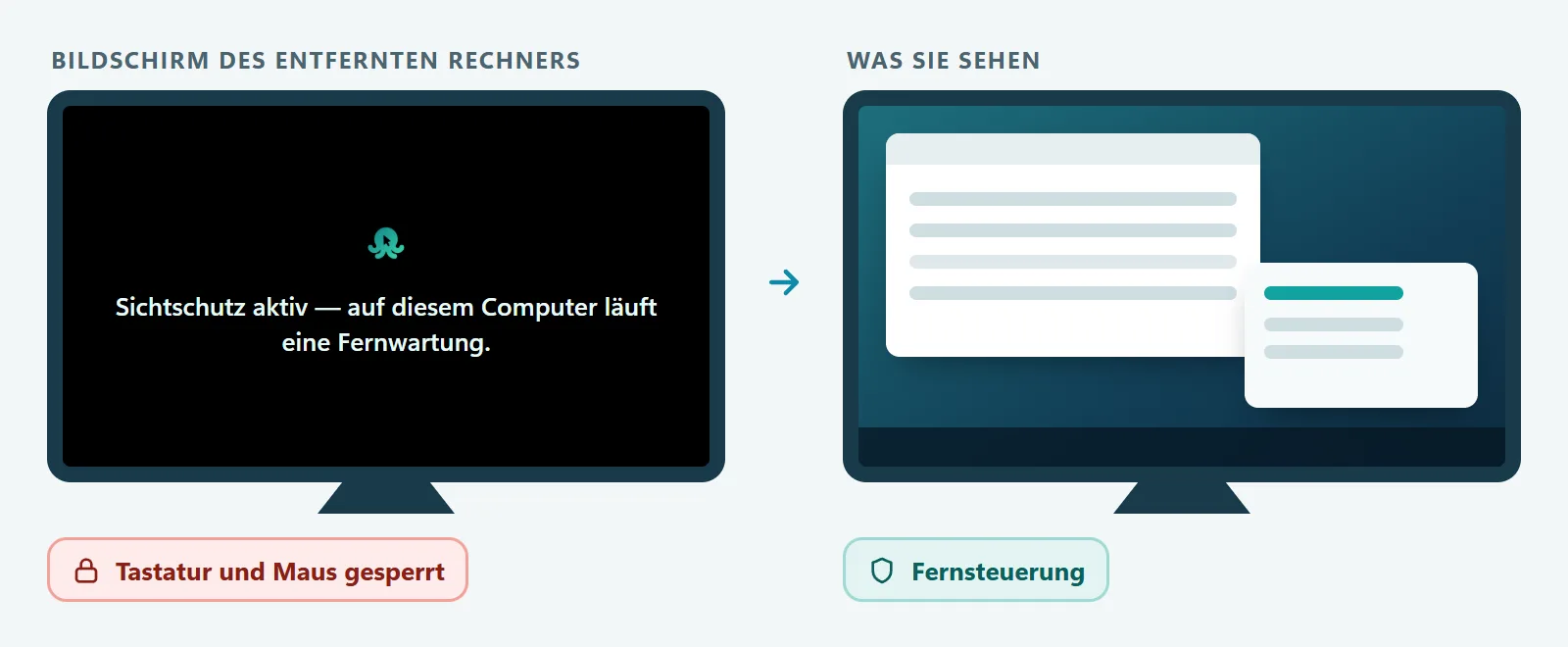
So schalten Sie ihn ein: in der Sitzungsleiste Aktionen → Sichtschutz. Erneut anklicken, um ihn auszuschalten.
Voraussetzungen: Die Sitzung muss vom Typ Fernsteuerung sein, auf dem entfernten Rechner muss Windows 10 Version 2004 oder neuer laufen, und der Privatsphäre-Modus muss in Ihrem Paket enthalten sein (im kostenlosen Plan ist er es nicht). Die Person am entfernten Rechner kann die Funktion sperren, indem sie in den Client-Einstellungen Sichtschutz erlauben ausschaltet.
Hinweis: Auf geschützten Desktops wie UAC-Abfragen und dem Windows-Anmeldebildschirm wird der Sichtschutz nicht angezeigt. Erledigen Sie vertrauliche Arbeit, wenn diese Fenster geschlossen sind. Strg + Alt + Entf funktioniert immer.
Auf welchen Geräten funktioniert es?
Unbeaufsichtigter Zugriff und Sichtschutz, wie hier beschrieben, gelten für Windows-Rechner. Unter Linux und auf Android-Geräten gibt es beides nicht; dort muss die App geöffnet sein und die Verbindung von der Person am Bildschirm bestätigt oder mit dem Einmalpasswort hergestellt werden.
Häufige Fragen
Gibt es unbeaufsichtigten Zugriff im kostenlosen Plan?
Ja, auch im kostenlosen Plan; dieser ist aber nur für private Nutzung und hat ein Tageslimit. Den Sichtschutz gibt es nur in kostenpflichtigen Paketen. Details: Pakete und Limits.
Kann ich mich verbinden, wenn der Rechner aus ist?
Nein, mit einem ausgeschalteten Rechner nicht. Nach dem Hochfahren bringt der Dienst Polpo Desk online, auch bevor sich jemand anmeldet.
Ich habe das dauerhafte Passwort vergessen. Was nun?
Das Passwort wird nur auf dem entfernten Rechner geprüft und ist für niemanden lesbar. Legen Sie dort unter Einstellungen → Sicherheit ein neues fest.
Was sieht die Person am Rechner bei aktivem Sichtschutz?
Einen schwarzen Bildschirm mit der Nachricht in der Mitte. Tastatur und Maus sind gesperrt; Strg + Alt + Entf funktioniert. Nach Sitzungsende kommt der Bildschirm automatisch zurück.
Fazit
Unbeaufsichtigter Zugriff ist der praktischste Weg, eigene und betreute Rechner zu erreichen, wenn niemand da ist. Richtig eingerichtet ist er sicher: ein langes Passwort, sparsames Teilen und Abschalten, wenn er nicht mehr gebraucht wird. Für vertrauliche Arbeit, während jemand am Rechner sitzt, nutzen Sie den Sichtschutz.
Hilfe: Unbeaufsichtigten Zugriff einrichten · Hilfe: Sichtschutz · Polpo Desk herunterladen