Ist jemand per Fernzugriff auf meinem PC? So erkennen und verhindern Sie es
Greift jemand aus der Ferne auf Ihren PC zu? Warnzeichen, Prüfschritte für Windows und macOS, wie Sie Fernzugriff sperren und was nach einem Betrugsanruf zu tun ist.
Hat sich die Maus von allein bewegt? Ist ein Fenster aufgegangen, das Sie nicht kennen? Oder hat jemand am Telefon gesagt „Installieren Sie dieses Programm, wir helfen Ihnen“, und jetzt haben Sie ein ungutes Gefühl? In diesem Artikel erfahren Sie, wie Sie erkennen, ob jemand per Fernzugriff mit Ihrem Computer verbunden ist, wie Sie unter Windows und macOS Schritt für Schritt prüfen und wie Sie Fernzugriff verhindern.
Könnte jemand verbunden sein? Warnzeichen
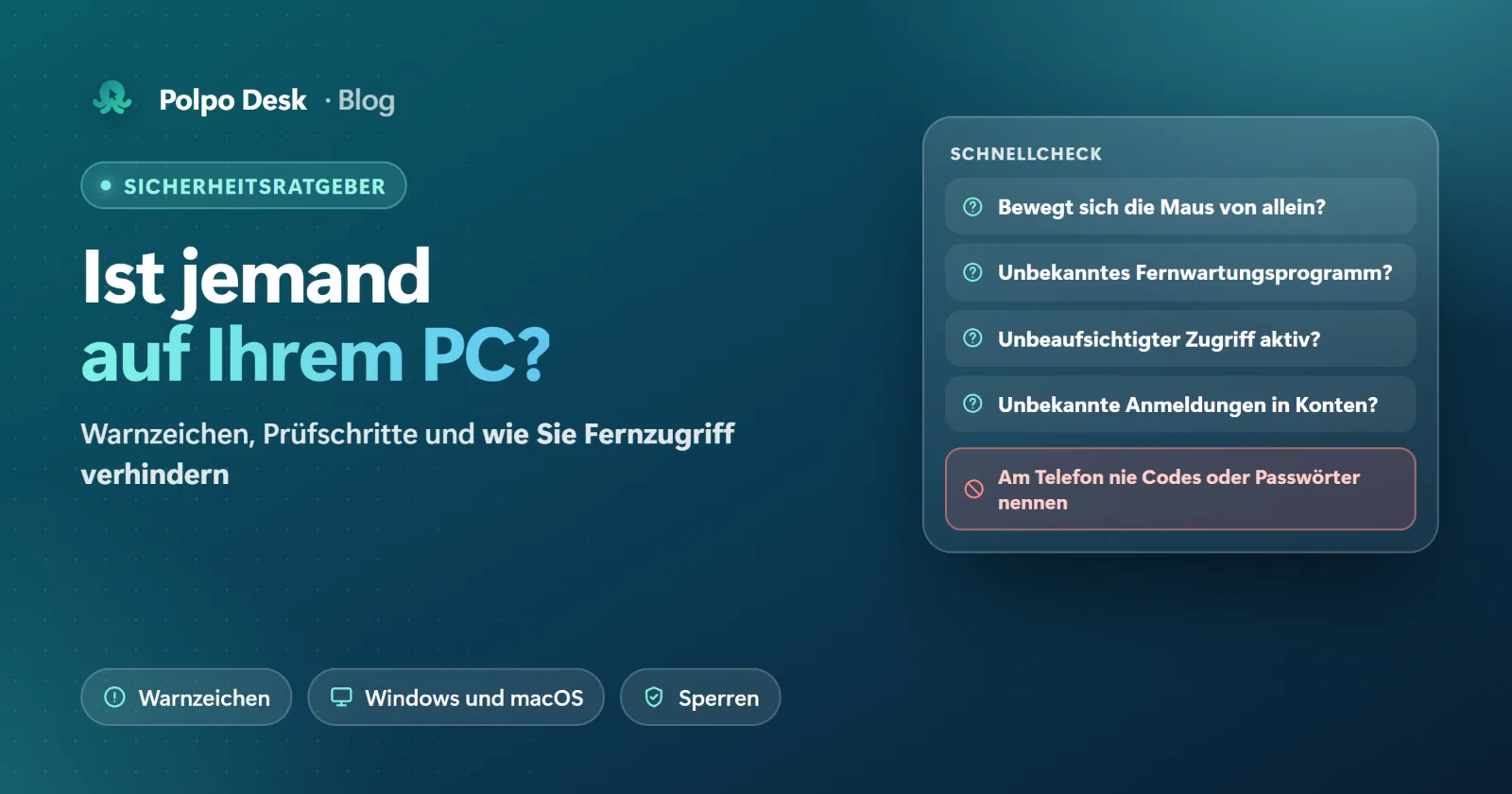
- Der Mauszeiger bewegt sich, ohne dass Sie ihn berühren, und Fenster öffnen oder schließen sich von selbst.
- In einer Ecke oder am Bildschirmrand erscheint ein Fernzugriffsfenster oder eine Meldung wie „verbunden“ oder „Bildschirm wird geteilt“.
- Neben der Uhr taucht das Symbol eines Fernwartungsprogramms auf, an dessen Installation Sie sich nicht erinnern.
- In Ihrem E-Mail-, Bank- oder Social-Media-Konto gibt es Anmeldungen oder Aktionen, die nicht von Ihnen stammen.
- Jemand hat Sie am Telefon nach einem Code, einer ID oder einem Passwort gefragt, und Sie haben ihn genannt.
Langsamkeit oder Lüftergeräusche allein sind kein Beweis; auch Updates und Browser-Tabs verursachen das. Trifft eines der Zeichen oben zu, folgen Sie den Schritten unten.
Läuft gerade eine verdächtige Verbindung? Zuerst das hier
- Trennen Sie die Internetverbindung. Schalten Sie das WLAN aus oder ziehen Sie das Netzwerkkabel. Die Gegenseite verliert sofort den Zugriff.
- Beenden Sie das Fernwartungsprogramm. Rechtsklick auf das Symbol in der Taskleiste oder neben der Uhr, dann beenden.
- Geht es um Geld oder Passwörter, rufen Sie sofort Ihre Bank an. Lassen Sie Karten und Online-Banking sperren.
- Ändern Sie Ihre Passwörter von einem anderen, vertrauenswürdigen Gerät aus. Zuerst E-Mail, dann Bank und weitere Konten.
Schritt für Schritt unter Windows prüfen
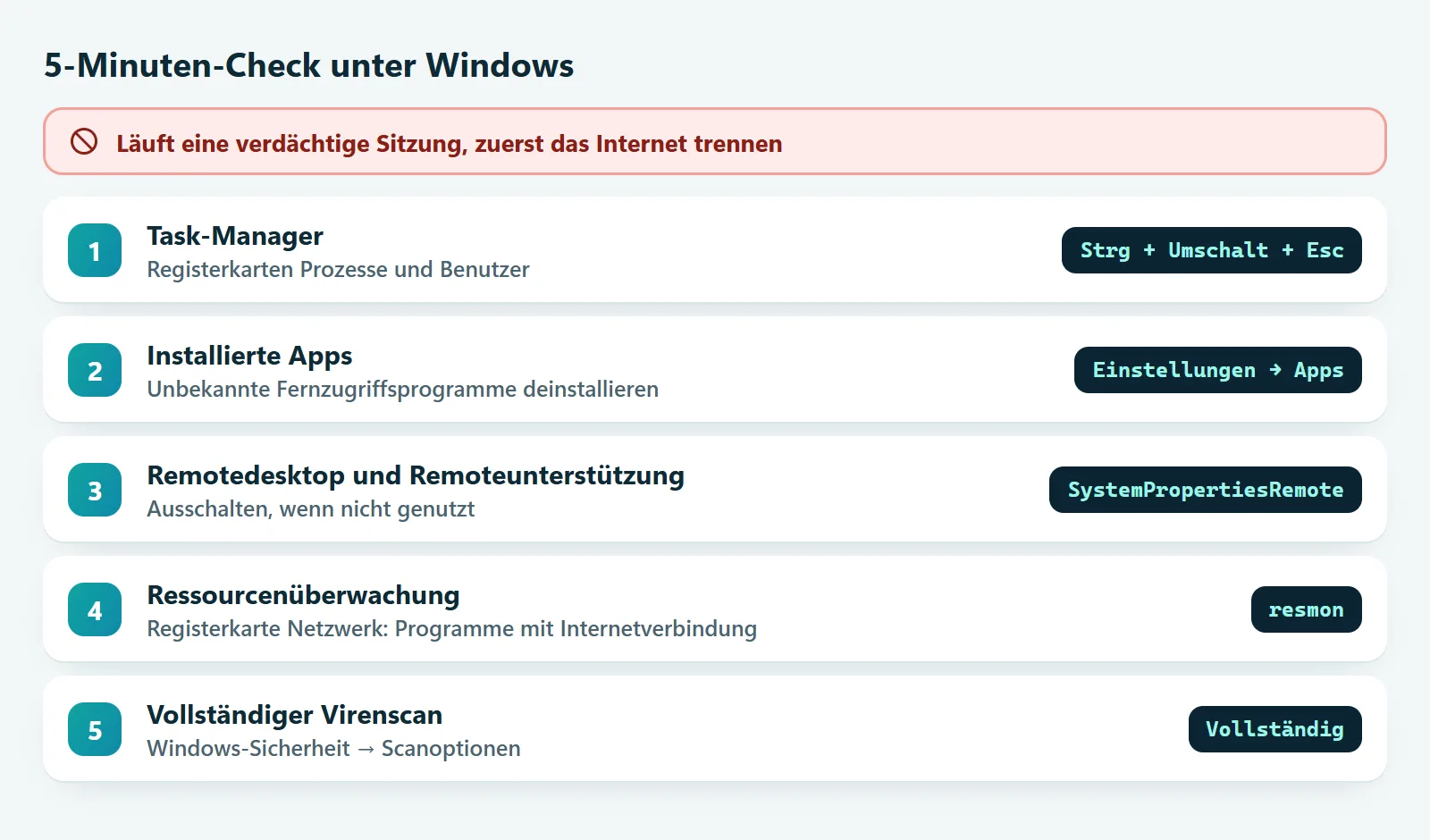
- Öffnen Sie den Task-Manager (Strg + Umschalt + Esc). Prüfen Sie auf der Registerkarte Prozesse, ob AnyDesk, TeamViewer, RustDesk, Chrome Remote Desktop, Remotehilfe (Quick Assist) oder ein unbekanntes Fernzugriffsprogramm läuft. Auf der Registerkarte Benutzer sehen Sie, ob außer Ihnen jemand angemeldet ist.
- Installierte Apps prüfen: Einstellungen → Apps → Installierte Apps. Deinstallieren Sie Fernzugriffsprogramme, an deren Installation Sie sich nicht erinnern.
- Autostart prüfen: Task-Manager → Autostart-Apps. Deaktivieren Sie Programme, die Sie nicht kennen.
- Den Windows-eigenen Fernzugriff abschalten: Unter Windows Pro sollte Einstellungen → System → Remotedesktop ausgeschaltet sein. Für die Remoteunterstützung drücken Sie Win + R, geben
SystemPropertiesRemoteein und entfernen auf der Registerkarte Remote das Häkchen, das Remoteunterstützungsverbindungen erlaubt. - Netzwerkverbindungen ansehen: Mit Win + R →
resmonöffnen Sie die Ressourcenüberwachung. Die Registerkarte Netzwerk zeigt, welche Programme mit dem Internet kommunizieren; notieren und deinstallieren Sie unbekannte Fernzugriffsprogramme. - Vollständigen Virenscan ausführen: Windows-Sicherheit → Viren- und Bedrohungsschutz → Scanoptionen → Vollständige Überprüfung. Bleibt ein Verdacht, führen Sie zusätzlich die Offlineüberprüfung von Microsoft Defender aus.
Prüfen unter macOS
- Systemeinstellungen → Allgemein → Teilen: Bildschirmfreigabe, Entfernte Verwaltung und Entfernte Anmeldung sollten aus sein, wenn Sie sie nicht nutzen. Ist die entfernte Verwaltung an, kann sie auch die Bildschirmfreigabe steuern; schalten Sie beides aus.
- Systemeinstellungen → Datenschutz & Sicherheit: Prüfen Sie, welche Apps Bildschirmaufnahme und Bedienungshilfen nutzen dürfen. Fernzugriffsprogramme brauchen diese Rechte; entziehen Sie sie unbekannten Apps.
- Aktivitätsanzeige (Programme → Dienstprogramme): Prüfen Sie, ob ein unbekanntes Fernzugriffsprogramm läuft, und löschen Sie die App aus dem Ordner Programme.
Kurzer Check unter Linux
Fernzugriffsdienste und bestehende Verbindungen sehen Sie im Terminal:
systemctl list-units --type=service --state=running | grep -Ei 'xrdp|vnc|anydesk|teamviewer|rustdesk|ssh'
ss -tnp state established
Einen nicht benötigten Dienst schalten Sie mit sudo systemctl disable --now <dienst> ab.
Fernzugriff dauerhaft verhindern
- Deinstallieren Sie Fernwartungsprogramme, die Sie nicht nutzen. Ein einmal für einen Supportfall installiertes Tool kann monatelang aktiv bleiben.
- Schalten Sie unbeaufsichtigten Zugriff ab. Dauerhafte Passwörter und automatische Annahme nur aktiv lassen, wenn Sie sie wirklich brauchen.
- Öffnen Sie keine Ports. Ports wie 3389 (RDP) oder 5900 (VNC) im Router freizugeben, lädt zu automatisierten Angriffen ein.
- Halten Sie System und Programme aktuell. Updates schließen Sicherheitslücken.
- Nutzen Sie starke Passwörter und Zwei-Faktor-Authentifizierung für Ihr Benutzerkonto, Ihre E-Mail und Ihr Fernwartungskonto.
- Arbeiten Sie im Alltag mit einem Standardkonto ohne Administratorrechte. Will sich etwas installieren, fragt Windows dann nach dem Administratorpasswort.
Das häufigste Szenario: Telefonbetrug
Fernzugriff beginnt meist nicht mit einer Sicherheitslücke, sondern mit einem Anruf. Die Person gibt sich als Mitarbeiter der Bank, eines Paketdienstes, Ihres Mobilfunkanbieters, von Microsoft oder einer Behörde aus und sagt: „Mit Ihrem Konto stimmt etwas nicht, installieren Sie dieses Programm und nennen Sie mir den Code.“ Merken Sie sich: Banken und Behörden rufen Sie nicht an, um Fernwartungssoftware installieren zu lassen, und fragen nie nach Codes oder Passwörtern.
Wenn Sie ein solches Programm installiert und den Code genannt haben:
- Trennen Sie die Internetverbindung und deinstallieren Sie das Programm.
- Rufen Sie sofort Ihre Bank an und lassen Sie Karten und Online-Banking sperren.
- Ändern Sie Ihre Passwörter von einem anderen Gerät aus und aktivieren Sie die Zwei-Faktor-Authentifizierung.
- Führen Sie einen vollständigen Virenscan aus.
- Erstatten Sie Anzeige bei der Polizei. Bewahren Sie Anruflisten und Screenshots auf.
Wenn Sie Polpo Desk nutzen: Sie sehen jederzeit, wer verbunden ist
Polpo Desk entwickeln wir selbst, und wir haben diese Regeln eingebaut, damit die Person am Rechner nie die Kontrolle verliert:
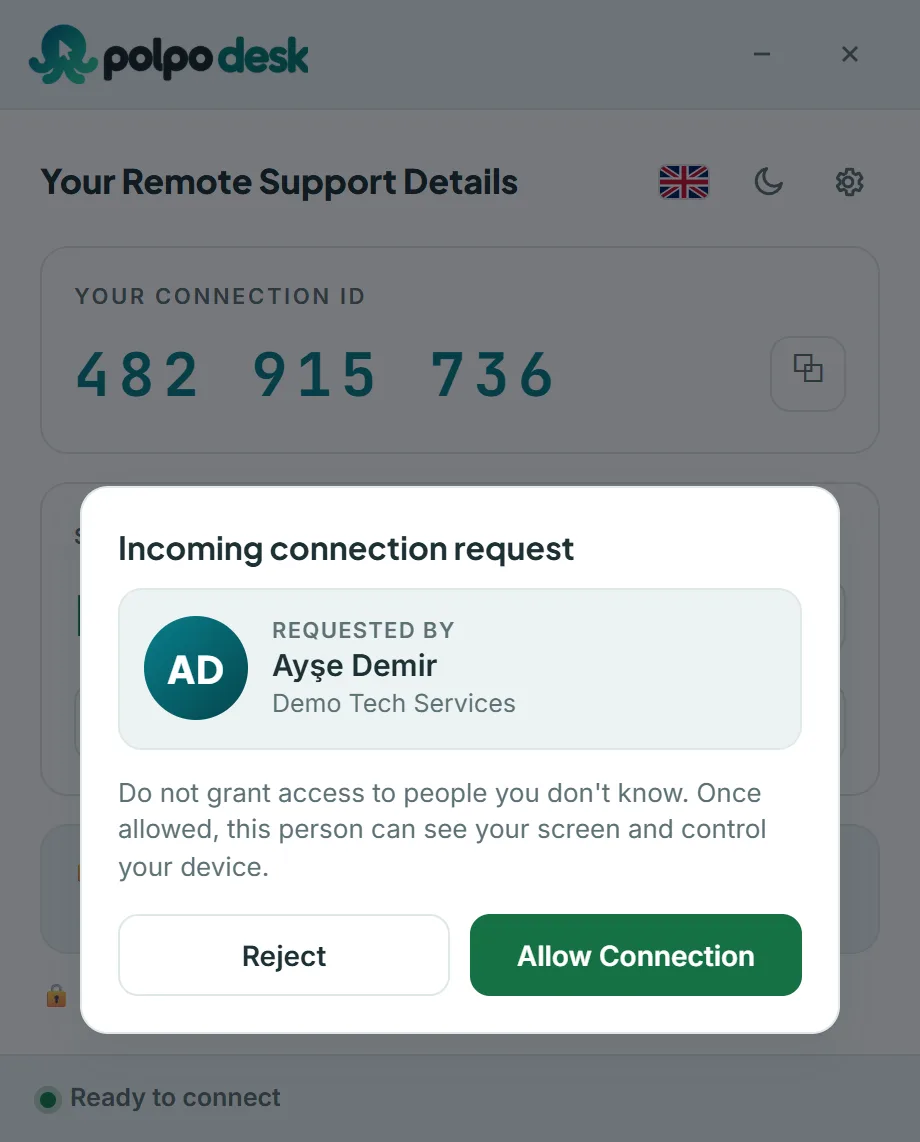
- Ohne Ihre Erlaubnis verbindet sich niemand. Bei jeder Verbindung ohne Passwort öffnet sich ein Bestätigungsfenster mit Name, Unternehmen und Profilfoto der Person. Es gibt keine Einstellung, die dieses Fenster abschaltet.
- Unbeaufsichtigter Zugriff ist standardmäßig aus. Dauerhafter Zugriff funktioniert nur, wenn Sie ihn in den Sicherheitseinstellungen des Clients einschalten, und dort schalten Sie ihn auch wieder aus.
- Alle Verbundenen sind sichtbar. Die Statuszeile zeigt die Zahl der verbundenen Operatoren (z. B. Bildschirm wird geteilt (2)). In der Liste Verbundene Operatoren beenden Sie jede Verbindung sofort mit Trennen.
- Aufzeichnungen sind nicht versteckt. Zeichnet ein Operator die Sitzung auf, erscheint ein roter Hinweis auf dem Bildschirm.
- Passwörter prüft Ihr eigener Rechner. Unsere Server sehen sie nie. Nach wiederholt falschen Passwörtern werden Passwortverbindungen vorübergehend gesperrt.
Nutzen Sie Polpo Desk nicht mehr, entfernen Sie es in den Client-Einstellungen auf der Registerkarte Allgemein mit Von diesem Computer entfernen. Details: Client-Sicherheit: Bestätigung und Berechtigungen, Windows-Client deinstallieren.
Häufige Fragen
Ist die Remotedesktopverbindung ein Virus?
Nein. Die Remotedesktopverbindung (mstsc) ist Teil von Windows. Wenn Sie sie nicht nutzen, lassen Sie eingehende Remotedesktopverbindungen aber ausgeschaltet und geben Sie den RDP-Port nie ins Internet frei.
Kann sich jemand verbinden, wenn mein PC aus ist?
Mit einem ausgeschalteten Rechner nicht. Ein Rechner im Ruhezustand oder einer, der eingeschaltet bleibt, ist erreichbar, wenn eine Einstellung für Zugriff ohne Person am Rechner aktiv ist. Schalten Sie unbeaufsichtigten Zugriff daher nur bei Bedarf ein.
Muss ich Windows neu installieren?
Meist nicht: Fernzugriffsprogramm deinstallieren, vollständig scannen und Passwörter ändern genügt. Tauchen unbekannte Programme immer wieder auf oder findet der Scan Schadsoftware, sichern Sie Ihre Daten und setzen Sie das System zurück; das ist der sicherste Weg.
Wie erkenne ich Fernzugriff auf mein Smartphone?
Unter Android erscheint in der Statusleiste ein Hinweis, solange der Bildschirm geteilt oder aufgezeichnet wird. Prüfen Sie in den Einstellungen unter Bedienungshilfen, welche Apps Berechtigungen haben, und deinstallieren Sie unbekannte Fernzugriffs-Apps.
Fazit
Bei Verdacht trennen Sie zuerst das Internet und prüfen dann Programme und Einstellungen. Am wirksamsten verhindern Sie Fernzugriff, indem Sie ungenutzte Tools deinstallieren, unbeaufsichtigten Zugriff abschalten und Unbekannten niemals einen Code oder ein Passwort nennen. Wenn Sie Fernsupport brauchen, wählen Sie ein Tool, das jederzeit zeigt, wer verbunden ist, und mit dem Sie die Verbindung mit einem Klick trennen.