Mehrere Operatoren an einem Computer: So gelingt Fernsupport im Team
Zwei Techniker, ein Bildschirm: Sehen Sie auf der Team-Karte, wer frei ist, holen Sie einen zweiten Operator dazu und lernen Sie die Regeln.
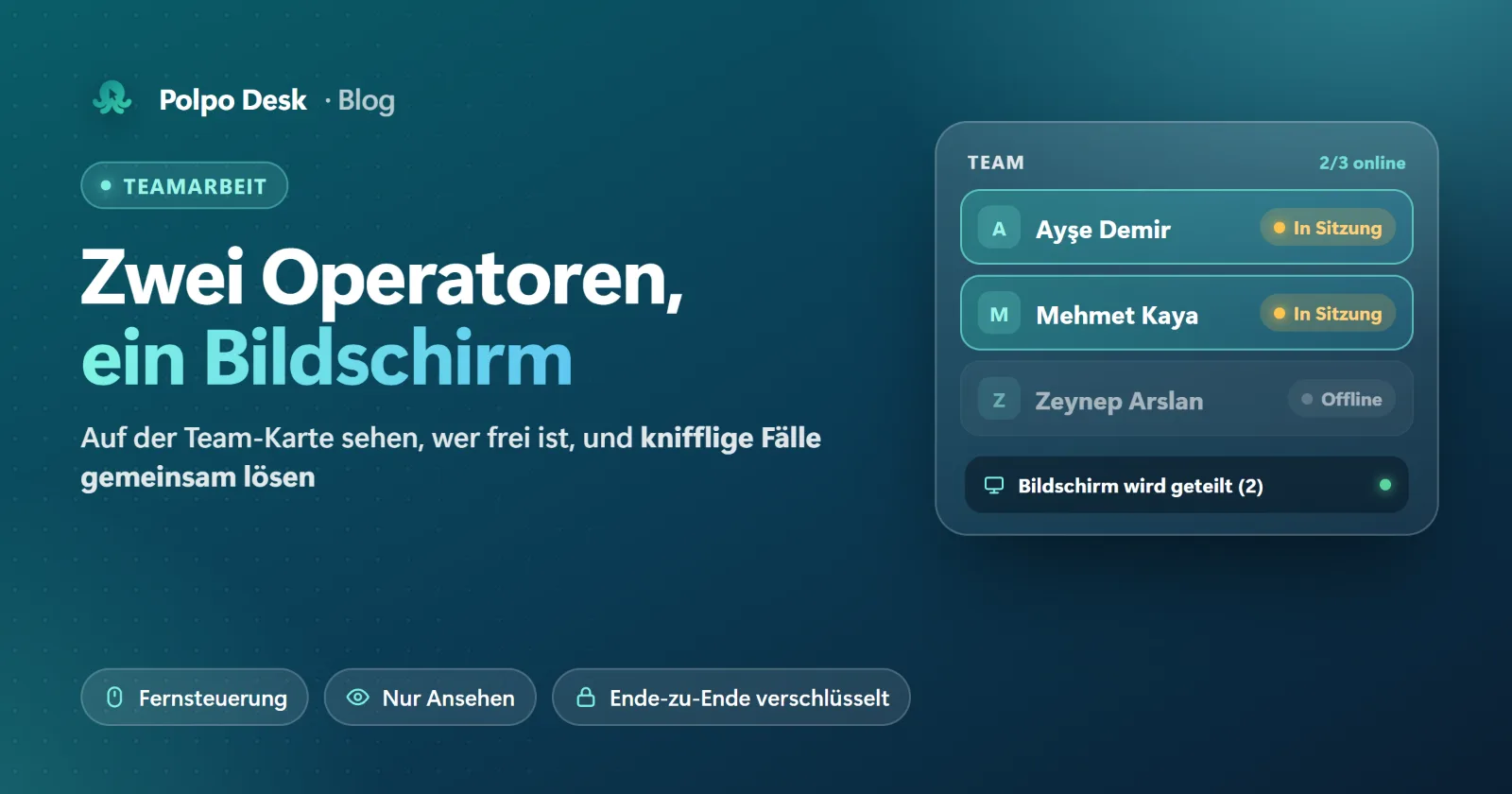
Manche Probleme löst man nicht allein. Sie brauchen ein zweites Paar Augen auf dem Server eines Kunden, möchten einem neuen Techniker live zeigen, wie es geht, oder der First-Level-Support will einen Fall an einen Spezialisten übergeben. Mit Polpo Desk können sich mehrere Operatoren gleichzeitig mit demselben Computer verbinden: Jeder verbindet sich aus seiner eigenen Konsole, und der entfernte Computer sendet allen dasselbe Bild. In diesem Artikel zeigen wir, wie Sie auf der Team-Karte sehen, wer verfügbar ist, wie ein zweiter Operator dazukommt und welche Regeln bei der Zusammenarbeit gelten.
Wofür ist das gut?
- Zweite Meinung bei kniffligen Fällen: Ein Kollege kommt dazu, während Sie verbunden sind, und Sie lösen das Problem gemeinsam am selben Bildschirm.
- Eskalation: Ein Second-Level-Spezialist tritt bei, der erste Operator verlässt die Sitzung, wenn sein Teil erledigt ist. Die Sitzung des Spezialisten läuft ohne Unterbrechung weiter.
- Einarbeitung: Neue Kollegen verbinden sich mit Nur Ansehen und verfolgen live, was ein erfahrener Operator tut, ohne versehentlich etwas anzuklicken.
- Aufsicht bei kritischen Arbeiten: Eine Führungskraft kann eine Serveränderung oder Datenmigration rein zuschauend begleiten.
Zuerst auf die Team-Karte schauen: Wer ist frei?
Die Karte Team auf der Startseite der Operator-Konsole zeigt, ob die Operatoren Ihres Teams Online, Offline oder In Sitzung sind. Oben rechts steht, wie viele online sind (z. B. 1/3 online), und die Liste aktualisiert sich von selbst. So sehen Sie ohne Nachfrage, ob die Person, die Sie um Hilfe bitten möchten, ihre Konsole offen hat oder gerade mit einem anderen Kunden beschäftigt ist.
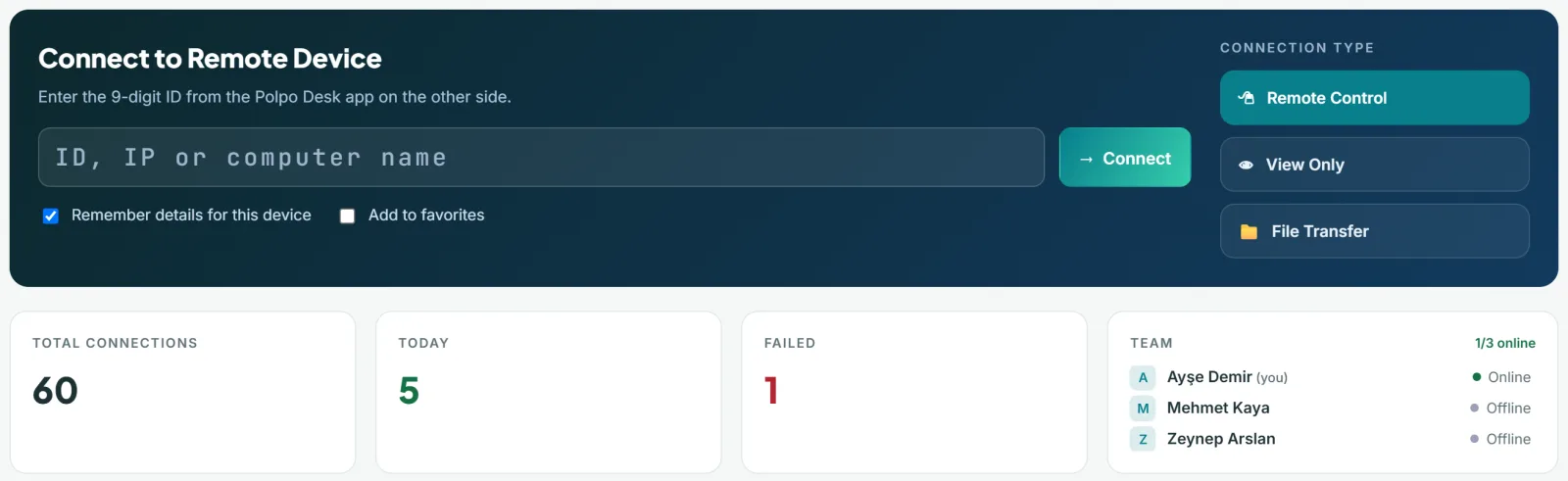
Auf der Karte erscheinen Teammitglieder, die ihre Einladung angenommen haben und ein aktives Konto besitzen. Neue Operatoren lädt ein Administrator über die Seite Benutzer im Webpanel ein; Details im Artikel Benutzer und Rollen hinzufügen.
So kommt ein zweiter Operator dazu
- Der zweite Operator meldet sich mit seinem eigenen Konto in der Operator-Konsole an.
- Er gibt die 9-stellige ID desselben Computers in das Feld Mit entferntem Gerät verbinden ein.
- Er wählt den Verbindungstyp: Fernsteuerung, um Maus und Tastatur zu nutzen, oder Nur Ansehen, um nur zuzusehen.
- Er klickt auf Verbinden. Jede Verbindung wird einzeln autorisiert: Die Person am Bildschirm sieht eine neue Bestätigungsanfrage, oder der Operator gibt das Einmal- bzw. das dauerhafte Zugangspasswort ein.
Jeder Operator braucht ein eigenes Konto. Meldet sich dasselbe Konto an einem zweiten Ort an, wird die erste Sitzung abgemeldet. Geben Sie Ihr Passwort also nicht weiter, sondern legen Sie für Kollegen eigene Benutzer an; in den Berichten sehen Sie dann, wer was getan hat.
Regeln für die Zusammenarbeit
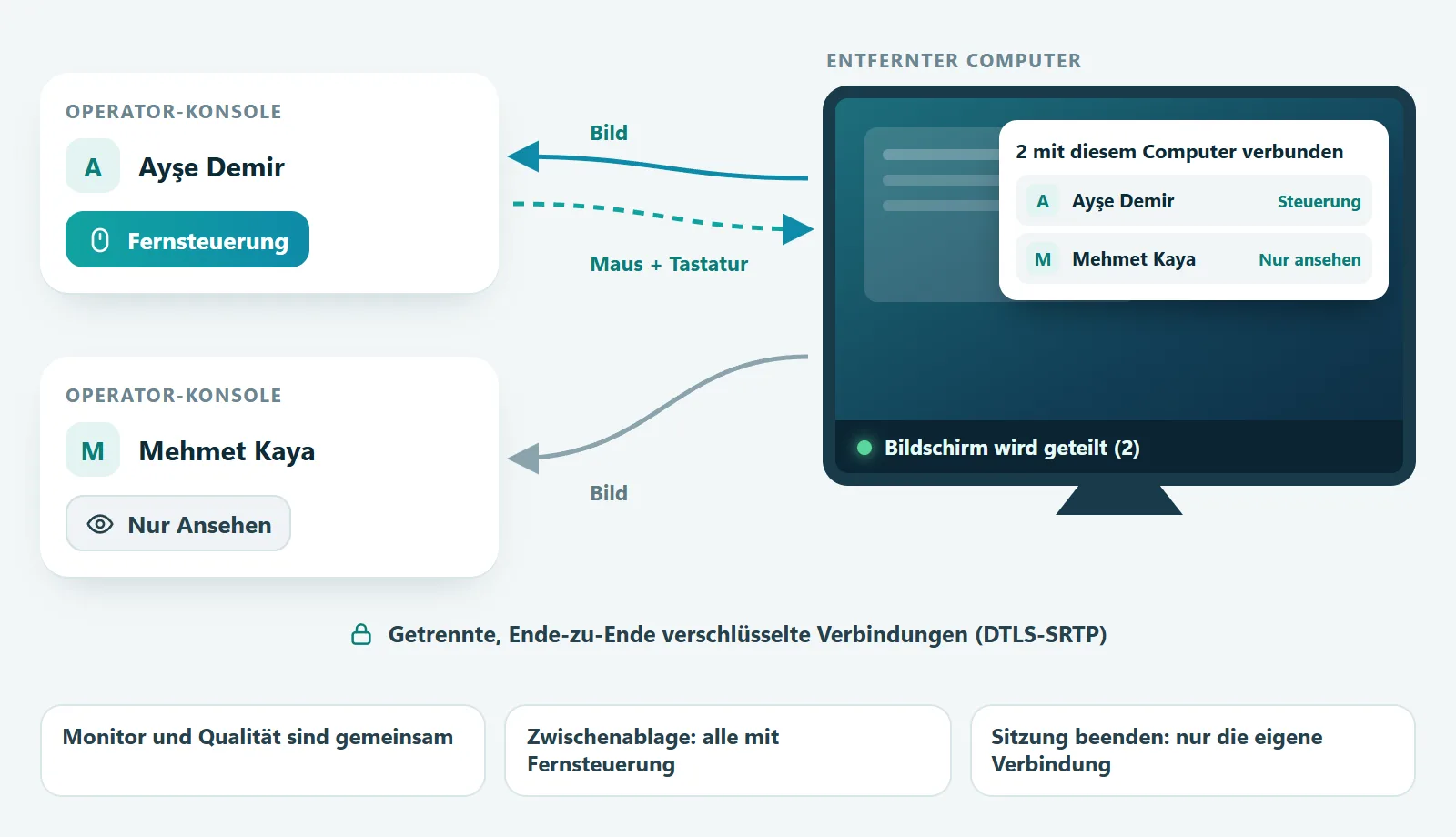
Der entfernte Computer erzeugt ein einziges Bild und sendet es an alle verbundenen Operatoren. So funktioniert eine gemeinsame Sitzung:
| Thema | So funktioniert es |
|---|---|
| Maus und Tastatur | Alle mit Fernsteuerung verbundenen Operatoren können sie gleichzeitig nutzen. Wer mit Nur Ansehen verbunden ist, sieht nur zu. |
| Monitor und Qualität | Gemeinsam: Wechselt ein Operator den Monitor oder die Bildqualität, betrifft das das Bild aller. |
| Zwischenablage | Auf dem entfernten Computer kopierte Texte und Dateien werden allen Operatoren mit Fernsteuerung angeboten. |
| Chat | Nachrichten des entfernten Benutzers gehen an alle Operatoren. Die Nachricht eines Operators sieht nur der entfernte Benutzer. |
| Sichtschutz | Schaltet ein Operator ihn ein oder aus, zeigt sich das auch im Menü Aktionen der anderen. Verlässt der letzte Operator die Sitzung, wird er automatisch aufgehoben. |
| Aufzeichnung (REC) | Die Aufzeichnung jedes Operators wird nur auf seinem eigenen Computer gespeichert. Während jemand aufzeichnet, wird der entfernte Benutzer darauf hingewiesen. |
| Sitzung beenden | Sitzung beenden schließt nur Ihre eigene Verbindung; die anderen Operatoren bleiben verbunden. |
Was sieht die Person am Bildschirm?
Dass mehrere Personen verbunden sind, bleibt nie verborgen:
- Die Statuszeile unten im Polpo-Desk-Fenster zeigt die Zahl der verbundenen Operatoren, z. B. Bildschirm wird geteilt (2).
- Tritt jemand bei oder verlässt die Sitzung, erscheint eine Benachrichtigung.
- Das Sitzungsfenster am Bildschirmrand zeigt 2 mit diesem Computer verbunden und listet Name, Unternehmen, Verbindungstyp und Verbindungsdauer jedes Operators auf.
Der Benutzer kann jeden Operator einzeln trennen: Statuszeile anklicken, um die Liste Verbundene Operatoren zu öffnen, neben dem Operator auf Trennen klicken und mit Sind Sie sicher? bestätigen. Die anderen bleiben verbunden.
Sicherheit und Nachvollziehbarkeit
- Jede Verbindung wird einzeln autorisiert. Der zweite Operator übernimmt nicht die Freigabe des ersten; Bestätigung oder Passwort sind erneut nötig.
- Jede Verbindung ist getrennt und Ende-zu-Ende verschlüsselt. Bild, Tastatur, Zwischenablage und Dateien werden durch die DTLS-SRTP-Verschlüsselung von WebRTC geschützt.
- Wer sich wann verbunden hat, ist dokumentiert. Die Sitzung jedes Operators wird separat unter seinem Namen protokolliert. Administratoren sehen das in den Sitzungs- und Auditberichten im Webpanel.
- Keine geteilten Konten. Ein Konto kann nicht an zwei Orten angemeldet bleiben.
Paket und Limit für gleichzeitige Verbindungen
Jeder mit dem Computer verbundene Operator belegt einen Platz im Limit für gleichzeitige Verbindungen Ihres Teams. Damit zwei Operatoren zusammenarbeiten können, braucht Ihr Paket mindestens zwei gleichzeitige Verbindungen. Ist das Limit erreicht, öffnet sich keine neue Verbindung und der Hinweis Limit erreicht erscheint. In einigen Paketen können Sie zusätzliche Verbindungen kaufen; siehe Pakete und Limits.
4 Tipps für die Zusammenarbeit
- Klären Sie vorab, wer steuert. Bewegen zwei Personen gleichzeitig die Maus, wird es chaotisch; einer steuert, der andere schaut zu.
- Wählen Sie Nur Ansehen, wenn Sie nur zusehen. So gibt es keine versehentlichen Klicks.
- Kündigen Sie Monitor- und Qualitätswechsel an. Sie betreffen den Bildschirm aller.
- Verlassen Sie die Sitzung, wenn Sie fertig sind. Jeder verbundene Operator belegt einen Platz und bleibt in der Liste des Benutzers sichtbar.
Häufige Fragen
Wie viele Operatoren können sich mit einem Computer verbinden?
Das bestimmt das Limit für gleichzeitige Verbindungen in Ihrem Paket. Jeder verbundene Operator belegt einen Platz.
Können sich Operatoren im Chat gegenseitig schreiben?
Nein. Der Sitzungschat verbindet den entfernten Benutzer mit den Operatoren: Seine Nachrichten gehen an alle, die Nachrichten der Operatoren sieht nur er. Für Absprachen im Team nutzen Sie Ihr eigenes Messaging-Tool.
Endet die Sitzung, wenn der erste Operator geht?
Nein. Sitzung beenden schließt nur die Verbindung dieses Operators; die anderen arbeiten weiter.
Kann ein Operator gleichzeitig mit mehreren Computern verbunden sein?
Ja. In der Konsole können Sie mehrere Sitzungen zu verschiedenen Computern öffnen; sie erscheinen oben als Tabs. Auch jede dieser Sitzungen belegt einen Platz im Limit.
Fazit
Für Support im Team müssen Sie weder das Tool wechseln noch den Kunden warten lassen. Schauen Sie auf der Team-Karte, wer frei ist, lassen Sie die Person mit derselben ID dazukommen und lösen Sie das Problem gemeinsam. Die Person am Bildschirm sieht jederzeit, wer verbunden ist, und kann jeden einzeln trennen.
Polpo Desk herunterladen · Hilfe: Mehrere Operatoren in einer Sitzung