Meilleurs logiciels gratuits de prise en main à distance en 2026 : 8 outils comparés
Logiciel gratuit de prise en main à distance : limites, points forts et usages de Chrome Remote Desktop, RustDesk, AnyDesk, TeamViewer, Polpo Desk et d'autres.
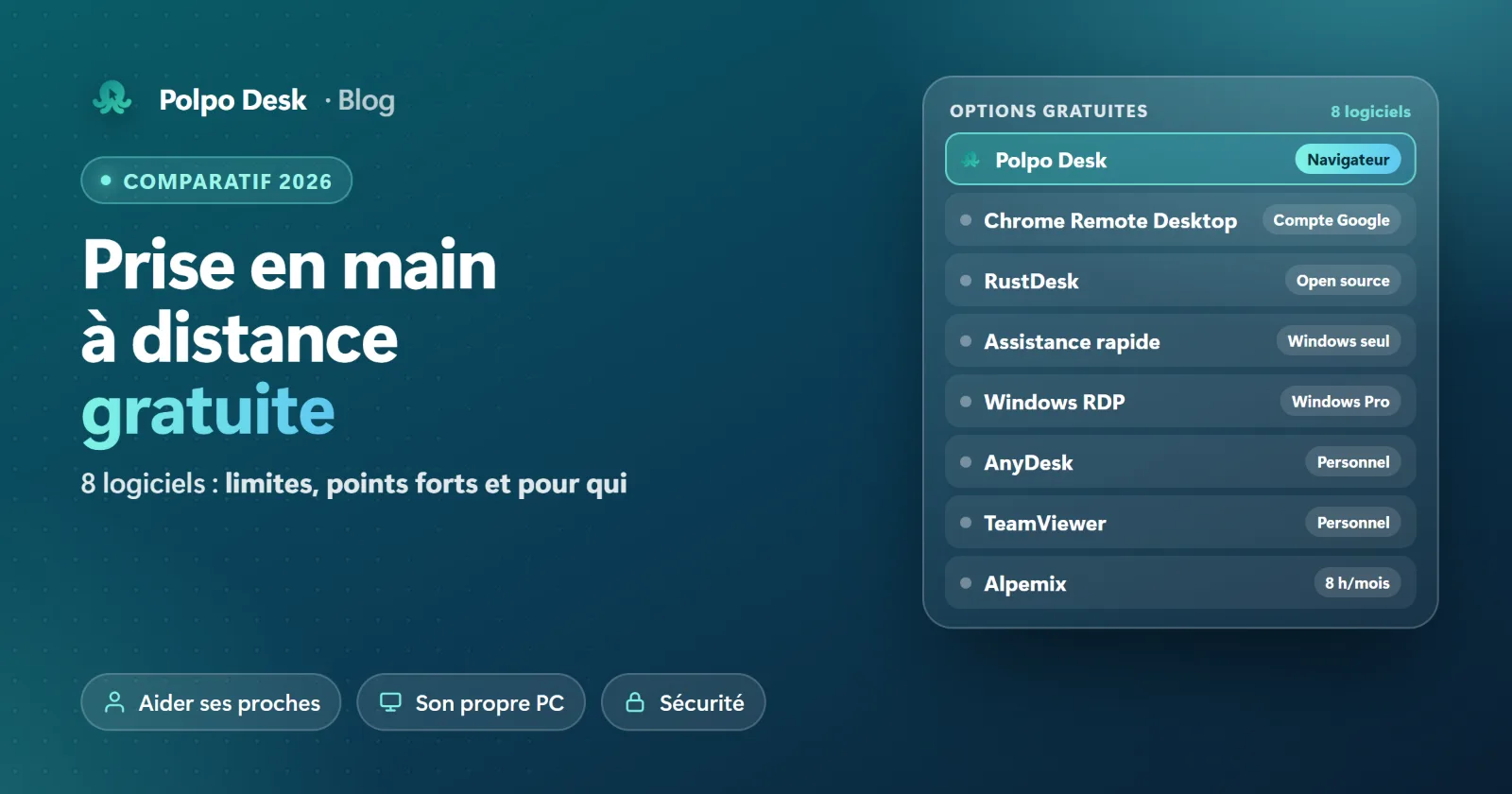
Pour régler un problème sur l'ordinateur de vos parents, récupérer un fichier sur votre propre PC depuis chez vous ou dépanner un ami, inutile de payer. Les logiciels gratuits de prise en main à distance ne manquent pas. Mais « gratuit » ne veut pas dire la même chose d'un outil à l'autre : certains limitent le temps, d'autres n'autorisent que l'usage personnel, d'autres encore attendent que vous hébergiez votre propre serveur. Nous avons passé huit options au crible des mêmes questions.
Nous développons Polpo Desk ; c'est pourquoi nous indiquons aussi clairement les points forts des autres outils. Les informations proviennent des pages officielles des éditeurs, en novembre 2026. Les limites peuvent évoluer : vérifiez les conditions actuelles avant de choisir.
Avant de choisir : 5 questions
- Pour quel usage ? Aider la famille, accéder à votre propre ordinateur, ou travailler. La plupart des versions gratuites n'autorisent pas l'usage professionnel.
- Qui est de l'autre côté ? Quelqu'un sera-t-il devant l'ordinateur, ou faut-il vous connecter en son absence ? Dans le second cas, il vous faut un accès sans surveillance.
- Quels appareils ? Windows, macOS, Linux ou téléphone. Certains outils ne fonctionnent que sous Windows.
- Quelle limite ? Temps par jour ou par mois, durée par connexion, nombre d'appareils.
- Quel effort ? Un clic pour se connecter, ou faut-il héberger un serveur ou ouvrir des ports ?
Comparatif rapide
| Logiciel | Idéal pour | Limite de la version gratuite | Connexion sans personne devant l'écran |
|---|---|---|---|
| Polpo Desk | Aider ses proches, son propre ordinateur, connexion depuis un navigateur | Usage personnel ; 1 utilisateur, 10 appareils enregistrés, 60 min par jour | Oui (mot de passe permanent) |
| Chrome Remote Desktop | Accéder à son propre ordinateur | Compte Google requis ; le partage pour assistance demande une confirmation toutes les 30 minutes | Oui (code PIN) |
| RustDesk | Utilisateurs techniques qui hébergent leur serveur | Fonctions de gestion dans le serveur Pro payant | Oui |
| Assistance rapide de Windows | Aide ponctuelle sous Windows | Windows uniquement ; l'aidant doit avoir un compte Microsoft | Non |
| Bureau à distance Windows (RDP) | Son propre PC en réseau local ou via VPN | Le PC cible doit être sous Windows Pro | Oui |
| AnyDesk (gratuit) | Usage personnel | Sessions restreintes si un usage commercial est détecté | Oui |
| TeamViewer (gratuit) | Usage personnel | Fins de session en cas de soupçon d'usage commercial | Oui |
| Alpemix (gratuit) | Courtes sessions d'assistance, outil turc | 8 heures d'assistance par mois, 45 min par connexion | 4 heures par mois avec mot de passe permanent |
8 logiciels gratuits de prise en main à distance
1. Polpo Desk (forfait gratuit)
Un outil de bureau à distance et d'assistance chiffré de bout en bout. La personne qui aide peut se connecter depuis un navigateur sans rien installer. L'ordinateur pris en main utilise l'application Windows, macOS ou Linux, et l'application Android permet aussi de se connecter depuis un téléphone.
- Points forts: Connexion depuis le navigateur, transfert de fichiers, multi-écrans et accès sans surveillance sont aussi inclus dans le forfait gratuit. Les connexions sont chiffrées de bout en bout avec WebRTC DTLS-SRTP, et les mots de passe de connexion sont vérifiés par l'ordinateur distant lui-même, pas par un serveur. Les limites sont clairement indiquées sur la carte du forfait.
- À savoir: Le forfait gratuit est réservé à un usage personnel. En novembre 2026, il est limité à 1 utilisateur, 1 connexion simultanée, 10 appareils enregistrés et 60 minutes par jour.
2. Chrome Remote Desktop (Bureau à distance Chrome)
L'outil gratuit de Google. On se connecte aux ordinateurs Windows, macOS et Linux depuis le navigateur Chrome ou l'application mobile.
- Points forts: Simple à configurer avec un compte Google. Vous accédez à votre propre ordinateur à tout moment avec un code PIN ; l'assistance utilise un code d'accès à usage unique.
- À savoir: Lors d'un partage pour assistance, la personne devant l'ordinateur doit confirmer toutes les 30 minutes qu'elle veut continuer. Sous Linux, l'outil ouvre une session de bureau distincte au lieu de celle affichée à l'écran. Il n'est pas conçu pour la gestion d'équipe, les rapports ou le support.
3. RustDesk
Un logiciel de bureau à distance open source sous licence AGPL. Vous pouvez héberger vous-même le serveur qui relaie les connexions.
- Points forts: Vous pouvez faire tourner le serveur gratuit sur votre propre machine aussi longtemps que vous le souhaitez, et le code est ouvert.
- À savoir: Héberger son serveur demande des compétences techniques. La console web, l'authentification à deux facteurs, le carnet d'adresses et le journal d'audit sont réservés au serveur Pro payant, facturé uniquement à l'année.
4. Assistance rapide de Windows (Quick Assist)
L'outil d'aide intégré à Windows 10 et 11. L'aidant génère un code de sécurité que la personne aidée saisit.
- Points forts: Rien à installer, et il fonctionne sous Windows Famille.
- À savoir: Windows uniquement. L'aidant doit se connecter avec un compte Microsoft. Impossible de se connecter sans personne devant l'ordinateur, et chaque session demande un nouveau code.
5. Connexion Bureau à distance de Windows (RDP)
La fonction de bureau à distance intégrée à Windows. Vous travaillez comme si vous étiez devant l'ordinateur.
- Points forts: Gratuite, intégrée à Windows et rapide en réseau local.
- À savoir: L'ordinateur cible doit être sous Windows Pro, Entreprise ou Éducation ; impossible de se connecter à Windows Famille. Via Internet, il faut un VPN : exposer le port 3389, c'est s'exposer aux attaques. La connexion verrouille la session de la personne devant l'écran ; RDP sert donc plutôt à utiliser son propre PC à distance qu'à dépanner quelqu'un.
6. AnyDesk (version gratuite)
Un logiciel léger qui fonctionne sur presque toutes les plateformes.
- Points forts: Rapide et très répandu ; la version gratuite inclut le transfert de fichiers et quelques appareils gérés.
- À savoir: La version gratuite est réservée à un usage privé, non professionnel. Si votre usage semble professionnel, les sessions peuvent être restreintes.
7. TeamViewer (version gratuite)
L'un des outils les plus anciens et les plus complets du marché.
- Points forts: Large compatibilité et gratuit pour aider sa famille et ses amis.
- À savoir: La version gratuite est réservée à un usage personnel. En cas de soupçon d'usage commercial, les sessions s'arrêtent ; même se connecter de chez soi à son ordinateur de travail compte comme commercial.
8. Alpemix (version gratuite)
Un logiciel de connexion à distance turc. Il fonctionne sous Windows, macOS, Android et iOS ; la prise en charge de Linux (Pardus, Ubuntu) est en bêta.
- Points forts: Interface en turc et support local en Turquie.
- À savoir: D'après son tableau comparatif officiel, la version gratuite permet 8 heures d'assistance par mois au total, 4 heures par mois avec mot de passe permanent et 45 minutes par connexion. L'application de service est réservée à la version Pro.
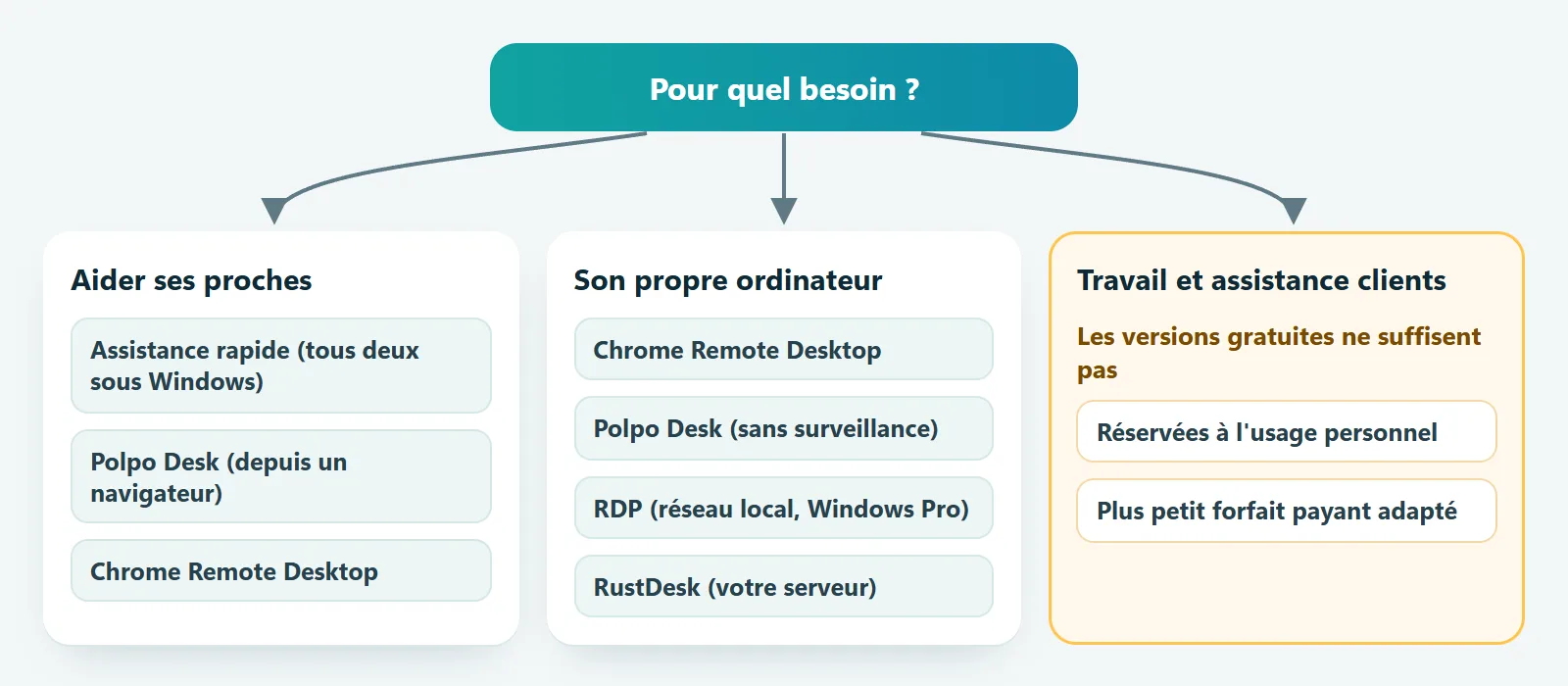
Lequel choisir ?
- Aider un parent ou un ami : si vous êtes tous deux sous Windows, l'Assistance rapide suffit. Avec des appareils différents, ou pour aider depuis un navigateur sans rien installer : Polpo Desk ou Chrome Remote Desktop.
- Accéder à son propre ordinateur depuis chez soi : Chrome Remote Desktop ou l'accès sans surveillance de Polpo Desk. En réseau local avec Windows Pro, RDP fonctionne bien aussi.
- Profil technique, tout gérer soi-même : RustDesk avec votre propre serveur.
- Travail, assistance clients ou support interne : la plupart des versions gratuites ne le couvrent pas. Passez à une licence payante ; voir ci-dessous.
Quand le gratuit ne suffit-il plus ?
Si vous assistez des clients, des revendeurs ou des collègues, ou même si vous vous connectez de chez vous à votre ordinateur de travail, les versions gratuites d'AnyDesk, de TeamViewer et de Polpo Desk ne le couvrent pas. Les alertes qui apparaissent alors et la marche à suivre sont expliquées dans TeamViewer « usage commercial détecté » et limite de temps AnyDesk. Pour le travail, la solution la moins chère n'est généralement pas une astuce, mais le plus petit forfait payant adapté. Consultez les forfaits Polpo Desk dans la section tarifs.
4 règles de sécurité pour les outils gratuits
- Ne donnez jamais de code ou de mot de passe à un inconnu. Donner un code d'accès à distance à un correspondant qui se dit de votre banque, de Microsoft ou d'un service d'assistance est l'arnaque la plus courante.
- Téléchargez uniquement depuis le site officiel. De fausses pages de téléchargement peuvent diffuser des logiciels malveillants.
- N'activez l'accès sans surveillance qu'en cas de besoin, avec un mot de passe fort et unique.
- N'ouvrez pas de ports. Plutôt que d'exposer des ports comme RDP (3389) sur Internet, utilisez un VPN ou un outil qui n'en a pas besoin.
Questions fréquentes
Existe-t-il un logiciel de prise en main à distance totalement gratuit et sans limite ?
L'option la plus proche est RustDesk, open source, avec votre propre serveur. Mais l'installation et la gestion du serveur sont à votre charge. Chrome Remote Desktop est gratuit aussi, avec peu de fonctions d'assistance et d'équipe.
Puis-je me connecter gratuitement à mon ordinateur depuis mon téléphone ?
Oui. L'application Chrome Remote Desktop et l'application Android de Polpo Desk le permettent gratuitement. AnyDesk, TeamViewer et Alpemix ont aussi des applications mobiles.
Les logiciels gratuits de prise en main à distance sont-ils sûrs ?
Les outils connus téléchargés sur leur site officiel chiffrent la connexion. Le vrai risque vient rarement du logiciel, mais d'un code ou d'un mot de passe donné à la mauvaise personne. Suivez les quatre règles ci-dessus.
Puis-je utiliser une version gratuite pour le travail ?
Pas avec AnyDesk, TeamViewer ni Polpo Desk : leurs versions gratuites sont réservées à un usage personnel. Pour les autres outils, vérifiez les conditions de licence au regard de votre usage.
Conclusion
Il n'existe pas un « meilleur logiciel gratuit de prise en main à distance », mais celui qui correspond à votre besoin. L'Assistance rapide est idéale pour un dépannage rapide sous Windows, Chrome Remote Desktop pour votre propre ordinateur, et RustDesk pour qui veut un contrôle technique total. Si vous cherchez un outil multi-appareils, utilisable depuis un navigateur et aux limites claires dès le départ, commencez par le forfait gratuit de Polpo Desk.