Accès sans surveillance : se connecter à un ordinateur quand personne n'est devant
Accès sans surveillance : à quoi il sert et comment le configurer en sécurité. Mot de passe permanent, service, redémarrage à distance et écran de confidentialité.
Le soir, vous avez besoin d'un fichier resté sur l'ordinateur du bureau ; la nuit, une mise à jour doit être installée sur un serveur ; ou vous devez jeter un œil à l'ordinateur de caisse d'une agence quand personne n'y est. Impossible d'attendre à chaque fois que quelqu'un clique sur un bouton d'autorisation. La fonction prévue pour cela s'appelle l'accès sans surveillance. Cet article explique ce que c'est, quand l'utiliser, comment l'activer dans Polpo Desk et comment le sécuriser. Pour finir, nous verrons une fonction complémentaire : l'écran de confidentialité, qui assombrit l'écran distant lorsque quelqu'un est assis devant.
Qu'est-ce que l'accès sans surveillance ?
L'accès sans surveillance consiste à se connecter à un ordinateur devant lequel personne n'est assis, sans attendre d'autorisation. Il faut pour cela un mot de passe fixe défini à l'avance sur cet ordinateur et un service d'accès à distance qui démarre tout seul avec la machine. D'autres logiciels parlent aussi de « mot de passe permanent » ou de « connexion sans validation ».
| Assistance classique | Accès sans surveillance | |
|---|---|---|
| Devant l'ordinateur | Quelqu'un est présent | Peut-être personne |
| Qui autorise la connexion ? | La personne devant l'écran accepte ou partage un mot de passe à usage unique | Un mot de passe permanent défini à l'avance |
| Mot de passe | Change à chaque fois | Un mot de passe fixe que vous choisissez |
| Usage typique | Aide ponctuelle à un proche ou un client | Votre ordinateur, serveurs, postes d'agence et de caisse |
Quand est-ce utile ?
- Accéder à votre ordinateur de travail depuis chez vous ou en déplacement.
- Serveurs et machines allumées en permanence : maintenance et mises à jour sur des appareils sans utilisateur.
- Ordinateurs d'agence, de magasin et de caisse : intervenir en dehors des heures d'ouverture, sans interrompre l'activité.
- Clients sous contrat de maintenance : avec leur accord, les assister sans attendre une validation à chaque fois.
Activer l'accès sans surveillance dans Polpo Desk
L'accès sans surveillance s'utilise sur les ordinateurs Windows. Les deux premières étapes se font une seule fois, sur l'ordinateur auquel vous voulez vous connecter.
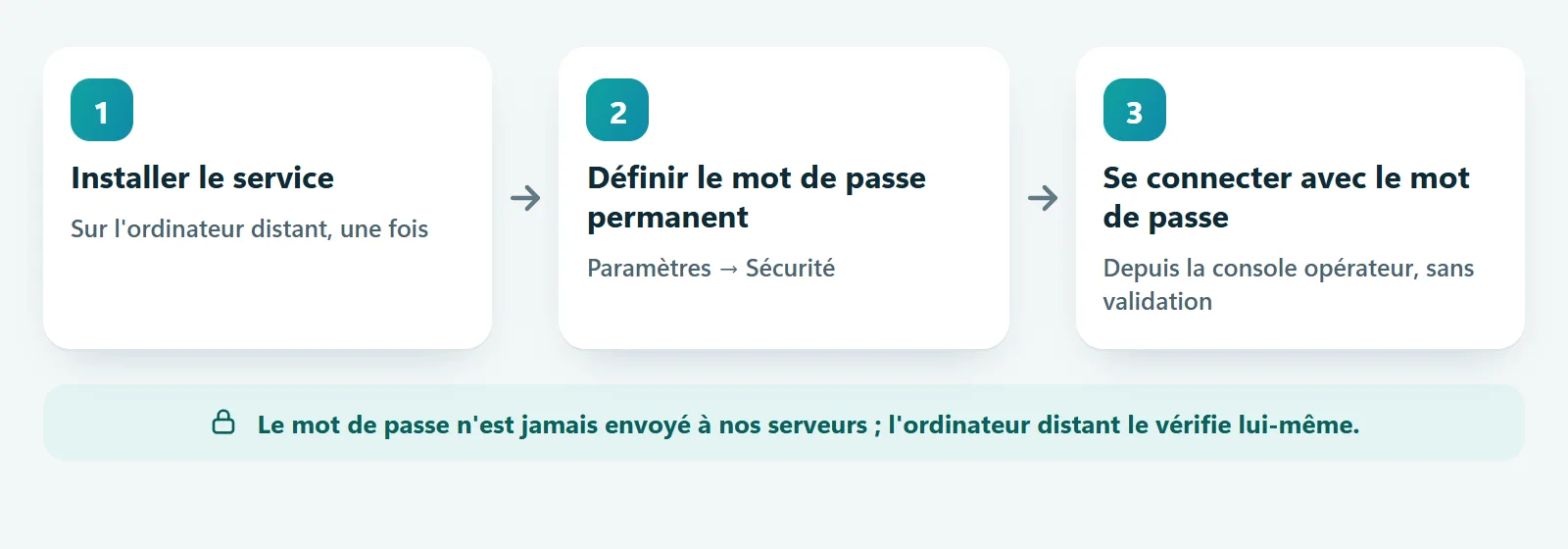
- Installez le service. Ouvrez le client Polpo Desk. Si le message Service non installé pour le support administrateur apparaît en haut, cliquez sur Installer et acceptez la demande d'autorisation administrateur de Windows. Le service fait tourner Polpo Desk dès le démarrage de Windows, même avant toute ouverture de session ; le contrôle de compte d'utilisateur (UAC) et les écrans administrateur vous sont aussi visibles.
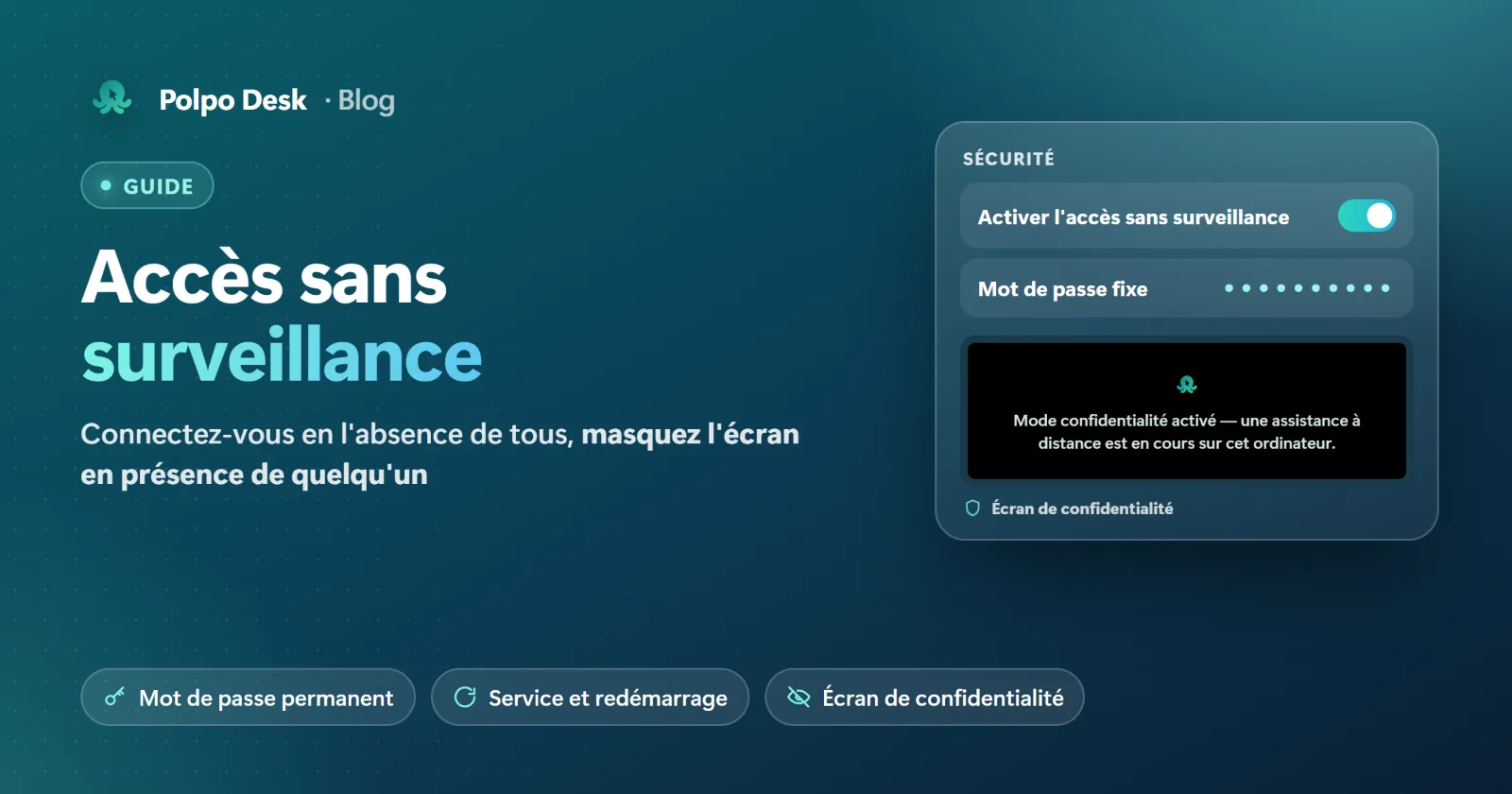
- Définissez le mot de passe permanent. Paramètres (roue dentée) → onglet Sécurité, saisissez le mot de passe dans Mot de passe fixe et cliquez sur Définir. L'interrupteur Activer l'accès sans surveillance s'active. Un compte Windows administrateur est nécessaire pour cette étape.
- Connectez-vous. Dans la console opérateur, saisissez l'identifiant à 9 chiffres de l'ordinateur, entrez le mot de passe permanent dans la fenêtre qui s'ouvre et cliquez sur Se connecter avec le mot de passe. Si le mot de passe est correct, la session s'ouvre sans attendre d'autorisation.
Ne plus saisir le mot de passe à chaque fois
Si Mémoriser les informations pour cet appareil est activé dans la console, le mot de passe permanent est enregistré chiffré uniquement sur votre propre ordinateur (dans ce navigateur pour la console web) ; il n'est jamais envoyé au serveur Polpo Desk. Si le mot de passe change sur l'ordinateur distant, la console oublie l'ancien et demande une autorisation.
Écran de connexion ou bureau ?
Quand le service est installé, l'option Session à afficher vous permet de choisir, à la connexion, le bureau de l'utilisateur connecté ou l'écran de connexion de Windows. Pendant la session, vous passez de l'un à l'autre via le menu Actions.
Redémarrage à distance
Avec le service installé, vous pouvez redémarrer l'ordinateur depuis la session après une mise à jour. Au redémarrage, la console se reconnecte toute seule, sans mot de passe ni autorisation. Cette permission ne vaut que pour l'opérateur qui a lancé la commande et pendant 15 minutes. Le redémarrage est immédiat : assurez-vous que le travail en cours est enregistré.
6 règles pour un accès sans surveillance sûr
- Choisissez un mot de passe long et unique. Polpo Desk exige au moins 4 caractères, mais ce n'est qu'un minimum. N'utilisez pas un mot de passe déjà employé ailleurs.
- Ne l'activez que là où c'est nécessaire. Tous les ordinateurs n'ont pas besoin d'accepter des connexions en votre absence.
- Partagez le mot de passe avec le moins de personnes possible. Quiconque le connaît peut se connecter sans autorisation.
- Désactivez-le quand vous n'en avez plus besoin. Couper Activer l'accès sans surveillance supprime le mot de passe fixe, qui devient inutilisable.
- Protégez vos comptes opérateur. Activez la validation en deux étapes : quiconque accède à une console qui mémorise les mots de passe peut joindre ces appareils.
- Gardez un œil sur les connexions. Sessions et redémarrages apparaissent dans les rapports du panneau web, au nom de l'opérateur.
Polpo Desk se protège aussi contre les attaques par force brute : si un même opérateur se trompe 5 fois de mot de passe en 15 minutes, ses connexions par mot de passe sont bloquées 15 minutes ; après 20 tentatives erronées au total, l'appareil est fermé à tous pendant 15 minutes. Le mot de passe est vérifié par l'ordinateur distant lui-même, pas par un serveur. Si vous soupçonnez un accès non autorisé, lisez comment savoir si quelqu'un accède à votre PC à distance.
Écran de confidentialité : masquer l'écran quand quelqu'un est devant
Il existe aussi la situation inverse : des personnes sont devant l'ordinateur ou à côté, et vous devez faire quelque chose qu'elles ne doivent pas voir, comme saisir un mot de passe administrateur sur un poste d'agence ou corriger un fichier contenant des données clients dans un open space. L'écran de confidentialité (parfois appelé « mode écran noir ») sert à cela.
- Tous les moniteurs de l'ordinateur distant deviennent noirs, avec un message au centre : Mode confidentialité activé — une assistance à distance est en cours sur cet ordinateur. L'administrateur de l'équipe peut modifier ce texte.
- Le clavier et la souris de l'ordinateur distant sont verrouillés ; seul l'opérateur peut désactiver l'écran de confidentialité.
- Vous voyez le bureau sans le masquage et continuez à travailler.
- Quand le dernier opérateur se déconnecte, l'écran de confidentialité disparaît automatiquement.
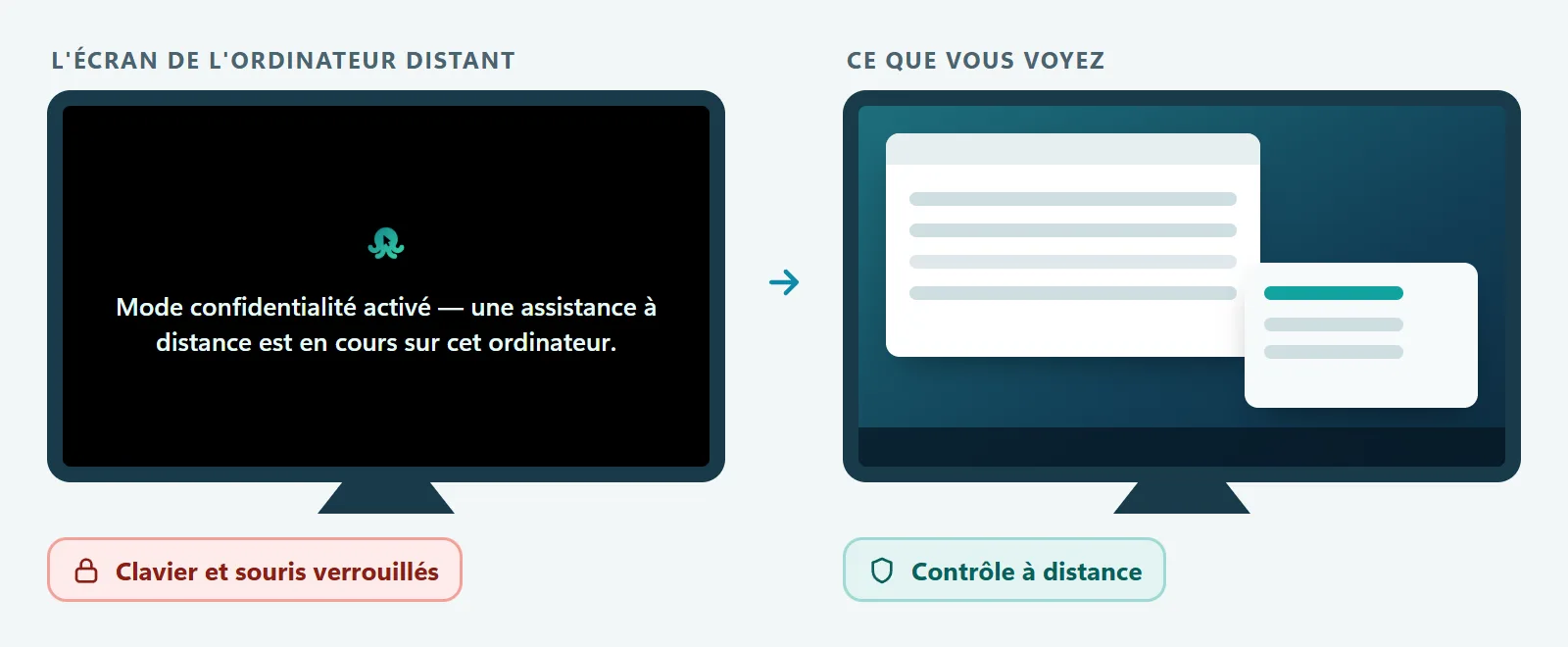
Pour l'activer : dans la barre de session, Actions → Écran de confidentialité. Cliquez de nouveau sur la même option pour le désactiver.
Conditions : la session doit être de type Contrôle à distance, l'ordinateur distant doit tourner sous Windows 10 version 2004 ou ultérieure, et le mode confidentialité doit être inclus dans votre forfait (il ne l'est pas dans le forfait gratuit). La personne devant l'ordinateur distant peut bloquer la fonction en désactivant Autoriser l'écran de confidentialité dans les paramètres du client.
Attention : l'écran de confidentialité ne s'affiche pas sur les bureaux sécurisés comme les invites UAC et l'écran de connexion de Windows. Faites les opérations sensibles une fois ces écrans fermés. Ctrl + Alt + Suppr fonctionne toujours.
Sur quels appareils ?
L'accès sans surveillance et l'écran de confidentialité décrits ici concernent les ordinateurs Windows. Sous Linux et sur les appareils Android, ni l'un ni l'autre n'est disponible : pour y recevoir de l'aide, l'application doit être ouverte et la connexion acceptée par la personne devant l'écran ou établie avec le mot de passe à usage unique.
Questions fréquentes
L'accès sans surveillance est-il inclus dans le forfait gratuit ?
Oui, l'accès sans surveillance fonctionne aussi avec le forfait gratuit, mais celui-ci est réservé à un usage personnel et soumis à une limite quotidienne. L'écran de confidentialité n'existe que dans les forfaits payants. Détails : Forfaits et limites.
Puis-je me connecter quand l'ordinateur est éteint ?
Non, impossible de se connecter à un ordinateur éteint. Une fois allumé, le service met Polpo Desk en ligne avant même toute ouverture de session.
J'ai oublié le mot de passe permanent. Que faire ?
Le mot de passe n'est vérifié que sur l'ordinateur distant et personne ne peut le lire. Définissez-en un nouveau sur cet ordinateur, dans Paramètres → Sécurité.
Que voit la personne devant l'ordinateur quand l'écran de confidentialité est actif ?
Un écran noir avec le message au centre. Le clavier et la souris sont verrouillés ; Ctrl + Alt + Suppr fonctionne. L'écran revient automatiquement à la fin de la session.
Conclusion
L'accès sans surveillance est le moyen le plus pratique de joindre vos ordinateurs et ceux que vous gérez quand personne n'est devant. Bien configuré, il est sûr : un mot de passe long, un partage limité et une désactivation dès que vous n'en avez plus besoin suffisent. Pour les opérations confidentielles en présence de quelqu'un, utilisez l'écran de confidentialité.
Aide : configurer l'accès sans surveillance · Aide : écran de confidentialité · Télécharger Polpo Desk