Quelqu'un a-t-il pris le contrôle de mon ordinateur à distance ? Comment le savoir et l'empêcher
Quelqu'un accède-t-il à votre PC à distance ? Signes d'alerte, vérifications sous Windows et macOS, blocage de l'accès et réflexes après un appel frauduleux.
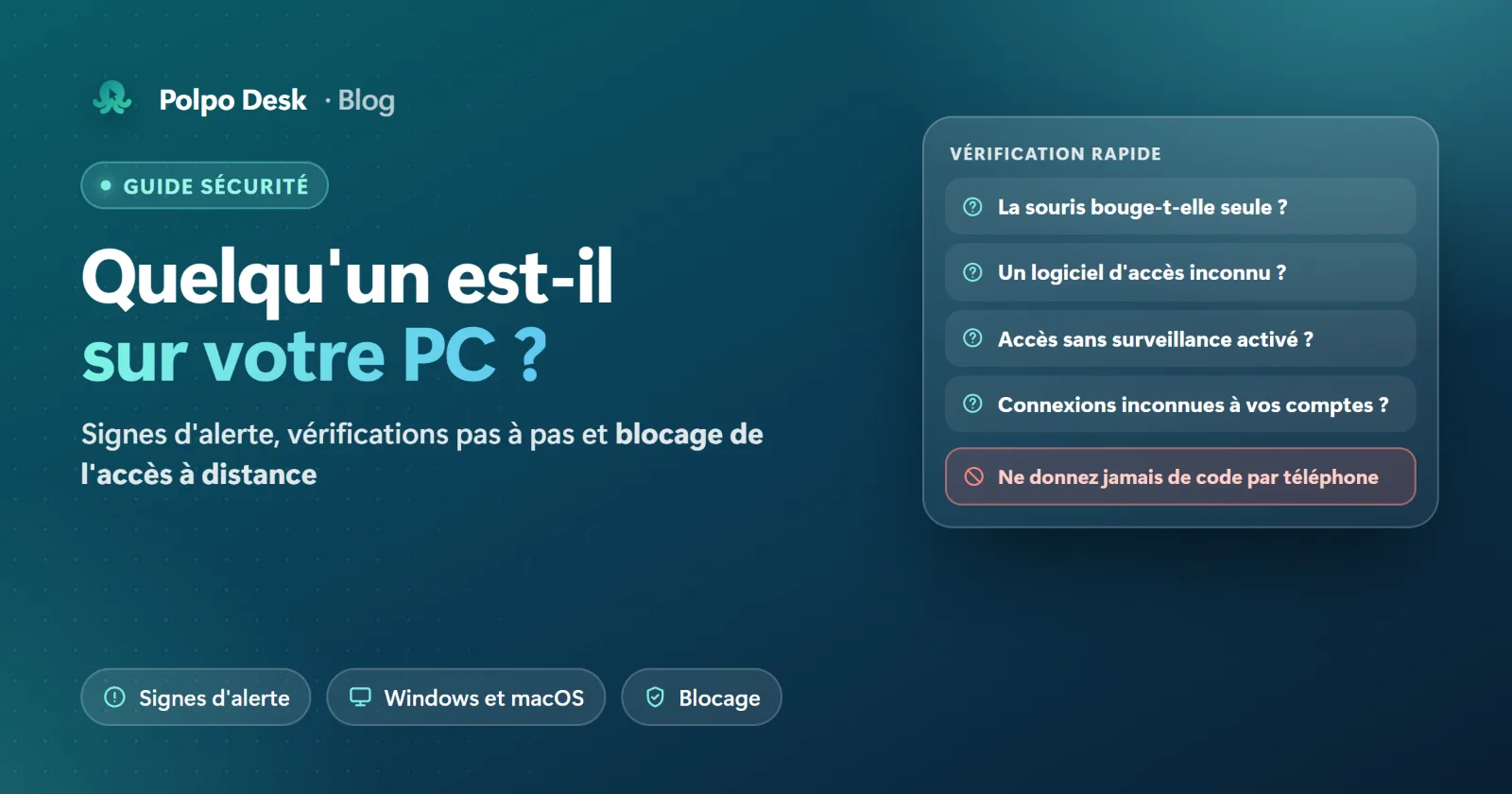
La souris a bougé toute seule ? Une fenêtre inconnue s'est ouverte ? Ou quelqu'un au téléphone vous a dit « installez ce logiciel, on va vous aider » et vous avez un doute ? Dans cet article, nous expliquons comment savoir si quelqu'un est connecté à distance à votre ordinateur, comment vérifier pas à pas sous Windows et macOS, et comment bloquer l'accès à distance.
Quelqu'un peut-il être connecté ? Les signes d'alerte
- Le pointeur bouge sans que vous touchiez la souris, des fenêtres s'ouvrent ou se ferment toutes seules.
- Un panneau ou une notification d'accès à distance apparaît dans un coin ou sur un bord de l'écran, avec des mentions comme « connecté » ou « partage d'écran ».
- Parmi les icônes près de l'horloge, vous voyez un logiciel d'accès à distance que vous ne vous souvenez pas d'avoir installé.
- Vos comptes de messagerie, de banque ou de réseaux sociaux montrent des connexions ou des opérations que vous n'avez pas faites.
- Quelqu'un au téléphone vous a demandé un code, un identifiant ou un mot de passe, et vous l'avez donné.
La lenteur ou le bruit du ventilateur ne prouvent rien à eux seuls : les mises à jour et les onglets du navigateur en sont souvent la cause. Si l'un des signes ci-dessus s'applique, passez aux étapes suivantes.
Une connexion suspecte est en cours ? Faites d'abord ceci
- Coupez Internet. Désactivez le Wi-Fi ou débranchez le câble réseau. La personne à distance perd immédiatement l'accès.
- Fermez le logiciel d'accès à distance. Clic droit sur son icône dans la barre des tâches ou près de l'horloge, puis quittez.
- Si de l'argent ou des mots de passe sont en jeu, appelez tout de suite votre banque. Faites bloquer vos cartes et votre banque en ligne.
- Changez vos mots de passe depuis un autre appareil de confiance. D'abord la messagerie, puis la banque et les autres comptes.
Vérifier pas à pas sous Windows
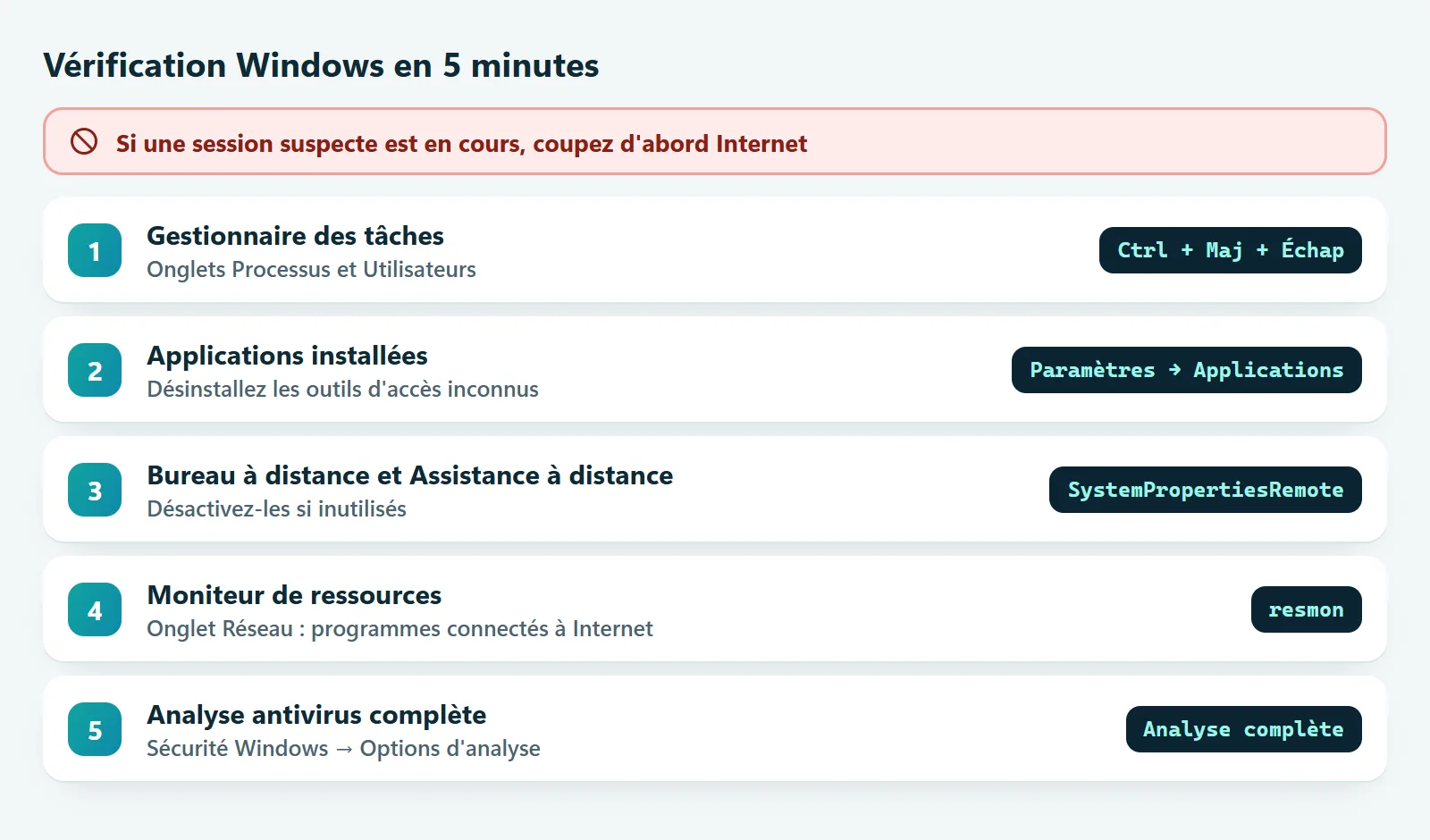
- Ouvrez le Gestionnaire des tâches (Ctrl + Maj + Échap). Dans l'onglet Processus, cherchez AnyDesk, TeamViewer, RustDesk, Chrome Remote Desktop, l'Assistance rapide ou tout logiciel d'accès à distance inconnu. Dans l'onglet Utilisateurs, vérifiez que personne d'autre n'est connecté.
- Passez en revue les applications installées : Paramètres → Applications → Applications installées. Désinstallez les logiciels d'accès à distance que vous ne vous souvenez pas d'avoir installés.
- Vérifiez le démarrage : Gestionnaire des tâches → Applications de démarrage. Désactivez les programmes inconnus.
- Coupez l'accès à distance intégré à Windows : sous Windows Pro, Paramètres → Système → Bureau à distance doit être désactivé. Pour l'Assistance à distance, appuyez sur Win + R, tapez
SystemPropertiesRemoteet, dans l'onglet Utilisation à distance, décochez la case qui autorise les connexions d'Assistance à distance. - Examinez les connexions réseau : Win + R →
resmonouvre le Moniteur de ressources. L'onglet Réseau montre quels programmes communiquent avec Internet ; notez et désinstallez tout logiciel d'accès à distance inconnu. - Lancez une analyse antivirus complète : Sécurité Windows → Protection contre les virus et menaces → Options d'analyse → Analyse complète. En cas de doute persistant, lancez aussi l'analyse Microsoft Defender hors ligne.
Vérifier sous macOS
- Réglages Système → Général → Partage : le partage d'écran, la gestion à distance et la session à distance doivent être désactivés si vous ne les utilisez pas. Si la gestion à distance est active, elle peut aussi contrôler le partage d'écran : désactivez les deux.
- Réglages Système → Confidentialité et sécurité : passez en revue les applications autorisées pour l'enregistrement de l'écran et l'accessibilité. Les logiciels d'accès à distance dépendent de ces autorisations ; retirez-les aux applications inconnues.
- Moniteur d'activité (Applications → Utilitaires) : vérifiez qu'aucun logiciel d'accès à distance inconnu ne tourne, puis supprimez l'application du dossier Applications.
Vérification rapide sous Linux
Vous pouvez voir les services d'accès à distance et les connexions établies depuis le terminal :
systemctl list-units --type=service --state=running | grep -Ei 'xrdp|vnc|anydesk|teamviewer|rustdesk|ssh'
ss -tnp state established
Désactivez un service inutile avec sudo systemctl disable --now <service>.
Bloquer l'accès à distance durablement
- Désinstallez les logiciels d'accès à distance inutilisés. Un outil installé une fois pour un dépannage peut rester actif pendant des mois.
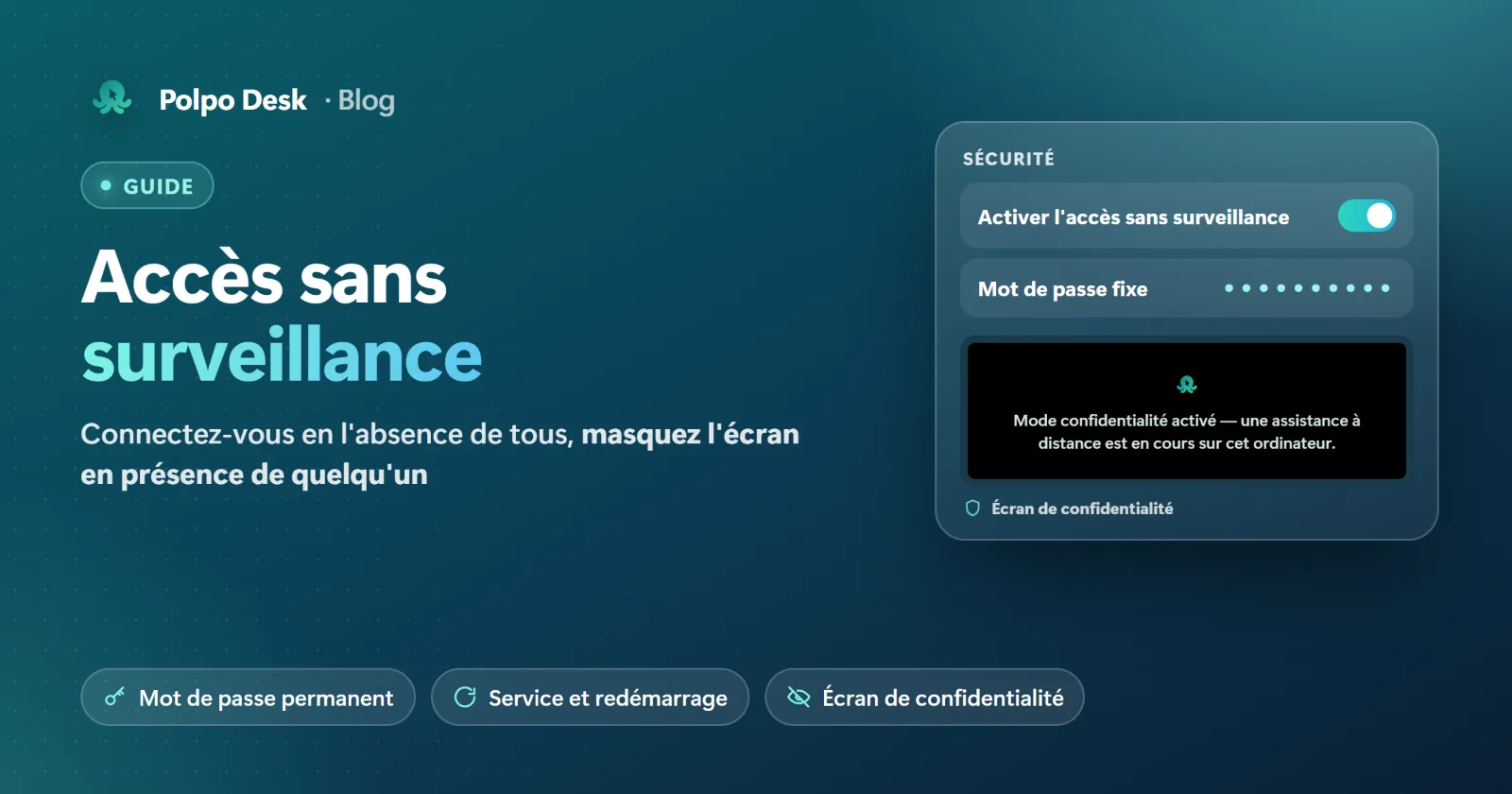
- Désactivez l'accès sans surveillance. Ne gardez les mots de passe permanents et l'acceptation automatique que si vous en avez vraiment besoin.
- N'ouvrez pas de ports. Ouvrir des ports comme 3389 (RDP) ou 5900 (VNC) sur votre box attire les attaques automatisées.
- Tenez votre système et vos logiciels à jour. Les mises à jour corrigent les failles de sécurité.
- Utilisez des mots de passe forts et la validation en deux étapes pour votre session, votre messagerie et votre compte d'accès à distance.
- Travaillez au quotidien avec un compte Windows standard, sans droits d'administrateur. Windows demandera alors le mot de passe administrateur avant toute installation.
Le scénario le plus courant : l'arnaque téléphonique
L'accès à distance commence rarement par une faille, et souvent par un appel. La personne se présente comme un conseiller de votre banque, d'un transporteur, de votre opérateur, de Microsoft ou d'une administration et dit : « Il y a un problème sur votre compte, installez ce logiciel et donnez-moi le code. » Retenez ceci : les banques et les administrations ne vous appellent pas pour vous faire installer un logiciel d'accès à distance et ne demandent jamais de code ni de mot de passe.
Si vous avez installé un tel logiciel et donné le code :
- Coupez Internet et désinstallez le logiciel.
- Appelez immédiatement votre banque et faites bloquer vos cartes et votre banque en ligne.
- Changez vos mots de passe depuis un autre appareil et activez la validation en deux étapes.
- Lancez une analyse antivirus complète.
- Portez plainte auprès de la police ou de la gendarmerie. Conservez le journal d'appels et des captures d'écran.
Si vous utilisez Polpo Desk : vous voyez à tout moment qui est connecté
Nous développons Polpo Desk et nous y avons intégré ces règles pour que la personne devant l'écran garde toujours le contrôle :
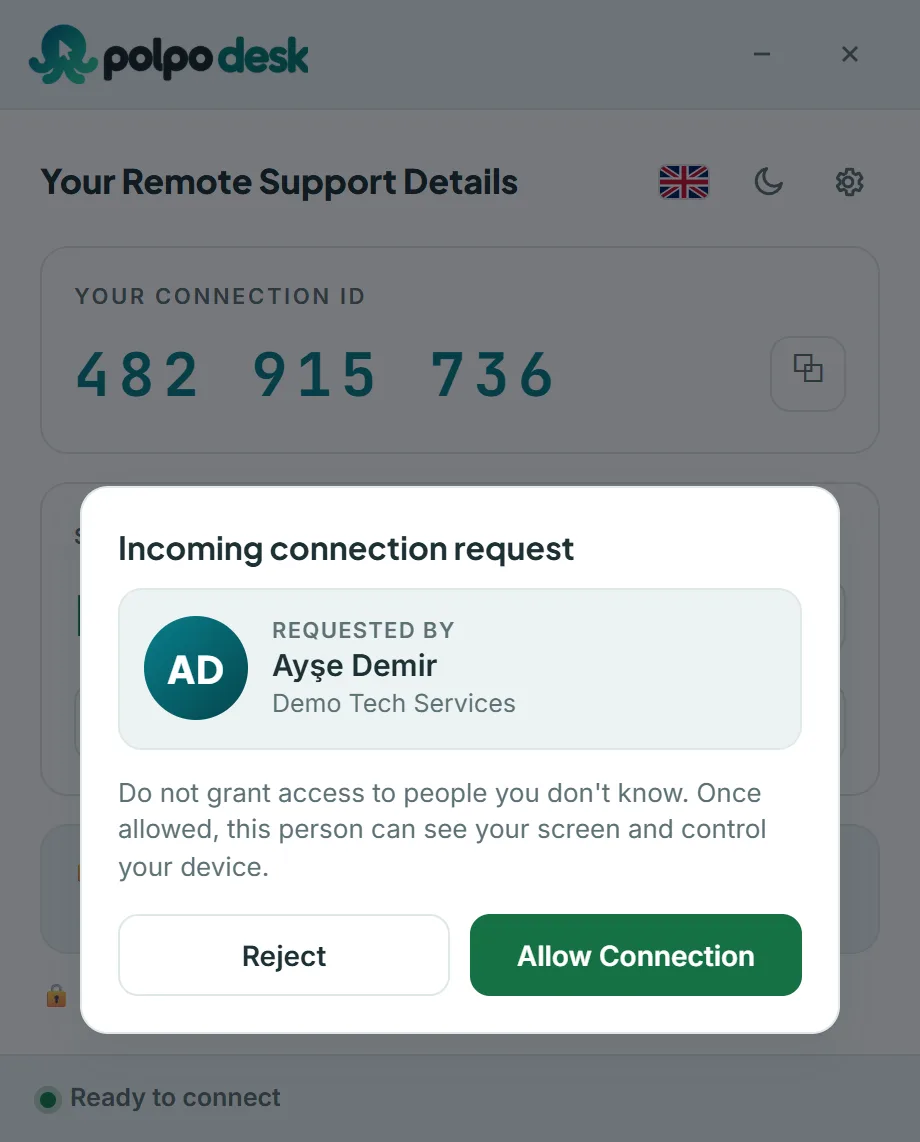
- Personne ne se connecte sans votre accord. Toute connexion sans mot de passe ouvre une fenêtre d'approbation avec le nom, la société et la photo de profil de la personne. Aucun réglage ne permet de supprimer cette fenêtre.
- L'accès sans surveillance est désactivé par défaut. L'accès permanent ne fonctionne que si vous l'activez dans les paramètres de sécurité du client, et vous le désactivez au même endroit.
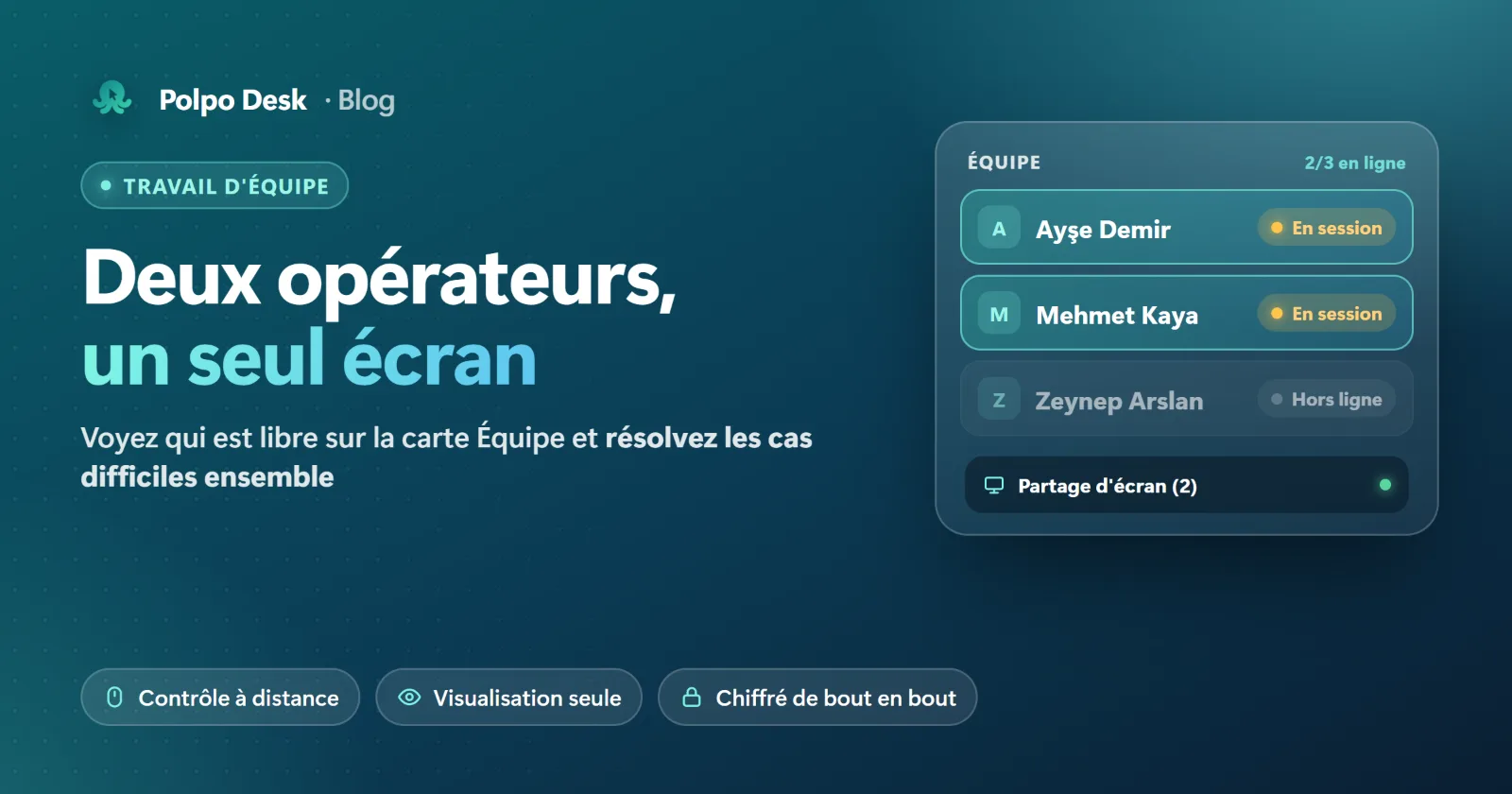
- Toutes les personnes connectées sont visibles. La ligne d'état indique le nombre d'opérateurs connectés (par exemple Partage d'écran (2)). Depuis la liste Opérateurs connectés, vous coupez n'importe quelle connexion instantanément avec Déconnecter.
- L'enregistrement n'est pas caché. Si un opérateur enregistre la session, un avertissement rouge s'affiche à l'écran.
- Les mots de passe sont vérifiés sur votre ordinateur. Nos serveurs ne les voient jamais. Après plusieurs mots de passe erronés, les connexions par mot de passe sont temporairement bloquées.
Si vous n'utilisez plus Polpo Desk, supprimez-le depuis les paramètres du client, onglet Général, avec Supprimer de cet ordinateur. Détails : Paramètres de sécurité du client, Désinstaller le client Windows.
Questions fréquentes
La Connexion Bureau à distance est-elle un virus ?
Non. La Connexion Bureau à distance (mstsc) fait partie de Windows. Mais si vous ne l'utilisez pas, laissez les connexions entrantes de bureau à distance désactivées et n'exposez jamais le port RDP sur Internet.
Peut-on se connecter à mon ordinateur quand il est éteint ?
Pas à un ordinateur éteint. Un ordinateur en veille ou laissé allumé reste accessible si un réglage autorise les connexions en votre absence. N'activez donc l'accès sans surveillance qu'en cas de besoin.
Dois-je réinstaller Windows ?
En général non : désinstaller le logiciel d'accès à distance, lancer une analyse complète et changer vos mots de passe suffit. Si des programmes inconnus reviennent sans cesse ou si l'analyse trouve un logiciel malveillant, sauvegardez vos données et réinitialisez le système : c'est la solution la plus sûre.
Comment savoir si quelqu'un accède à mon téléphone à distance ?
Sous Android, une alerte apparaît dans la barre d'état pendant le partage ou l'enregistrement de l'écran. Vérifiez dans Paramètres, rubrique Accessibilité, quelles applications ont des autorisations, et désinstallez les applications d'accès à distance inconnues.
Conclusion
Au moindre doute, coupez d'abord Internet, puis vérifiez les logiciels et les réglages. Les moyens les plus efficaces de bloquer l'accès à distance : désinstaller les outils inutilisés, désactiver l'accès sans surveillance et ne jamais donner de code ni de mot de passe à un inconnu. Quand vous avez besoin d'assistance à distance, choisissez un outil qui montre à tout moment qui est connecté et qui permet de couper la connexion d'un clic.