Plusieurs opérateurs sur un même ordinateur : le guide de l'assistance à distance en équipe
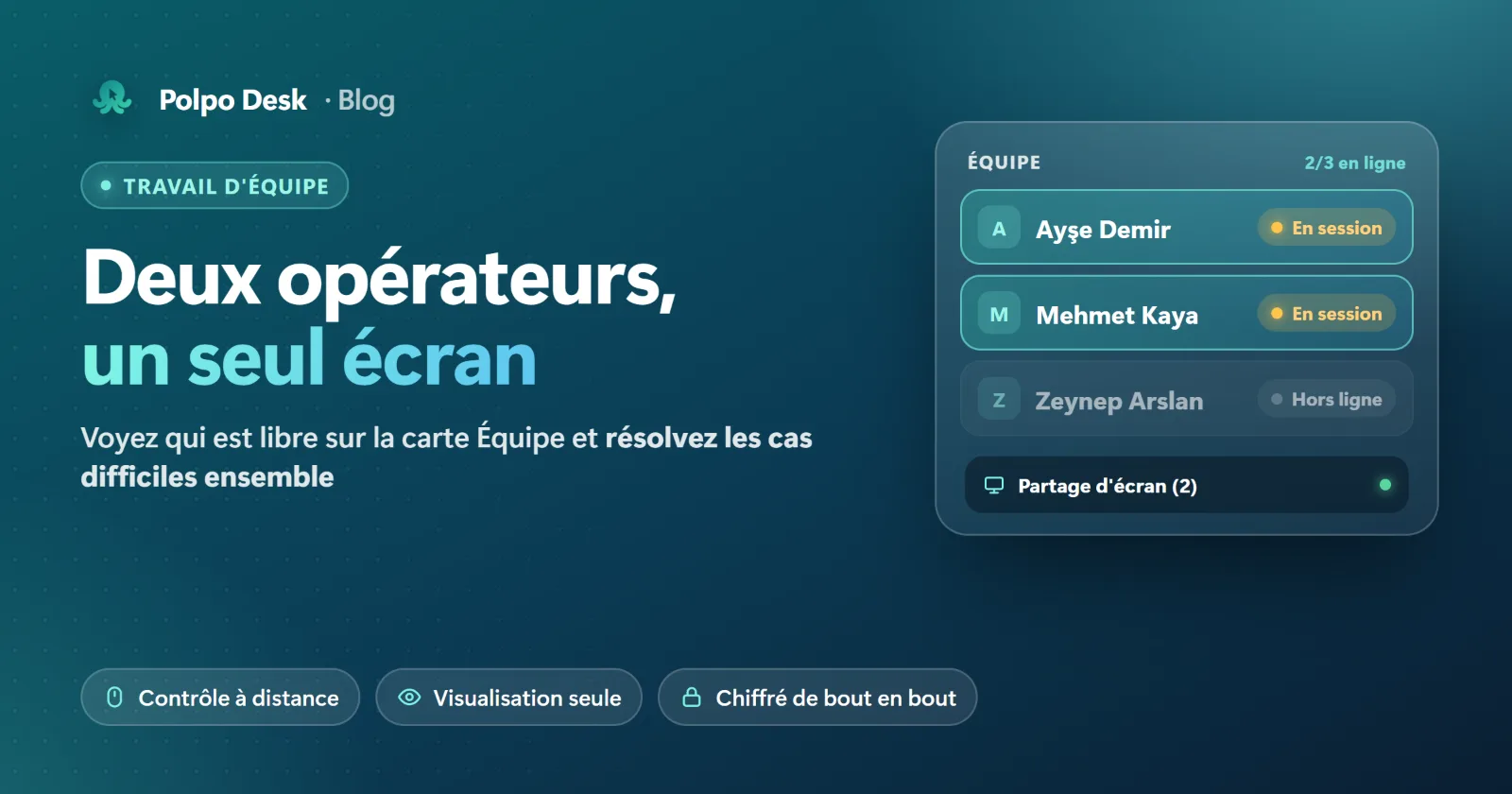
Deux techniciens, un seul écran : voyez qui est disponible sur la carte Équipe, faites entrer un second opérateur et découvrez les règles du travail à plusieurs.
Certains problèmes ne se règlent pas seul. Vous avez besoin d'un deuxième regard sur le serveur d'un client, vous voulez montrer en direct le travail à un nouveau technicien, ou le support de niveau 1 doit transmettre un dossier à un spécialiste. Avec Polpo Desk, plusieurs opérateurs peuvent se connecter au même ordinateur en même temps : chacun se connecte depuis sa propre console et l'ordinateur distant envoie la même image à tous. Dans ce guide, nous voyons comment repérer qui est disponible grâce à la carte Équipe, comment faire entrer un second opérateur et quelles règles s'appliquent quand on travaille à plusieurs.
À quoi ça sert ?
- Un deuxième avis sur les cas difficiles : un collègue vous rejoint pendant que vous êtes connecté et vous résolvez le problème ensemble, sur le même écran.
- L'escalade : un spécialiste de niveau 2 rejoint la session, puis le premier opérateur se retire une fois sa partie terminée. La session du spécialiste continue sans interruption.
- La formation : un nouveau collaborateur se connecte en Visualisation seule et suit en direct le travail d'un opérateur expérimenté, sans risque de cliquer par erreur.
- La supervision des opérations sensibles : un responsable peut suivre une modification de serveur ou une migration de données en simple observateur.
Commencez par la carte Équipe : qui est disponible ?
La carte Équipe de la page d'accueil de la console opérateur indique si chaque opérateur de votre équipe est En ligne, Hors ligne ou En session. Le coin supérieur droit affiche le nombre de personnes en ligne (par exemple 1/3 en ligne) et la liste se met à jour toute seule. Vous voyez sans envoyer de message si la personne à qui vous voulez demander de l'aide a sa console ouverte ou si elle est occupée avec un autre client.
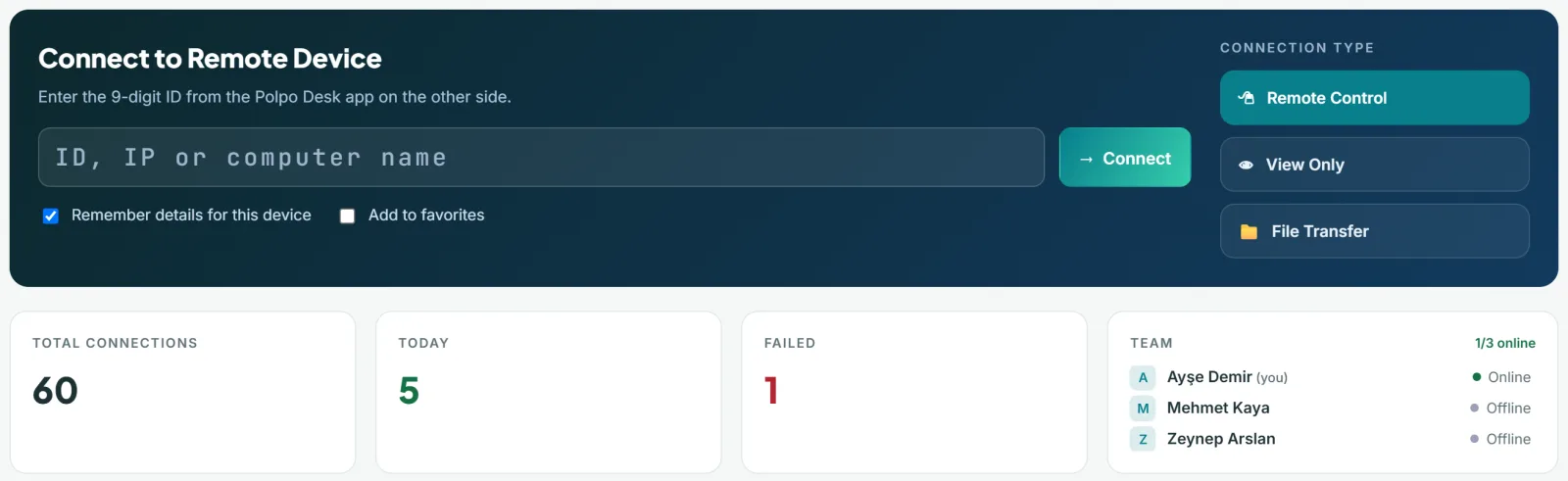
La carte affiche les membres de l'équipe qui ont accepté leur invitation et dont le compte est actif. Pour ajouter des opérateurs, un administrateur envoie une invitation depuis la page Utilisateurs du panneau web ; voir l'article Ajouter des utilisateurs et gérer les rôles.
Comment un second opérateur rejoint-il la session ?
- Le second opérateur se connecte à la console opérateur avec son propre compte.
- Il saisit l'identifiant à 9 chiffres du même ordinateur dans le champ Se connecter à un appareil distant.
- Il choisit le type de connexion : Contrôle à distance pour utiliser la souris et le clavier, ou Visualisation seule pour simplement regarder.
- Il clique sur Se connecter. Chaque connexion est autorisée séparément : la personne devant l'écran voit une nouvelle demande d'approbation, ou l'opérateur saisit le mot de passe à usage unique ou d'accès permanent.
Chaque opérateur doit avoir son propre compte. Si le même compte se connecte depuis un second endroit, la première session est déconnectée. Plutôt que de prêter votre mot de passe, créez donc un utilisateur pour chaque collègue ; les rapports montreront ainsi qui a fait quoi.
Les règles du travail à plusieurs
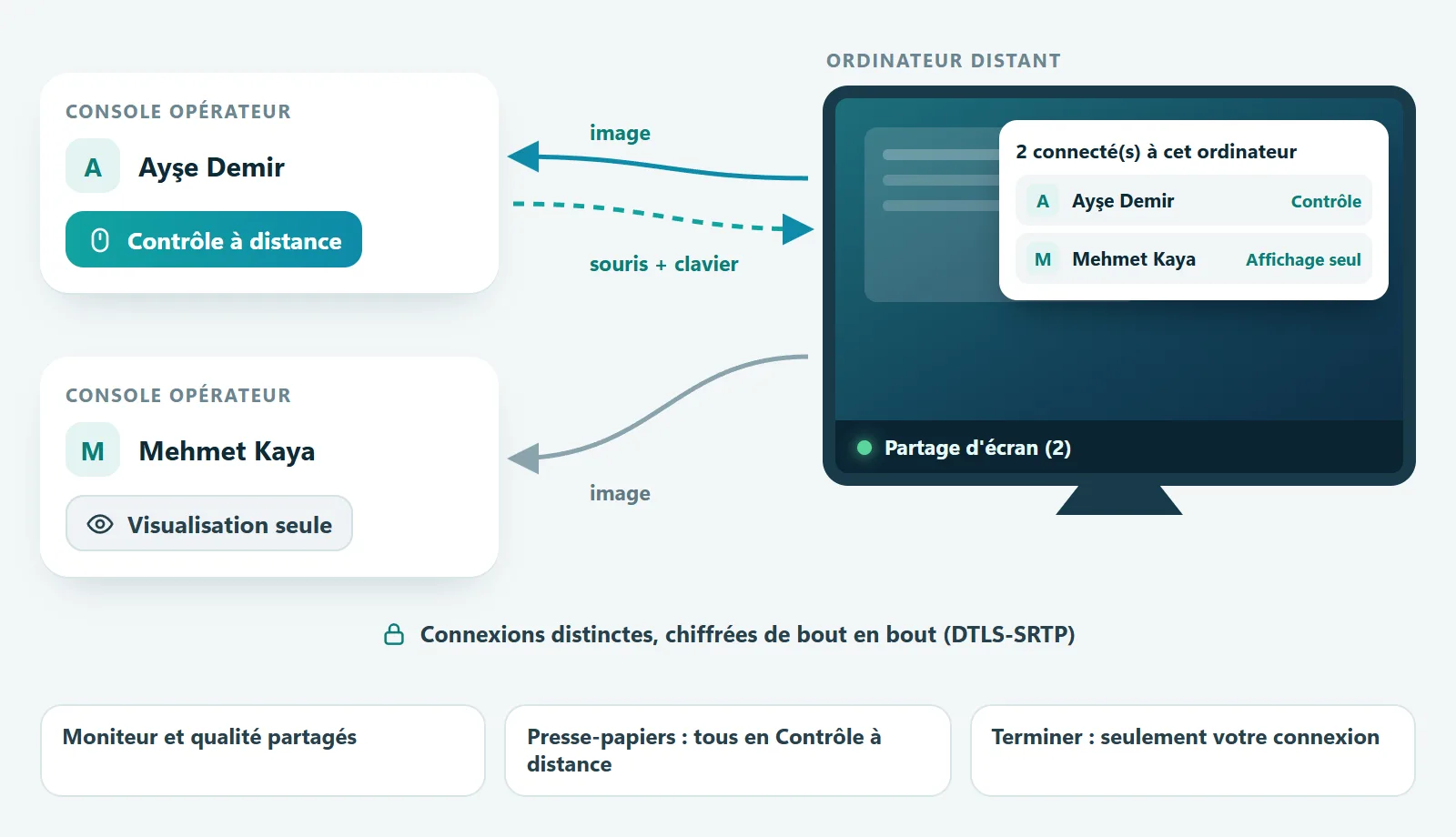
L'ordinateur distant produit une seule image et l'envoie à tous les opérateurs connectés. Voici comment se déroule une session partagée :
| Sujet | Fonctionnement |
|---|---|
| Souris et clavier | Tous les opérateurs connectés en Contrôle à distance peuvent les utiliser en même temps. Un opérateur en Visualisation seule se contente de regarder. |
| Moniteur et qualité | Partagés : quand un opérateur change de moniteur ou de qualité d'image, cela modifie l'affichage de tous. |
| Presse-papiers | Les textes et fichiers copiés sur l'ordinateur distant sont proposés à tous les opérateurs connectés en Contrôle à distance. |
| Chat | Les messages de l'utilisateur distant parviennent à tous les opérateurs. Le message d'un opérateur n'est vu que par l'utilisateur distant. |
| Écran de confidentialité | Quand un opérateur l'active ou le désactive, l'état apparaît aussi dans le menu Actions des autres. Il est retiré automatiquement au départ du dernier opérateur. |
| Enregistrement (REC) | L'enregistrement de chaque opérateur est sauvegardé uniquement sur son propre ordinateur. Tant que quelqu'un enregistre, l'utilisateur distant en est averti. |
| Fin de session | Terminer la session ne ferme que votre propre connexion ; les autres opérateurs restent connectés. |
Que voit la personne devant l'écran ?
La présence de plusieurs personnes n'est jamais cachée :
- La ligne d'état en bas de la fenêtre Polpo Desk indique le nombre d'opérateurs connectés, par exemple Partage d'écran (2).
- Une notification s'affiche quand quelqu'un rejoint ou quitte la session.
- Le panneau de session au bord de l'écran affiche 2 connecté(s) à cet ordinateur et liste pour chaque opérateur son nom, sa société, son type de connexion et la durée de sa connexion.
L'utilisateur peut déconnecter un opérateur en particulier : il clique sur la ligne d'état pour ouvrir la liste Opérateurs connectés, clique sur Déconnecter à côté de l'opérateur et confirme avec Êtes-vous sûr ?. Les autres restent connectés.
Sécurité et traçabilité
- Chaque connexion est autorisée séparément. Le second opérateur n'hérite pas de l'autorisation du premier ; une approbation ou un mot de passe est de nouveau nécessaire.
- Chaque connexion est distincte et chiffrée de bout en bout. L'image, le clavier, le presse-papiers et les fichiers sont protégés par le chiffrement DTLS-SRTP de WebRTC.
- On sait qui s'est connecté et quand. La session de chaque opérateur est enregistrée séparément, sous son nom. Les administrateurs la retrouvent dans les rapports de sessions et d'audit du panneau web.
- Pas de compte partagé. Un même compte ne peut pas rester connecté à deux endroits.
Forfait et limite de connexions simultanées
Chaque opérateur connecté à l'ordinateur utilise une place de la limite de connexions simultanées de votre équipe. Pour que deux opérateurs travaillent ensemble, votre forfait doit en compter au moins deux. Une fois la limite atteinte, aucune nouvelle connexion ne s'ouvre et l'avertissement Limite atteinte s'affiche. Certains forfaits permettent d'acheter des connexions supplémentaires ; voir Forfaits et limites.
4 conseils pour travailler à plusieurs
- Décidez d'abord qui pilote. Deux personnes qui bougent la souris en même temps, c'est vite confus : l'un contrôle, l'autre regarde.
- Choisissez Visualisation seule si vous ne faites qu'observer. Fini les clics accidentels.
- Prévenez avant de changer de moniteur ou de qualité. Le changement touche l'écran de tout le monde.
- Quittez la session une fois votre part terminée. Chaque opérateur connecté occupe une place et reste visible dans la liste de l'utilisateur.
Questions fréquentes
Combien d'opérateurs peuvent se connecter au même ordinateur ?
C'est la limite de connexions simultanées de votre forfait qui décide. Chaque opérateur connecté occupe une place.
Les opérateurs peuvent-ils s'écrire dans le chat ?
Non. Le chat de session relie l'utilisateur distant aux opérateurs : ses messages vont à tous, ceux des opérateurs ne sont vus que par lui. Pour échanger entre vous, utilisez votre propre messagerie d'équipe.
La session s'arrête-t-elle si le premier opérateur part ?
Non. Terminer la session ne ferme que la connexion de cet opérateur ; les autres continuent.
Un opérateur peut-il se connecter à plusieurs ordinateurs à la fois ?
Oui. Vous pouvez ouvrir plusieurs sessions vers différents ordinateurs dans la console ; elles apparaissent sous forme d'onglets en haut. Chacune occupe aussi une place de connexion simultanée.
Conclusion
Pour assister vos clients en équipe, inutile de changer d'outil ou de les faire patienter. Repérez un collègue disponible sur la carte Équipe, qu'il se connecte avec le même identifiant, et réglez le problème ensemble. La personne devant l'écran voit à tout moment qui est connecté et peut déconnecter qui elle veut.
Télécharger Polpo Desk · Aide : plusieurs opérateurs dans une session