Bureau à distance sous Pardus : guide d'installation pas à pas
Trois façons de se connecter à Pardus à distance : Polpo Desk, xrdp et VNC. Guide pas à pas avec commandes, réglage X11 et conseils de sécurité.
Pardus est une distribution Linux turque basée sur Debian, utilisée dans les administrations, les écoles et un nombre croissant d'entreprises. Pour assister un collègue, accéder à l'ordinateur du bureau depuis chez soi ou gérer une salle informatique, il existe plusieurs façons de se connecter à Pardus à distance. Ce guide présente les trois méthodes les plus courantes avec leurs commandes et compare leurs usages.
Quelle méthode choisir ?
D'abord une comparaison rapide ; les détails suivent.
| Polpo Desk | xrdp | VNC (x11vnc) | |
|---|---|---|---|
| Connexion par Internet | Sans ouvrir de port | VPN ou redirection de port nécessaire | VPN ou redirection de port nécessaire |
| Affiche la session à l'écran | Oui | Non, ouvre une session séparée | Oui |
| Chiffrement | De bout en bout, toujours actif | TLS (certificat auto-signé) | Aucun par défaut ; tunnel SSH conseillé |
| Pour se connecter | Mot de passe de session ou accord de la personne devant l'écran | Nom d'utilisateur et mot de passe Pardus | Mot de passe VNC |
| Fichiers et presse-papiers | Transfert de fichiers/dossiers dans les deux sens, presse-papiers partagé | Presse-papiers ; redirection de lecteur pour les fichiers | Presse-papiers texte uniquement |
| Idéal pour | Assistance à distance, accès hors du bureau | Utiliser un ordinateur à distance sur le réseau local | Partage d'écran rapide sur le réseau local |
Avant de commencer : vérifiez le type de session
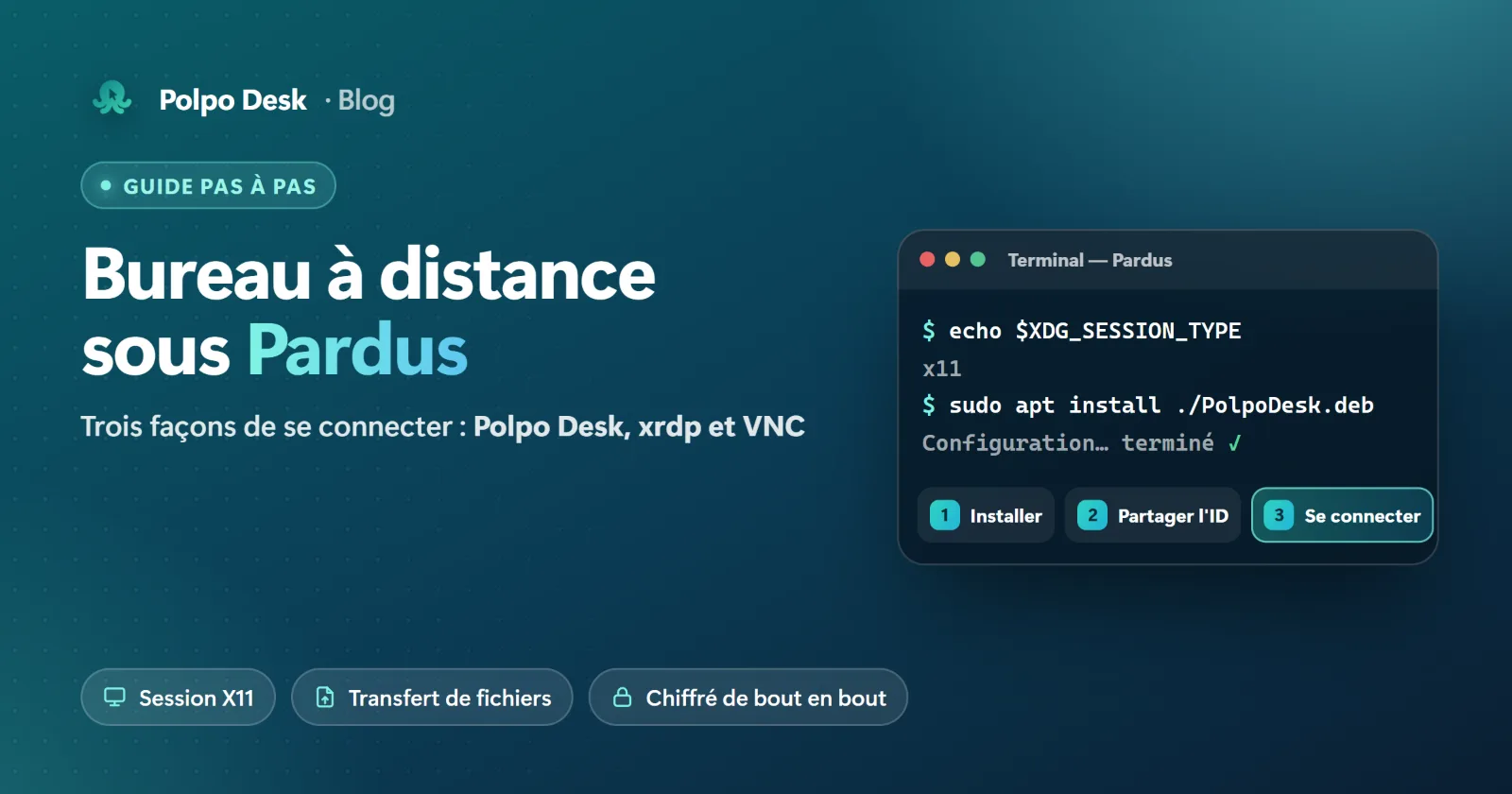
Un bureau Linux fonctionne avec l'un de deux systèmes d'affichage : X11 (Xorg) ou Wayland. La plupart des applications de partage d'écran, dont Polpo Desk et x11vnc, fonctionnent dans une session X11. Pour savoir laquelle vous utilisez, ouvrez un terminal et tapez :
echo $XDG_SESSION_TYPESi le résultat est x11, tout est prêt. S'il affiche wayland :
- Pardus Xfce utilise déjà X11 ; en général, rien à faire.
- Sous Pardus GNOME, déconnectez-vous, choisissez votre utilisateur sur l'écran de connexion puis, avant de saisir le mot de passe, sélectionnez la session Xorg (X11) via l'icône d'engrenage en bas à droite.
Méthode 1 : Polpo Desk (par Internet, sans ouvrir de port)
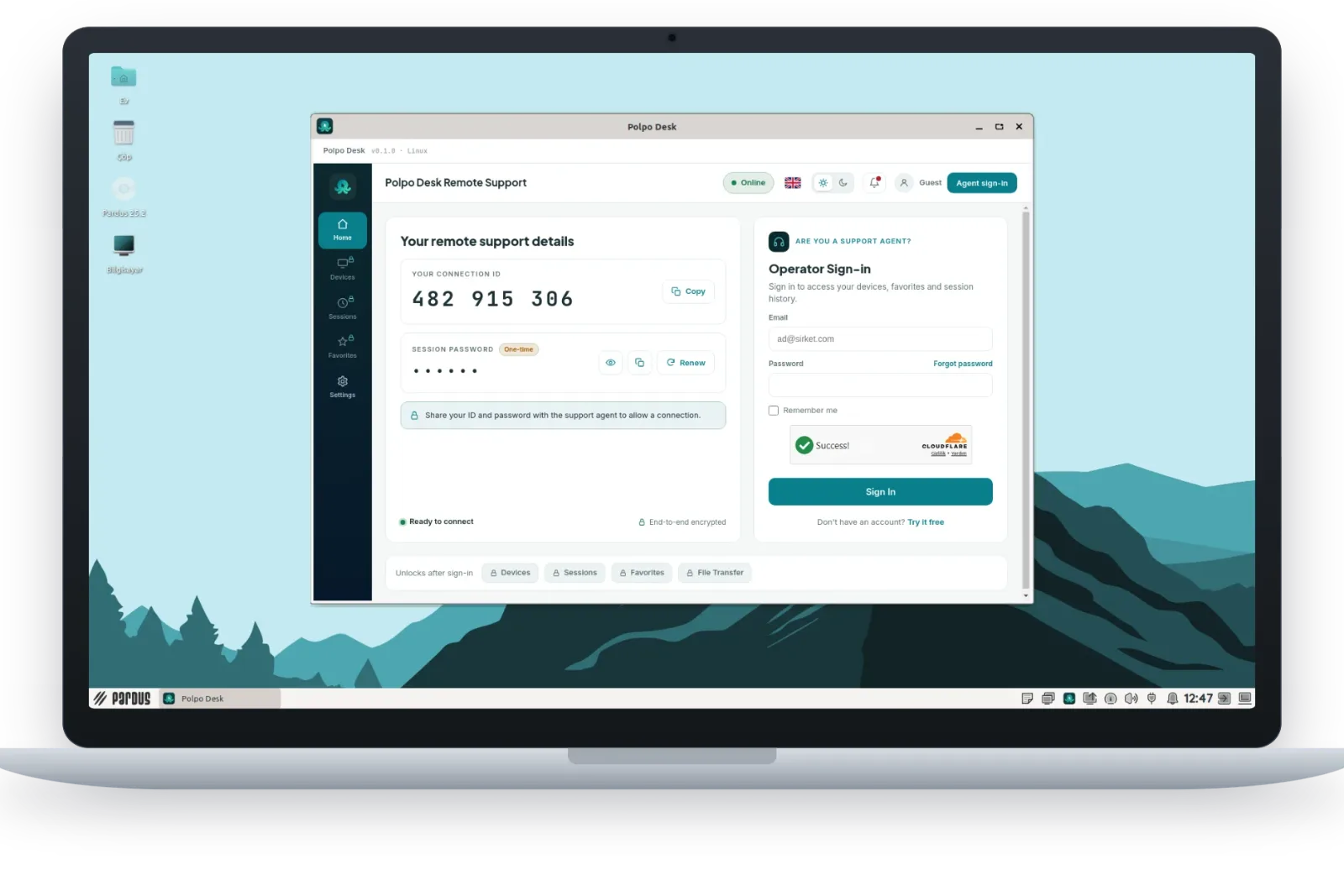
Sous Pardus, Polpo Desk est une seule application : la même fenêtre permet de recevoir de l'assistance et de se connecter à d'autres ordinateurs. La connexion passe par Internet sans ouvrir de port sur la box ou le pare-feu ; l'image, le clavier et les fichiers sont chiffrés de bout en bout.
Installation
- Téléchargez
PolpoDesk.debdepuis la page de téléchargement Linux. - Double-cliquez sur le fichier pour l'installer avec l'installateur de paquets, ou ouvrez un terminal dans son dossier et exécutez :
sudo apt install ./PolpoDesk.deb - Ouvrez Polpo Desk depuis le menu des applications.
Recevoir de l'assistance
La fenêtre affiche votre ID de connexion et le mot de passe de session. La personne assistée n'a pas besoin de compte. Deux options :
- Partager l'ID et le mot de passe : l'intervenant saisit le mot de passe et se connecte directement. Ne le partagez qu'avec une personne de confiance.
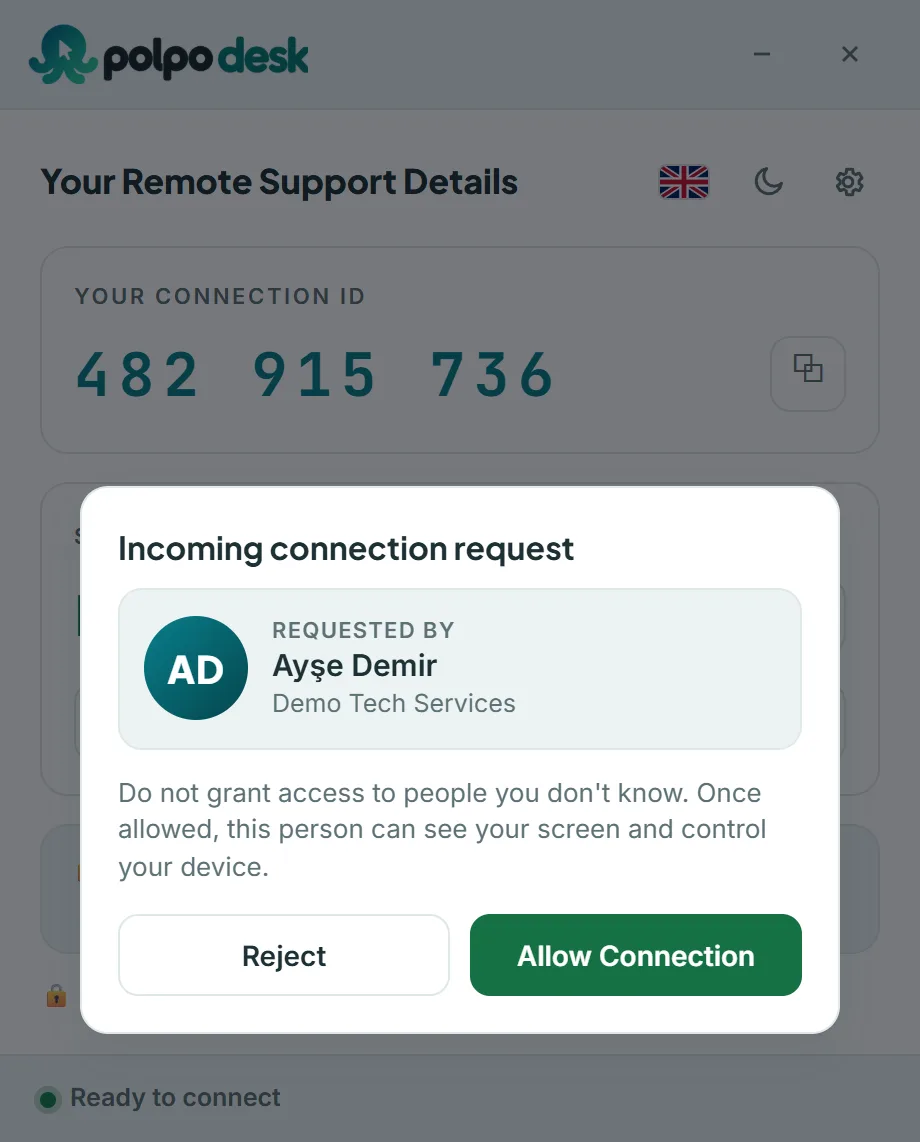
- Partager seulement l'ID : la demande de connexion s'affiche à l'écran ; vous voyez qui veut se connecter et choisissez Autoriser la connexion ou Refuser.
Fournir de l'assistance
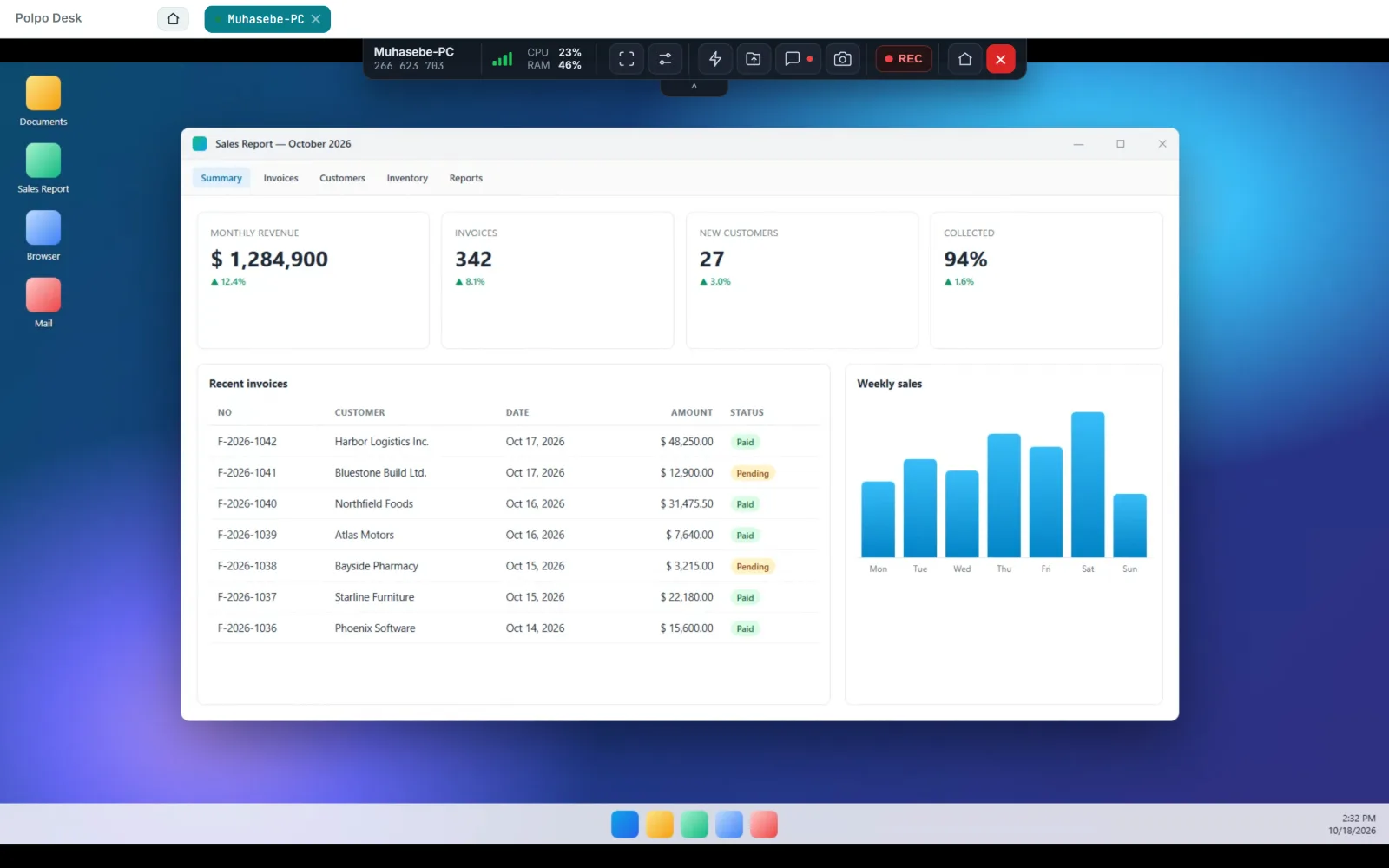
Pour vous connecter à un autre ordinateur, connectez-vous en haut à droite avec Connexion opérateur et saisissez l'ID de l'autre partie. L'ordinateur cible peut être sous Windows, macOS ou un autre Pardus. La personne qui se connecte à votre Pardus peut aussi utiliser l'application Windows, macOS ou Android, ou la console web dans un navigateur.
Pendant la session : contrôle à la souris et au clavier (caractères spéciaux compris), transfert de fichiers et de dossiers dans les deux sens, presse-papiers partagé et prise en charge de plusieurs écrans.
À savoir
Certaines fonctions ne sont pas encore disponibles dans la version Linux :
- Pas de fonctionnement en service : pour recevoir de l'assistance, l'application doit être ouverte et un utilisateur connecté. Quand vous fermez la fenêtre, l'application continue dans la zone de notification.
- L'écran de confidentialité et le redémarrage à distance ne sont pas disponibles.
- Pas de mise à jour en un clic ; installez le nouveau paquet de la même façon. Votre ID de connexion ne change pas.
Plus de détails dans l'article d'aide Installer sur Linux et Pardus.
Méthode 2 : xrdp (RDP sur le réseau local)
xrdp est un serveur open source qui permet d'accéder à un ordinateur Linux avec la Connexion Bureau à distance de Windows (RDP). Pratique pour utiliser Pardus depuis des PC Windows du même réseau.
- Installez le paquet :
sudo apt update sudo apt install xrdp - Ajoutez l'utilisateur xrdp au groupe
ssl-certpour qu'il puisse lire son certificat TLS, puis redémarrez le service :sudo adduser xrdp ssl-cert sudo systemctl restart xrdp - Vérifiez que le service tourne :
systemctl status xrdp - Trouvez l'adresse IP de Pardus :
hostname -I - Sous Windows, ouvrez Connexion Bureau à distance (
mstsc), saisissez l'adresse IP et connectez-vous avec votre nom d'utilisateur et mot de passe Pardus.
À garder en tête :
- xrdp n'affiche pas la session à l'écran : il ouvre une nouvelle session séparée. Si le même utilisateur est aussi connecté devant l'ordinateur, vous pouvez obtenir un écran noir ; déconnectez-vous d'abord localement.
- xrdp convient donc mieux pour utiliser un ordinateur à distance que pour aider la personne qui est devant.
- xrdp fonctionne généralement mieux avec Xfce qu'avec GNOME.
- N'exposez pas le port RDP (3389) sur Internet ; pour un accès extérieur, utilisez un VPN.
Méthode 3 : partage d'écran avec VNC (x11vnc)
x11vnc partage la session X11 affichée à l'écran via le protocole VNC. Une solution simple pour jeter un œil à un écran sur le réseau local.
- Installez le paquet :
sudo apt install x11vnc - Définissez un mot de passe VNC :
x11vnc -storepasswd - Lancez le partage en tant qu'utilisateur connecté. L'option
-localhostn'accepte les connexions que via un tunnel SSH :x11vnc -usepw -display :0 -localhost - Depuis l'ordinateur qui se connecte, ouvrez un tunnel SSH (
openssh-serverdoit être installé sur Pardus) et pointez votre visionneuse VNC verslocalhost:5900:ssh -L 5900:localhost:5900 utilisateur@ip-pardus
- Le trafic VNC n'est pas chiffré par défaut ; utilisez un tunnel SSH ou un réseau local de confiance.
- x11vnc ne fonctionne pas non plus sous Wayland ; il faut X11.
- Avec les réglages par défaut, la personne devant l'écran n'est pas sollicitée ; quiconque connaît le mot de passe VNC voit l'écran.
5 conseils de sécurité
- Évitez d'ouvrir des ports. Exposer RDP (3389) et VNC (5900) sur Internet attire les attaques automatisées.
- Utilisez des mots de passe forts et uniques, jamais réutilisés ailleurs.
- Sachez qui se connecte. Ne partagez le mot de passe de session qu'avec des personnes de confiance ; en cas de doute, donnez seulement l'ID et autorisez vous-même la connexion.
- Maintenez le système à jour :
sudo apt update && sudo apt upgrade - Désactivez les accès à distance inutilisés. Par exemple, pour arrêter xrdp :
sudo systemctl disable --now xrdp
Questions fréquentes
Puis-je me connecter à Pardus depuis un PC Windows ?
Oui. Avec Polpo Desk, depuis l'application Windows ou la console web dans un navigateur. Sur un réseau local avec xrdp, la Connexion Bureau à distance de Windows fonctionne aussi.
Puis-je me connecter depuis Pardus à un PC Windows ?
Oui. Après la connexion opérateur dans Polpo Desk, vous pouvez vous connecter à des ordinateurs Windows, macOS ou Linux.
Est-ce que cela fonctionne sous Wayland ?
Sous Linux, Polpo Desk fonctionne actuellement dans une session X11. Si vous utilisez Wayland, choisissez la session X11 (Xorg) sur l'écran de connexion.
Puis-je me connecter quand personne n'est devant l'ordinateur ?
La version Linux ne prend pas encore en charge l'accès sans surveillance ni l'installation en service. Pour vous connecter, l'application et la session utilisateur doivent être ouvertes, et il vous faut le mot de passe de session actuel ou l'accord d'une personne devant l'écran. Pour des serveurs nécessitant un accès permanent, xrdp sur le réseau local ou via VPN peut être plus adapté.
Conclusion
Pour utiliser un ordinateur Pardus à distance sur le réseau local, xrdp est un bon choix ; pour un coup d'œil rapide sur le même réseau, VNC peut suffire. Pour assister quelqu'un par Internet sans ouvrir de port, Polpo Desk est le plus simple : installez le paquet, partagez l'ID, connectez-vous.