Beste gratis programma's voor extern bureaublad in 2026: 8 opties eerlijk vergeleken
Gratis extern bureaublad: limieten, sterke punten en gebruik van Chrome Remote Desktop, RustDesk, AnyDesk, TeamViewer, Polpo Desk en meer.
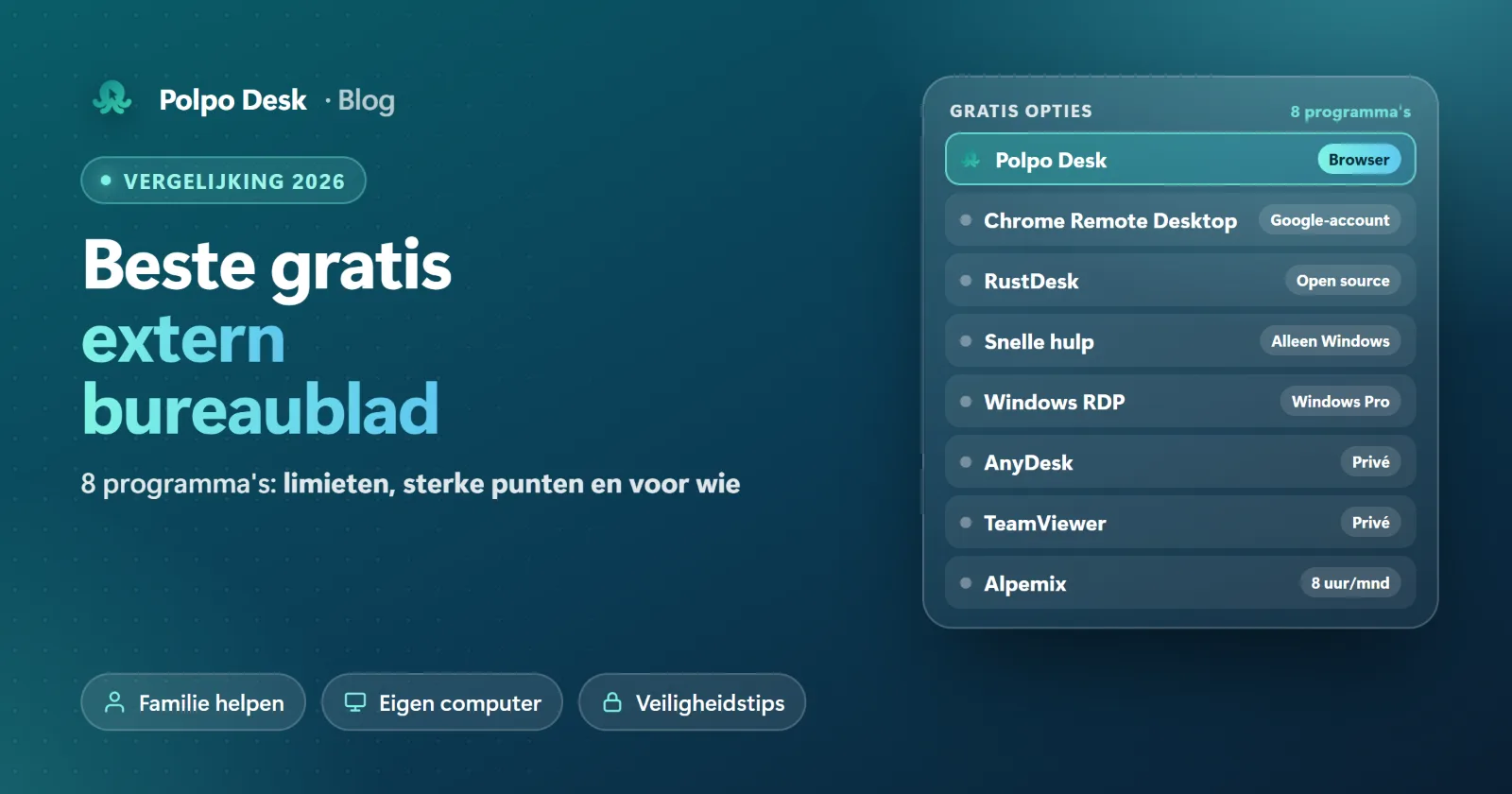
Om een probleem op de computer van uw ouders op te lossen, thuis bij een bestand op uw eigen pc te komen of een vriend te helpen, hoeft u niets te betalen. Er zijn genoeg gratis programma's voor extern bureaublad. Maar "gratis" betekent niet overal hetzelfde: het ene programma beperkt de tijd, het andere staat alleen privégebruik toe en weer een ander verwacht dat u een eigen server draait. We hebben acht opties langs dezelfde vragen gelegd.
Polpo Desk maken we zelf; daarom noemen we ook eerlijk waar de andere programma's sterk in zijn. De informatie komt van de officiële pagina's van de makers, november 2026. Limieten kunnen veranderen; controleer de actuele voorwaarden voordat u kiest.
Voordat u kiest: 5 vragen
- Waarvoor? Familie helpen, bij uw eigen computer komen of werk. De meeste gratis versies staan zakelijk gebruik niet toe.
- Wie zit er aan de andere kant? Zit er iemand achter de computer, of wilt u verbinden als er niemand is? Voor dat laatste hebt u onbeheerde toegang nodig.
- Welke apparaten? Windows, macOS, Linux of telefoon. Sommige programma's werken alleen op Windows.
- Wat is de limiet? Tijd per dag of per maand, tijd per verbinding, aantal apparaten.
- Hoeveel moeite? Klikken en verbinden, of moet u een server draaien of poorten openzetten?
Snelle vergelijking
| Programma | Het best voor | Limiet gratis versie | Verbinden zonder iemand achter de pc |
|---|---|---|---|
| Polpo Desk | Familie helpen, eigen computer, verbinden vanuit de browser | Persoonlijk gebruik; 1 gebruiker, 10 opgeslagen apparaten, 60 min per dag | Ja (permanent wachtwoord) |
| Chrome Remote Desktop | Bij uw eigen computer komen | Google-account nodig; delen voor hulp vraagt elke 30 minuten om bevestiging | Ja (pincode) |
| RustDesk | Technische gebruikers met een eigen server | Beheerfuncties in de betaalde Pro-server | Ja |
| Windows Snelle hulp | Eenmalige hulp op Windows | Alleen Windows; de helper heeft een Microsoft-account nodig | Nee |
| Windows Extern bureaublad (RDP) | Uw eigen pc op het lokale netwerk of via VPN | De doelcomputer moet Windows Pro hebben | Ja |
| AnyDesk (gratis) | Persoonlijk gebruik | Sessies worden beperkt bij vermoeden van commercieel gebruik | Ja |
| TeamViewer (gratis) | Persoonlijk gebruik | Sessie-time-outs bij vermoeden van commercieel gebruik | Ja |
| Alpemix (gratis) | Korte hulpsessies, Turks programma | 8 uur hulp per maand, 45 min per verbinding | 4 uur per maand met permanent wachtwoord |
8 gratis programma's voor extern bureaublad
1. Polpo Desk (gratis plan)
Een end-to-end versleutelde tool voor extern bureaublad en ondersteuning. Wie helpt, kan zonder installatie vanuit de browser verbinden. Op de doelcomputer draait de app voor Windows, macOS of Linux, en met de Android-app verbindt u ook vanaf uw telefoon.
- Sterke punten: Verbinden vanuit de browser, bestandsoverdracht, meerdere monitoren en onbeheerde toegang zitten ook in het gratis plan. Verbindingen zijn end-to-end versleuteld met WebRTC DTLS-SRTP, en verbindingswachtwoorden worden op de externe computer zelf gecontroleerd, niet op een server. De limieten staan duidelijk op de pakketkaart.
- Let op: Het gratis plan is alleen voor persoonlijk gebruik. Per november 2026 is het beperkt tot 1 gebruiker, 1 gelijktijdige verbinding, 10 opgeslagen apparaten en 60 minuten per dag.
2. Chrome Remote Desktop (Chrome Extern bureaublad)
De gratis tool van Google. U verbindt met Windows-, macOS- en Linux-computers vanuit de Chrome-browser of de mobiele app.
- Sterke punten: Eenvoudig in te stellen met een Google-account. U komt altijd bij uw eigen computer met een pincode; hulp gaat via een eenmalige toegangscode.
- Let op: Bij delen voor hulp moet de persoon achter de computer elke 30 minuten bevestigen dat hij wil blijven delen. Op Linux opent het een aparte bureaubladsessie in plaats van de sessie op het scherm. Het is niet gemaakt voor team-, rapportage- of supportbeheer.
3. RustDesk
Open-source software voor extern bureaublad onder de AGPL-licentie. De server die de verbindingen regelt, kunt u zelf draaien.
- Sterke punten: U kunt de gratis server zo lang u wilt op uw eigen machine draaien, en de code is open.
- Let op: Een eigen server vraagt technische kennis. De webconsole, tweefactorauthenticatie, het adresboek en het auditlogboek zitten in de betaalde Pro-server, die alleen per jaar wordt gefactureerd.
4. Windows Snelle hulp (Quick Assist)
De hulptool die in Windows 10 en 11 zit. De helper maakt een beveiligingscode aan en de persoon die hulp krijgt, voert die in.
- Sterke punten: Niets te installeren, en het werkt op Windows Home.
- Let op: Alleen Windows. De helper moet zich aanmelden met een Microsoft-account. Verbinden zonder iemand achter de computer kan niet, en elke sessie vraagt een nieuwe code.
5. Windows Verbinding met extern bureaublad (RDP)
De ingebouwde extern-bureaubladfunctie van Windows. U werkt alsof u zelf achter de computer zit.
- Sterke punten: Gratis, ingebouwd in Windows en snel op het lokale netwerk.
- Let op: De doelcomputer heeft Windows Pro, Enterprise of Education nodig; met Windows Home kunt u niet verbinden. Via internet hebt u een VPN nodig, want poort 3389 openzetten nodigt uit tot aanvallen. Bij het verbinden wordt de sessie van wie achter de computer zit vergrendeld; RDP is dus meer geschikt om uw eigen pc op afstand te gebruiken dan om iemand te helpen.
6. AnyDesk (gratis versie)
Een licht programma dat op bijna elk platform werkt.
- Sterke punten: Snel en veelgebruikt; de gratis versie bevat bestandsoverdracht en een paar beheerde apparaten.
- Let op: De gratis versie is alleen voor privé, niet-professioneel gebruik. Lijkt uw gebruik zakelijk, dan kunnen sessies worden beperkt.
7. TeamViewer (gratis versie)
Een van de oudste en meest uitgebreide tools op de markt.
- Sterke punten: Brede platformondersteuning en gratis om familie en vrienden te helpen.
- Let op: De gratis versie is voor persoonlijk gebruik. Bij vermoeden van commercieel gebruik lopen sessies in een time-out; zelfs thuis verbinden met uw werkcomputer geldt als commercieel.
8. Alpemix (gratis versie)
Een Turks programma voor verbinding op afstand. Het werkt op Windows, macOS, Android en iOS; Linux-ondersteuning (Pardus, Ubuntu) is in bèta.
- Sterke punten: Turkse interface en lokale ondersteuning in Turkije.
- Let op: Volgens de officiële vergelijkingstabel biedt de gratis versie in totaal 8 uur hulp per maand, 4 uur per maand met een permanent wachtwoord en 45 minuten per verbinding. De service-app zit in de Pro-versie.
Welke past bij u?
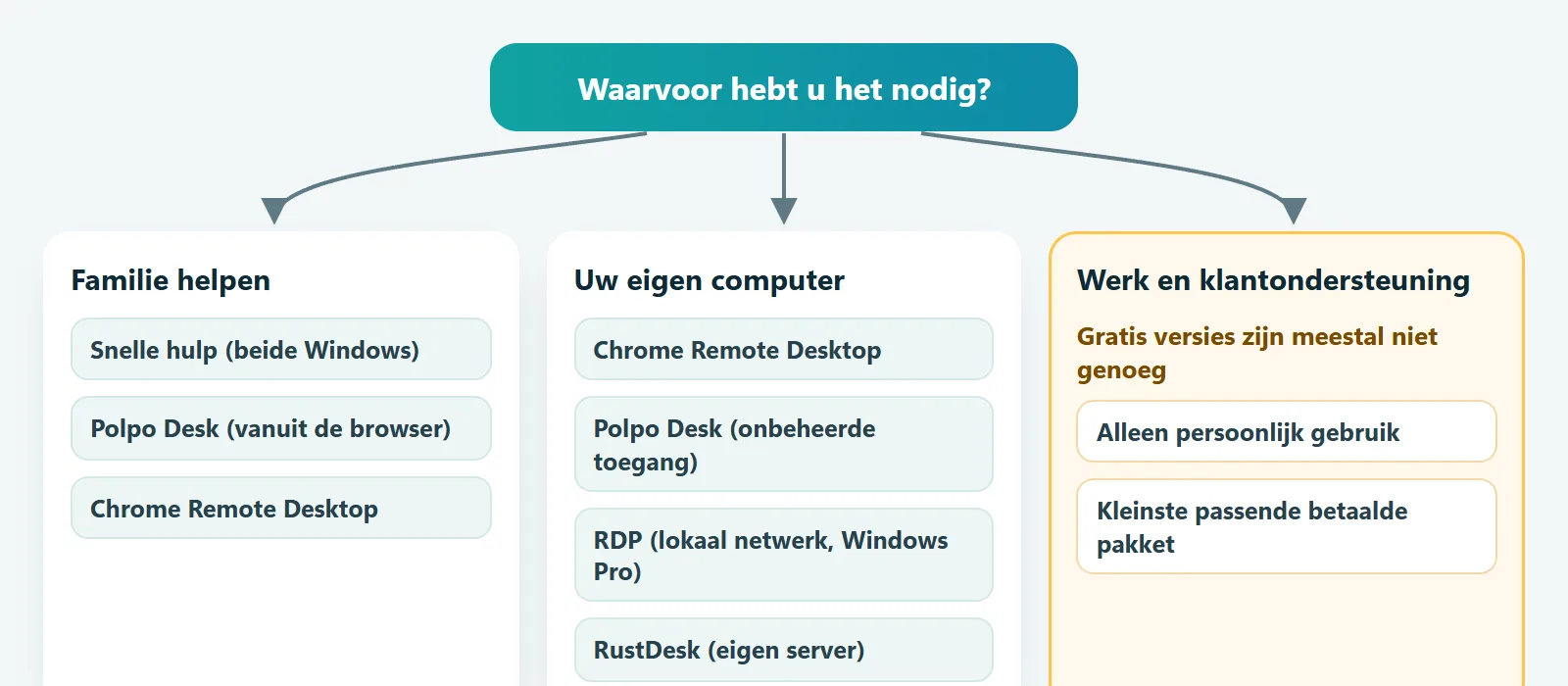
- Een ouder of vriend helpen: gebruiken jullie allebei Windows, dan is Snelle hulp genoeg. Met verschillende apparaten, of als u zonder installatie vanuit de browser wilt helpen: Polpo Desk of Chrome Remote Desktop.
- Thuis bij uw eigen computer komen: Chrome Remote Desktop of de onbeheerde toegang van Polpo Desk. Op het lokale netwerk met Windows Pro werkt RDP ook goed.
- Technisch onderlegd en alles zelf beheren: RustDesk met een eigen server.
- Werk, klantondersteuning of interne IT: de meeste gratis versies dekken dat niet. Stap over op een betaalde licentie; zie hieronder.
Wanneer is gratis niet genoeg?
Helpt u klanten, wederverkopers of collega's, of verbindt u zelfs maar thuis met uw werkcomputer, dan dekken de gratis versies van AnyDesk, TeamViewer en Polpo Desk dat niet. Welke meldingen u dan krijgt en wat u kunt doen, leest u in TeamViewer "commercieel gebruik vermoed" en AnyDesk-tijdslimiet. Voor werk is de goedkoopste weg meestal geen truc, maar het kleinste betaalde pakket dat past. Bekijk de pakketten van Polpo Desk in het prijsoverzicht.
4 veiligheidsregels voor gratis tools
- Geef nooit een code of wachtwoord aan een onbekende. Een code voor toegang op afstand geven aan iemand die zegt te bellen namens uw bank, Microsoft of een helpdesk is de meest voorkomende oplichting.
- Download alleen van de officiële website. Nep-downloadpagina's kunnen malware verspreiden.
- Zet onbeheerde toegang alleen aan als het nodig is en gebruik een sterk, uniek wachtwoord.
- Zet geen poorten open. Gebruik in plaats van poorten als RDP (3389) open te zetten een VPN of een tool die geen open poorten nodig heeft.
Veelgestelde vragen
Bestaat er een volledig gratis programma voor extern bureaublad zonder limieten?
Het dichtst in de buurt komt open-source RustDesk met een eigen server. Maar het opzetten en beheren van die server ligt dan bij u. Chrome Remote Desktop is ook gratis, met weinig hulp- en teamfuncties.
Kan ik gratis vanaf mijn telefoon met mijn computer verbinden?
Ja. De app van Chrome Remote Desktop en de Android-app van Polpo Desk doen dat gratis. AnyDesk, TeamViewer en Alpemix hebben ook mobiele apps.
Zijn gratis programma's voor extern bureaublad veilig?
Bekende programma's van de officiële website versleutelen de verbinding. Het echte risico zit meestal niet in het programma, maar in een code of wachtwoord dat bij de verkeerde persoon belandt. Volg de vier regels hierboven.
Mag ik een gratis versie zakelijk gebruiken?
Bij AnyDesk, TeamViewer en Polpo Desk niet; hun gratis versies zijn alleen voor persoonlijk gebruik. Controleer bij de andere tools de licentievoorwaarden voor uw gebruik.
Conclusie
Er is niet één "beste gratis programma voor extern bureaublad", alleen het programma dat bij uw behoefte past. Snelle hulp is ideaal voor snelle hulp op Windows, Chrome Remote Desktop voor uw eigen computer en RustDesk voor wie volledige technische controle wil. Zoekt u een tool die tussen apparaten en vanuit de browser werkt, met limieten die vanaf het begin duidelijk zijn? Begin dan met het gratis plan van Polpo Desk.