Heeft iemand op afstand toegang tot mijn computer? Zo herkent en blokkeert u het
Heeft iemand op afstand toegang tot uw computer? Waarschuwingssignalen, controles in Windows en macOS, toegang blokkeren en wat u doet na een oplichtingstelefoontje.
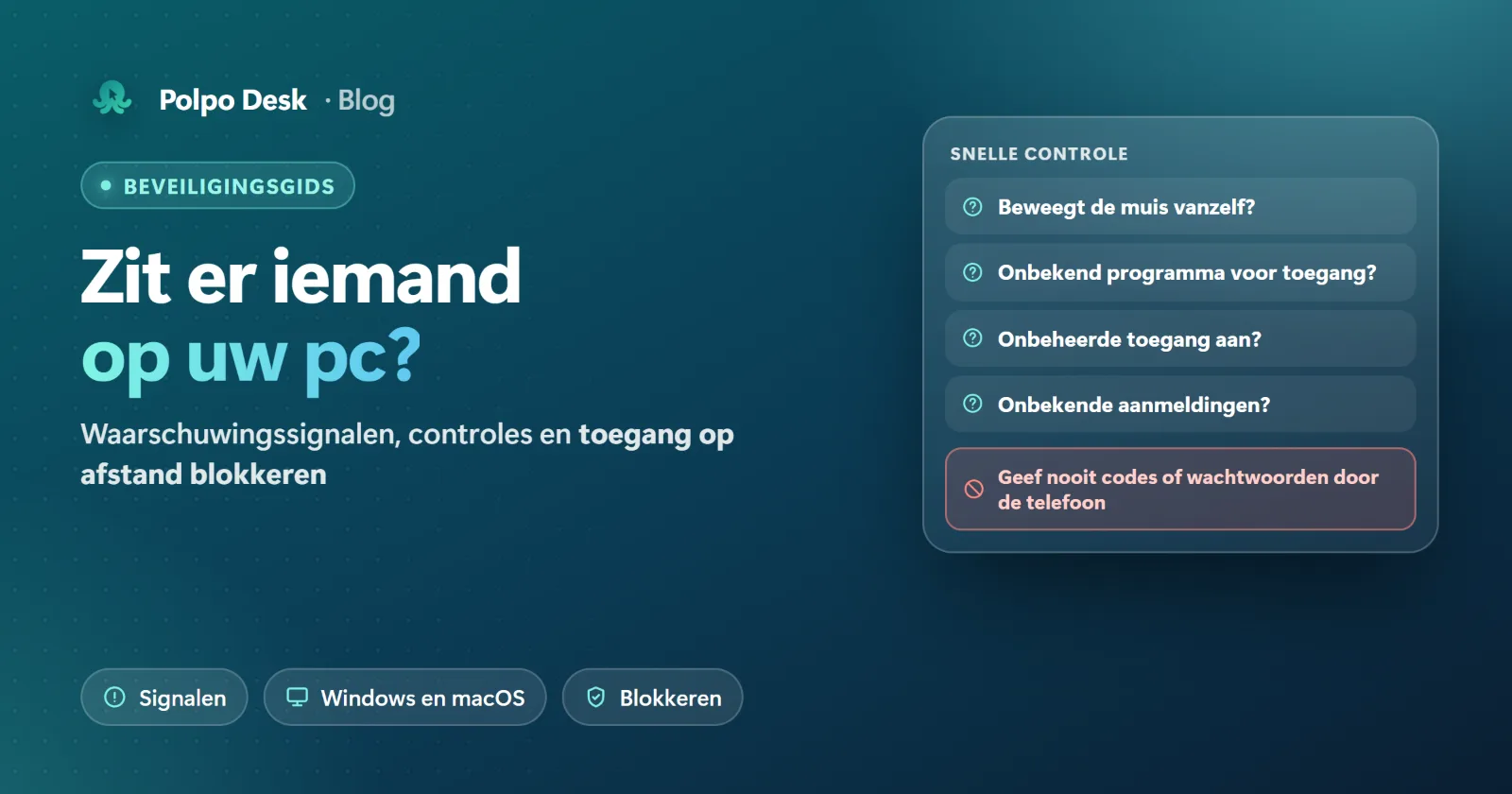
Bewoog de muis vanzelf? Ging er een venster open dat u niet kent? Of zei iemand aan de telefoon "installeer dit programma, dan helpen we u" en zit het u niet lekker? In dit artikel leest u hoe u herkent of iemand op afstand met uw computer verbonden is, hoe u dat stap voor stap controleert in Windows en macOS, en hoe u toegang op afstand blokkeert.
Kan er iemand verbonden zijn? Waarschuwingssignalen
- De muisaanwijzer beweegt zonder dat u hem aanraakt, en vensters gaan vanzelf open of dicht.
- In een hoek of aan de rand van het scherm staat een paneel of melding van toegang op afstand, met teksten als "verbonden" of "scherm wordt gedeeld".
- Naast de klok staat het pictogram van een programma voor toegang op afstand dat u zich niet herinnert te hebben geïnstalleerd.
- Uw e-mail-, bank- of social-media-account toont aanmeldingen of handelingen die u niet hebt gedaan.
- Iemand vroeg u aan de telefoon om een code, ID of wachtwoord, en u hebt het gegeven.
Traagheid of een luide ventilator is op zich geen bewijs; updates en browsertabbladen veroorzaken dat ook. Herkent u een van de signalen hierboven, ga dan verder met de stappen hieronder.
Is er nu een verdachte verbinding? Doe eerst dit
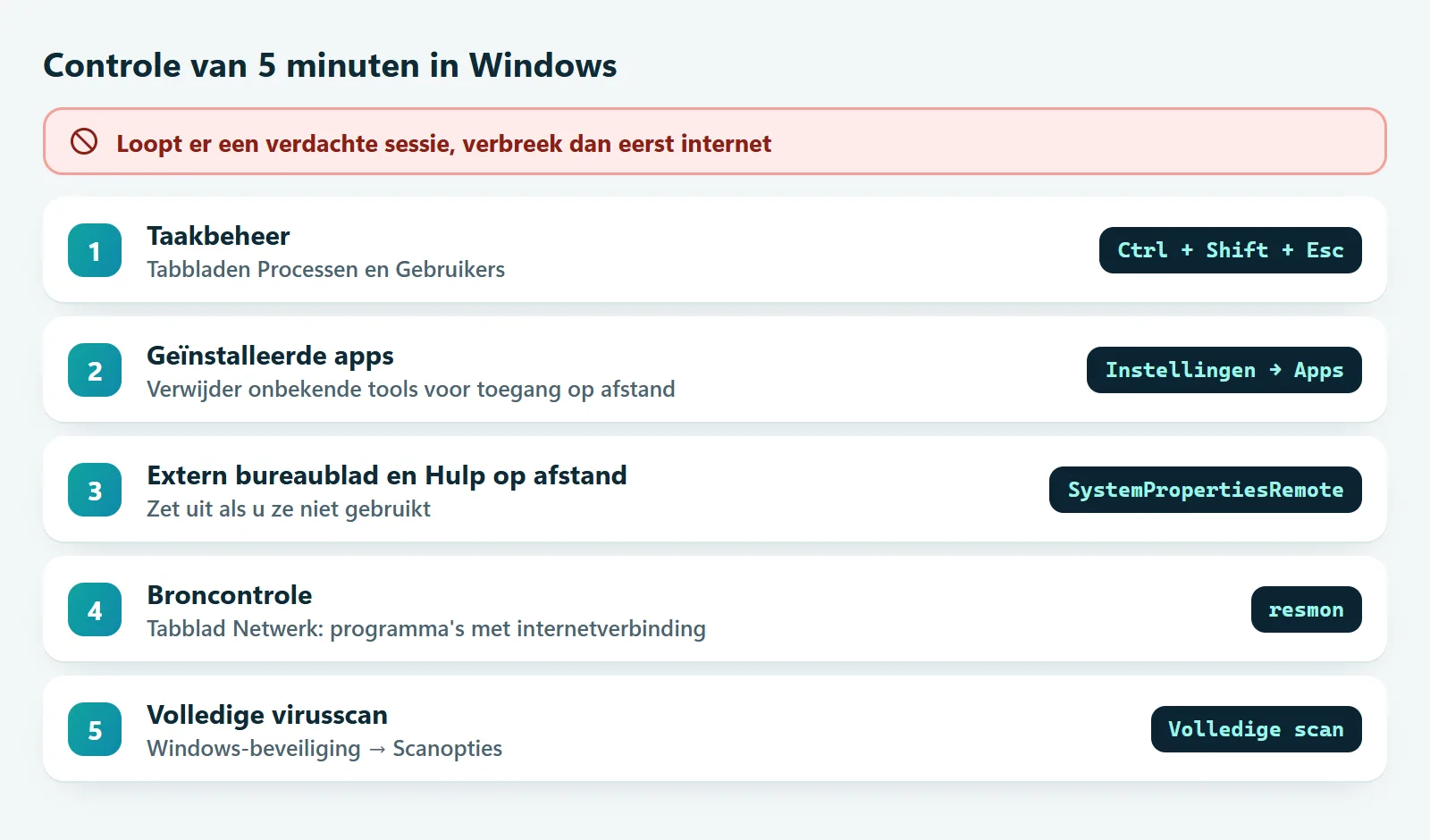
- Verbreek de internetverbinding. Zet wifi uit of trek de netwerkkabel eruit. De ander verliest direct de toegang.
- Sluit het programma voor toegang op afstand af. Klik met de rechtermuisknop op het pictogram in de taakbalk of naast de klok en sluit het af.
- Gaat het om geld of wachtwoorden, bel dan meteen uw bank. Laat uw passen en internetbankieren blokkeren.
- Wijzig uw wachtwoorden vanaf een ander apparaat dat u vertrouwt. Eerst e-mail, dan de bank en andere accounts.
Stap voor stap controleren in Windows
- Open Taakbeheer (Ctrl + Shift + Esc). Kijk op het tabblad Processen of AnyDesk, TeamViewer, RustDesk, Chrome Remote Desktop, Snelle hulp of een onbekend programma voor toegang op afstand draait. Op het tabblad Gebruikers ziet u of er behalve u nog iemand is aangemeld.
- Controleer de geïnstalleerde apps: Instellingen → Apps → Geïnstalleerde apps. Verwijder programma's voor toegang op afstand die u zich niet herinnert te hebben geïnstalleerd.
- Controleer wat met Windows opstart: Taakbeheer → Opstart-apps. Schakel programma's uit die u niet kent.
- Zet de eigen toegang op afstand van Windows uit: in Windows Pro moet Instellingen → Systeem → Extern bureaublad uit staan. Voor Hulp op afstand drukt u op Win + R, typt u
SystemPropertiesRemoteen haalt u op het tabblad Extern het vinkje weg dat verbindingen voor Hulp op afstand toestaat. - Bekijk de netwerkverbindingen: Win + R →
resmonopent Broncontrole. Het tabblad Netwerk laat zien welke programma's met internet praten; noteer en verwijder onbekende programma's voor toegang op afstand. - Voer een volledige virusscan uit: Windows-beveiliging → Virus- en bedreigingsbeveiliging → Scanopties → Volledige scan. Blijft u twijfelen, voer dan ook de offline scan van Microsoft Defender uit.
Controleren in macOS
- Systeeminstellingen → Algemeen → Delen: schermdeling, extern beheer en extern inloggen moeten uit staan als u ze niet gebruikt. Staat extern beheer aan, dan kan dat ook schermdeling regelen; zet beide uit.
- Systeeminstellingen → Privacy en beveiliging: controleer welke apps toestemming hebben voor schermopname en toegankelijkheid. Programma's voor toegang op afstand hebben die rechten nodig; trek ze in bij apps die u niet kent.
- Activiteitenweergave (Programma's → Hulpprogramma's): kijk of er een onbekend programma voor toegang op afstand draait en verwijder de app uit de map Programma's.
Snelle controle in Linux
Diensten voor toegang op afstand en actieve verbindingen ziet u in de terminal:
systemctl list-units --type=service --state=running | grep -Ei 'xrdp|vnc|anydesk|teamviewer|rustdesk|ssh'
ss -tnp state established
Een dienst die u niet gebruikt, zet u uit met sudo systemctl disable --now <dienst>.
Toegang op afstand blijvend blokkeren
- Verwijder programma's voor toegang op afstand die u niet gebruikt. Een tool die één keer voor een supportgesprek is geïnstalleerd, kan maandenlang actief blijven.
- Zet onbeheerde toegang uit. Houd vaste wachtwoorden en automatisch accepteren alleen aan als u ze echt nodig hebt.
- Zet geen poorten open. Poorten als 3389 (RDP) of 5900 (VNC) openzetten in uw router trekt geautomatiseerde aanvallen aan.
- Houd uw systeem en programma's up-to-date. Updates dichten beveiligingslekken.
- Gebruik sterke wachtwoorden en verificatie in twee stappen voor uw computeraccount, uw e-mail en uw account voor toegang op afstand.
- Werk dagelijks met een standaard Windows-account zonder beheerdersrechten. Windows vraagt dan om het beheerderswachtwoord voordat er iets wordt geïnstalleerd.
Het meest voorkomende scenario: telefonische oplichting
Toegang op afstand begint zelden met een beveiligingslek en meestal met een telefoontje. De beller doet zich voor als medewerker van uw bank, een pakketdienst, uw provider, Microsoft of een overheidsinstantie en zegt: "Er is een probleem met uw account, installeer dit programma en lees me de code voor." Onthoud: banken en instanties bellen u niet om software voor toegang op afstand te laten installeren en vragen nooit om codes of wachtwoorden.
Hebt u zo'n programma geïnstalleerd en de code gegeven?
- Verbreek de internetverbinding en verwijder het programma.
- Bel direct uw bank en laat passen en internetbankieren blokkeren.
- Wijzig uw wachtwoorden vanaf een ander apparaat en zet verificatie in twee stappen aan.
- Voer een volledige virusscan uit.
- Doe aangifte bij de politie. Bewaar de belgeschiedenis en schermafbeeldingen.
Gebruikt u Polpo Desk? Dan ziet u altijd wie er verbonden is
Polpo Desk maken we zelf, en we hebben deze regels ingebouwd zodat de persoon achter de computer nooit de controle verliest:
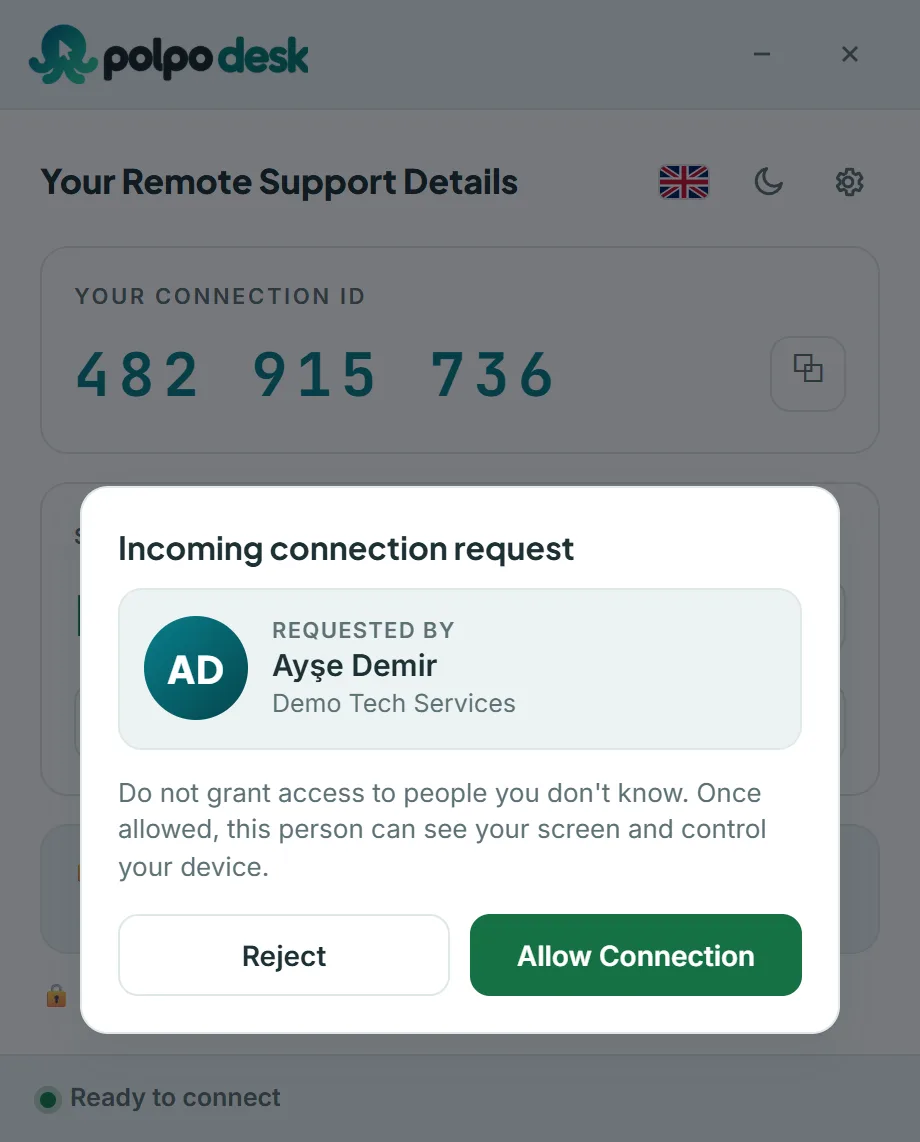
- Niemand verbindt zonder uw toestemming. Bij elke verbinding zonder wachtwoord opent een goedkeuringsvenster met de naam, het bedrijf en de profielfoto van de persoon. Er is geen instelling die dit venster uitschakelt.
- Onbeheerde toegang staat standaard uit. Permanente toegang werkt alleen als u die aanzet in de beveiligingsinstellingen van de client, en daar zet u hem ook weer uit.
- Iedereen die verbonden is, is zichtbaar. De statusregel toont hoeveel operators er verbonden zijn (bijvoorbeeld Scherm delen (2)). In de lijst Verbonden operators verbreekt u elke verbinding direct met Verbreken.
- Opnemen gebeurt niet stiekem. Neemt een operator de sessie op, dan verschijnt er een rode melding op het scherm.
- Wachtwoorden worden op uw eigen computer gecontroleerd. Onze servers zien ze nooit. Na herhaalde foute wachtwoorden worden verbindingen met wachtwoord tijdelijk geblokkeerd.
Gebruikt u Polpo Desk niet meer, verwijder het dan in de instellingen van de client, tabblad Algemeen, met Van deze computer verwijderen. Details: Beveiligingsinstellingen van de client, De Windows-client verwijderen.
Veelgestelde vragen
Is Verbinding met extern bureaublad een virus?
Nee. Verbinding met extern bureaublad (mstsc) is onderdeel van Windows. Gebruikt u het niet, houd inkomende verbindingen met extern bureaublad dan uit en zet de RDP-poort nooit open naar internet.
Kan iemand verbinden als mijn computer uit staat?
Met een computer die uit staat niet. Een computer in slaapstand of die aan blijft staan, is bereikbaar als er een instelling aan staat die verbinden zonder iemand achter de pc toestaat. Zet onbeheerde toegang dus alleen aan als het nodig is.
Moet ik Windows opnieuw installeren?
Meestal niet: het programma voor toegang op afstand verwijderen, een volledige scan uitvoeren en uw wachtwoorden wijzigen is genoeg. Komen onbekende programma's steeds terug of vindt de scan malware, maak dan een back-up van uw gegevens en zet het systeem terug; dat is de veiligste weg.
Hoe zie ik of iemand op afstand toegang heeft tot mijn telefoon?
Op Android verschijnt een melding in de statusbalk zolang het scherm wordt gedeeld of opgenomen. Controleer in Instellingen onder Toegankelijkheid welke apps rechten hebben, en verwijder apps voor toegang op afstand die u niet kent.
Conclusie
Twijfelt u, verbreek dan eerst de internetverbinding en controleer daarna programma's en instellingen. U blokkeert toegang op afstand het best door ongebruikte tools te verwijderen, onbeheerde toegang uit te zetten en nooit een code of wachtwoord aan een onbekende te geven. Hebt u hulp op afstand nodig, kies dan een tool die altijd laat zien wie er verbonden is en waarmee u de verbinding met één klik verbreekt.