Meerdere operators op één computer: zo geeft u als team ondersteuning op afstand
Twee technici, één scherm: zie op de Team-kaart wie beschikbaar is, haal een tweede operator in de sessie en leer de regels van samenwerken.
Sommige problemen los je niet alleen op. U wilt een tweede paar ogen op de server van een klant, u wilt een nieuwe technicus live laten zien hoe het moet, of de eerstelijnsondersteuning moet een ticket doorzetten naar een specialist. Met Polpo Desk kunnen meerdere operators tegelijk verbinden met dezelfde computer: iedereen verbindt vanuit de eigen console en de externe computer stuurt iedereen hetzelfde beeld. In deze handleiding ziet u hoe u op de Team-kaart ziet wie beschikbaar is, hoe een tweede operator aansluit en welke regels gelden als u samenwerkt.
Waarvoor is het handig?
- Een tweede mening bij lastige problemen: een collega sluit aan terwijl u verbonden bent, en u lost het samen op terwijl u naar hetzelfde scherm kijkt.
- Escalatie: een tweedelijnsspecialist sluit aan en de eerste operator vertrekt zodra zijn deel klaar is. De sessie van de specialist loopt ongestoord door.
- Inwerken: een nieuwe collega verbindt met Alleen bekijken en ziet live hoe een ervaren operator werkt, zonder per ongeluk ergens op te klikken.
- Toezicht bij kritieke klussen: een leidinggevende kan een serverwijziging of datamigratie alleen kijkend volgen.
Kijk eerst op de Team-kaart: wie is beschikbaar?
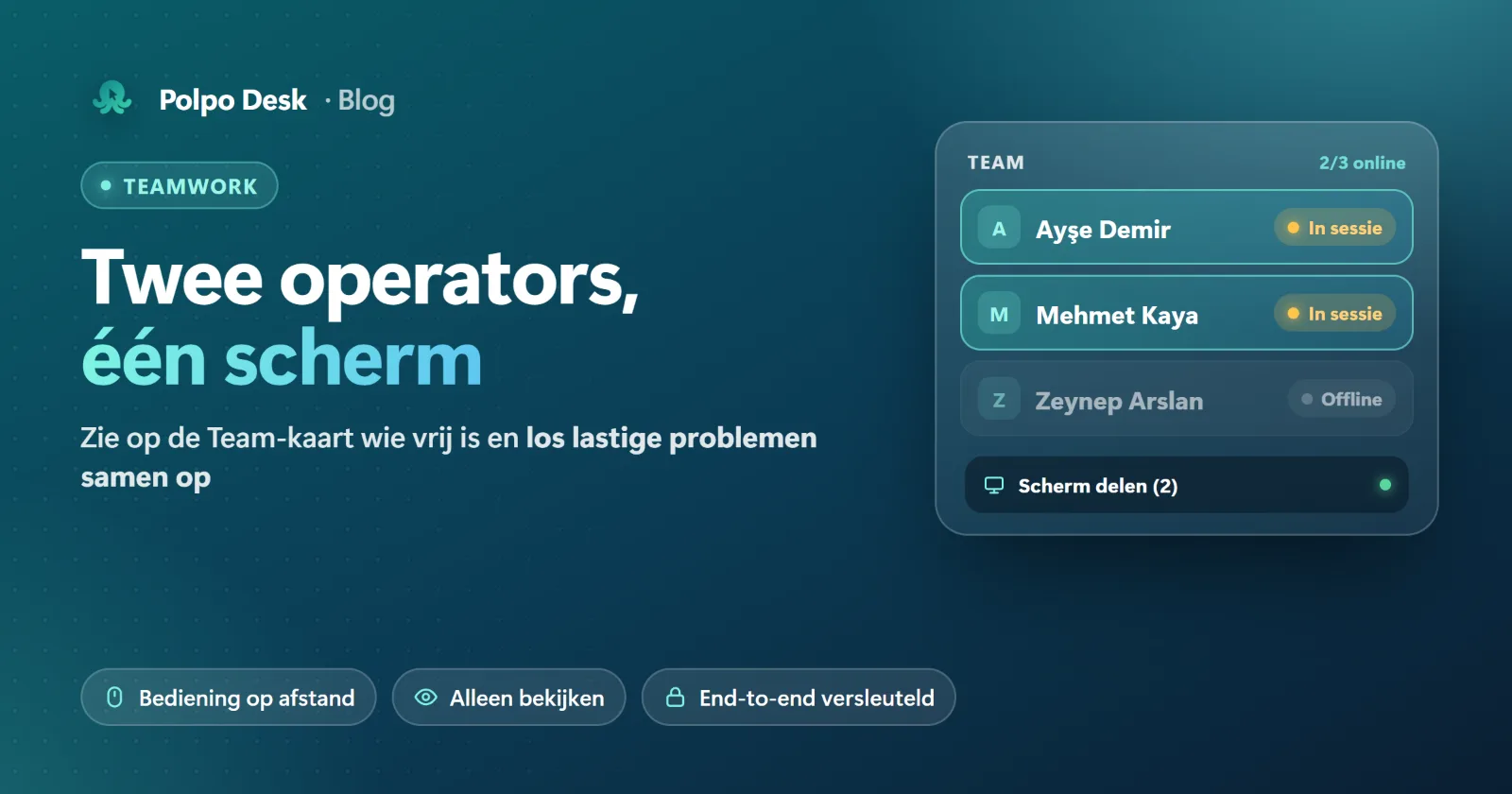
De kaart Team op de startpagina van de operatorconsole laat zien of de operators in uw team Online, Offline of In sessie zijn. Rechtsboven ziet u hoeveel mensen online zijn (bijvoorbeeld 1/3 online) en de lijst werkt zichzelf bij. Zo ziet u zonder te appen of de persoon die u om hulp wilt vragen de console open heeft of net met een andere klant bezig is.
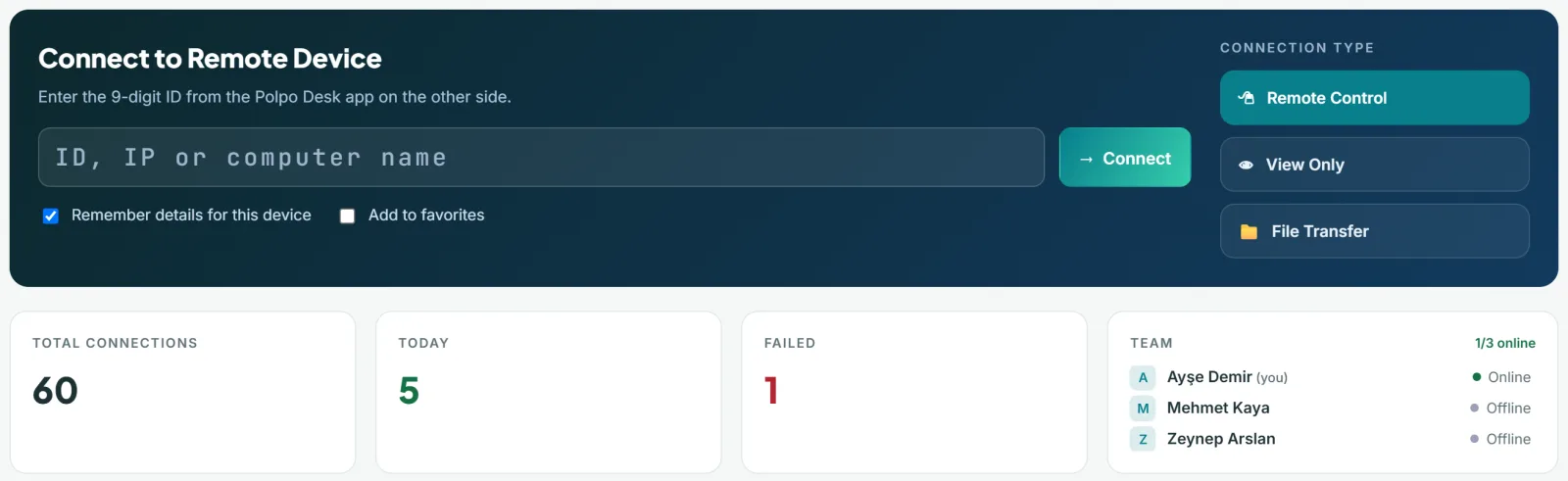
Op de kaart staan teamleden die hun uitnodiging hebben geaccepteerd en een actief account hebben. Om operators toe te voegen, stuurt een beheerder een uitnodiging vanaf de pagina Gebruikers in het webpaneel; zie het artikel Gebruikers en rollen toevoegen.
Hoe sluit een tweede operator aan?
- De tweede operator meldt zich met een eigen account aan in de operatorconsole.
- Hij typt de 9-cijferige ID van dezelfde computer in het vak Verbinden met extern apparaat.
- Hij kiest het verbindingstype: Bediening op afstand om muis en toetsenbord te gebruiken, of Alleen bekijken om alleen mee te kijken.
- Hij klikt op Verbinden. Elke verbinding wordt apart goedgekeurd: de persoon achter het scherm ziet een nieuw goedkeuringsverzoek, of de operator voert het eenmalige of permanente toegangswachtwoord in.
Elke operator heeft een eigen account nodig. Meldt hetzelfde account zich op een tweede plek aan, dan wordt de eerste sessie afgemeld. Geef uw wachtwoord dus niet door, maar maak voor elke collega een eigen gebruiker aan; in de rapporten ziet u dan wie wat heeft gedaan.
Regels voor samenwerken
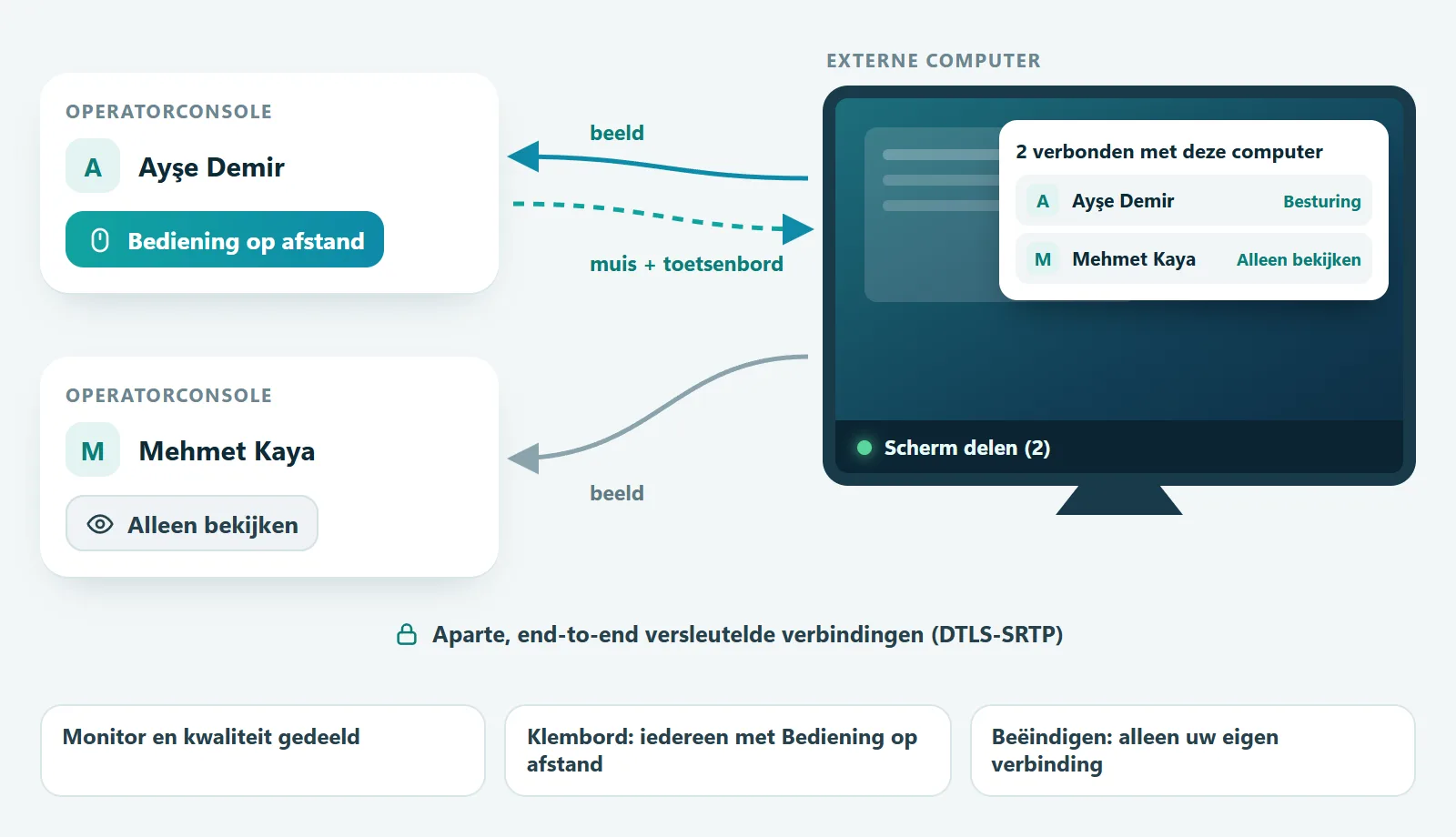
De externe computer maakt één beeld en stuurt dat naar alle verbonden operators. Zo werkt een gedeelde sessie:
| Onderwerp | Hoe het werkt |
|---|---|
| Muis en toetsenbord | Alle operators die met Bediening op afstand verbonden zijn, kunnen ze tegelijk gebruiken. Wie met Alleen bekijken verbonden is, kijkt alleen mee. |
| Monitor en kwaliteit | Gedeeld: wisselt één operator van monitor of beeldkwaliteit, dan verandert het beeld voor iedereen. |
| Klembord | Tekst en bestanden die op de externe computer worden gekopieerd, worden aangeboden aan alle operators met Bediening op afstand. |
| Chat | Berichten van de externe gebruiker gaan naar alle operators. Het bericht van een operator ziet alleen de externe gebruiker. |
| Privacyscherm | Zet een operator het aan of uit, dan is dat ook te zien in het menu Acties van de anderen. Het verdwijnt automatisch als de laatste operator vertrekt. |
| Opname (REC) | De opname van elke operator wordt alleen op de eigen computer opgeslagen. Zolang iemand opneemt, krijgt de externe gebruiker een melding. |
| Sessie beëindigen | Sessie beëindigen sluit alleen uw eigen verbinding; de andere operators blijven verbonden. |
Wat ziet de persoon achter het scherm?
Dat er meerdere mensen verbonden zijn, blijft nooit verborgen:
- De statusregel onderaan het Polpo Desk-venster toont het aantal verbonden operators, bijvoorbeeld Scherm delen (2).
- Als iemand aansluit of vertrekt, verschijnt een melding.
- Het sessiepaneel aan de rand van het scherm toont 2 verbonden met deze computer met per operator de naam, het bedrijf, het verbindingstype en hoe lang die al verbonden is.
De gebruiker kan elke operator afzonderlijk loskoppelen: klik op de statusregel om de lijst Verbonden operators te openen, klik naast de operator op Verbreken en bevestig met Weet u het zeker?. De anderen blijven verbonden.
Beveiliging en logboek
- Elke verbinding wordt apart goedgekeurd. De tweede operator neemt de toestemming van de eerste niet over; goedkeuring of een wachtwoord is opnieuw nodig.
- Elke verbinding is apart en end-to-end versleuteld. Beeld, toetsenbord, klembord en bestanden worden beschermd door de DTLS-SRTP-versleuteling van WebRTC.
- Wie wanneer verbond, staat vast. De sessie van elke operator wordt apart onder diens naam vastgelegd. Beheerders volgen dit in de sessie- en auditrapporten in het webpaneel.
- Geen gedeelde accounts. Eén account kan niet op twee plekken aangemeld blijven.
Pakket en limiet voor gelijktijdige verbindingen
Elke operator die met de computer verbonden is, gebruikt één plek van de limiet voor gelijktijdige verbindingen van uw team. Om met twee operators samen te werken, heeft uw pakket minstens twee gelijktijdige verbindingen nodig. Is de limiet bereikt, dan opent er geen nieuwe verbinding en verschijnt de melding Limiet bereikt. Bij sommige pakketten kunt u extra verbindingen kopen; zie Pakketten en limieten.
4 tips voor samenwerken
- Spreek vooraf af wie bestuurt. Twee mensen die tegelijk de muis bewegen, dat wordt rommelig; de een bestuurt, de ander kijkt.
- Kies Alleen bekijken als u alleen meekijkt. Dan klikt u nooit per ongeluk ergens op.
- Kondig wijzigingen van monitor en kwaliteit aan. Ze gelden voor ieders scherm.
- Verlaat de sessie als u klaar bent. Elke verbonden operator gebruikt een plek en blijft in de lijst van de gebruiker staan.
Veelgestelde vragen
Hoeveel operators kunnen met één computer verbinden?
Dat bepaalt de limiet voor gelijktijdige verbindingen van uw pakket. Elke verbonden operator gebruikt één plek.
Kunnen operators elkaar in de chat berichten sturen?
Nee. De sessiechat verbindt de externe gebruiker met de operators: zijn berichten gaan naar iedereen, die van de operators ziet alleen hij. Gebruik voor overleg binnen het team uw eigen chattool.
Stopt de sessie als de eerste operator vertrekt?
Nee. Sessie beëindigen sluit alleen de verbinding van die operator; de anderen werken gewoon door.
Kan één operator tegelijk met meerdere computers verbinden?
Ja. In de console kunt u meerdere sessies met verschillende computers openen; ze verschijnen bovenaan als tabbladen. Ook elk van die sessies gebruikt een plek van de limiet.
Conclusie
Om als team ondersteuning te geven, hoeft u niet van tool te wisselen of de klant te laten wachten. Zie op de Team-kaart wie vrij is, laat die collega met dezelfde ID verbinden en los het samen op. De persoon achter het scherm ziet altijd wie er verbonden is en kan iedereen afzonderlijk loskoppelen.
Polpo Desk downloaden · Help: meerdere operators in één sessie