Extern bureaublad instellen op Pardus: stapsgewijze handleiding
Drie manieren om op afstand met Pardus te verbinden: Polpo Desk, xrdp en VNC. Stapsgewijs, met installatiecommando's, X11-instelling en beveiligingstips.
Pardus is een Turkse, op Debian gebaseerde Linux-distributie die wordt gebruikt bij overheidsinstellingen, op scholen en bij steeds meer bedrijven. Of u nu een collega wilt helpen, vanuit huis bij uw kantoorcomputer wilt of een computerlokaal beheert: er zijn meerdere manieren om op afstand met Pardus te verbinden. Deze handleiding behandelt de drie meest gebruikte methoden met installatiecommando's en vergelijkt waarvoor elke methode het meest geschikt is.
Welke methode kiest u?
Eerst een korte vergelijking; de details volgen hieronder.
| Polpo Desk | xrdp | VNC (x11vnc) | |
|---|---|---|---|
| Verbinden via internet | Zonder poorten te openen | VPN of port forwarding nodig | VPN of port forwarding nodig |
| Toont de sessie op het scherm | Ja | Nee, opent een aparte sessie | Ja |
| Versleuteling | End-to-end, altijd aan | TLS (zelfondertekend certificaat) | Standaard geen; SSH-tunnel aanbevolen |
| Om te verbinden nodig | Sessiewachtwoord of goedkeuring van wie achter het scherm zit | Pardus-gebruikersnaam en -wachtwoord | VNC-wachtwoord |
| Bestanden en klembord | Bestanden/mappen in beide richtingen en gedeeld klembord | Klembord; schijfomleiding voor bestanden | Alleen tekstklembord |
| Het meest geschikt voor | Ondersteuning op afstand, toegang buiten kantoor | Een computer op het lokale netwerk op afstand gebruiken | Snel scherm delen op het lokale netwerk |
Vooraf: controleer uw sessietype
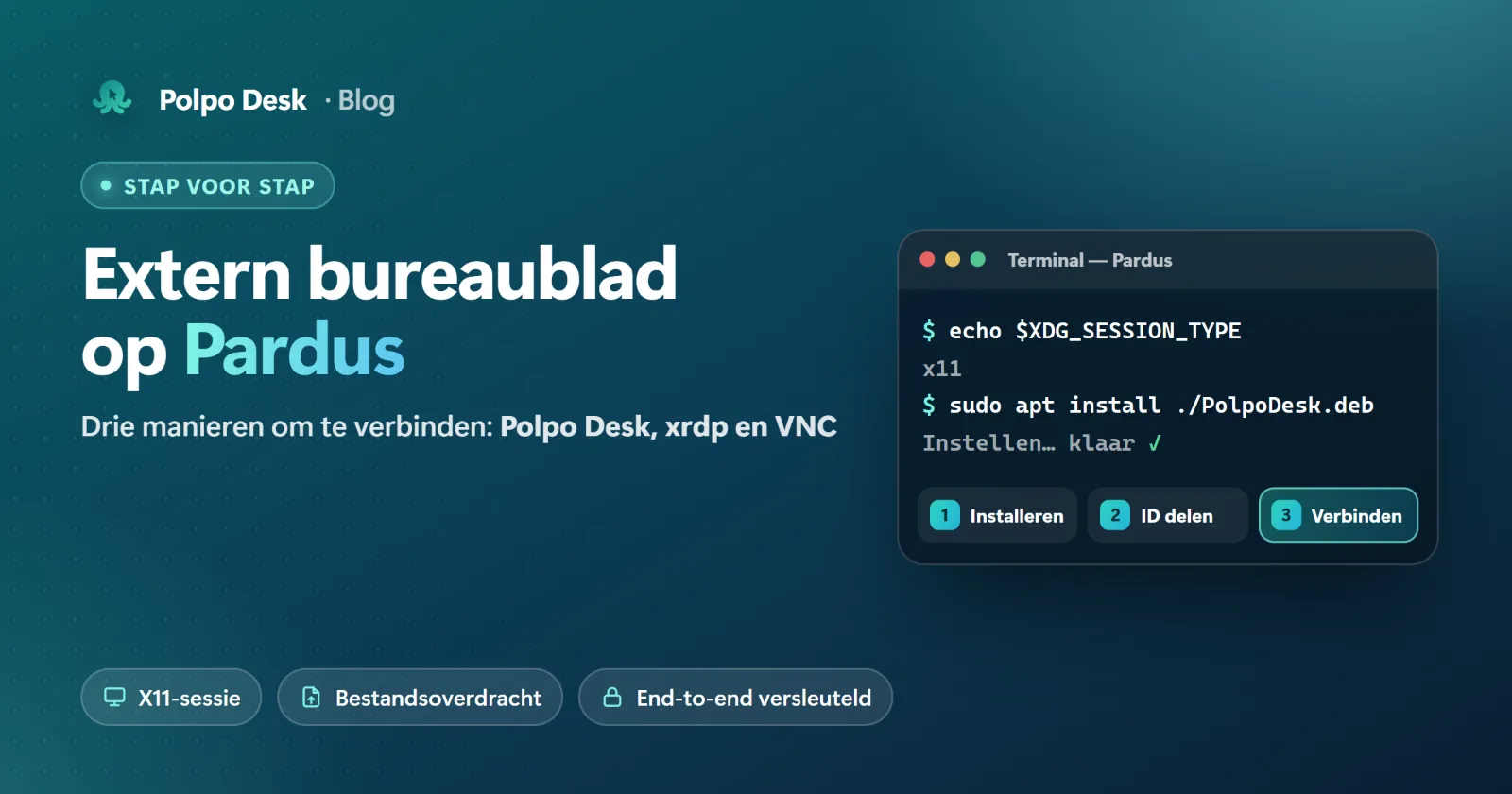
Een Linux-bureaublad draait op een van twee weergavesystemen: X11 (Xorg) of Wayland. De meeste apps voor scherm delen, waaronder Polpo Desk en x11vnc, werken in een X11-sessie. Open een terminal en typ het volgende om te zien welke u gebruikt:
echo $XDG_SESSION_TYPEIs de uitvoer x11, dan bent u klaar. Staat er wayland:
- Pardus Xfce gebruikt al X11; meestal hoeft u niets te doen.
- Meld u in Pardus GNOME af, kies uw gebruiker op het aanmeldscherm en selecteer, voordat u het wachtwoord typt, de Xorg-sessie (X11) via het tandwiel rechtsonder.
Methode 1: Polpo Desk (via internet, zonder open poorten)
Op Pardus is Polpo Desk één app: in hetzelfde venster ontvangt u ondersteuning en maakt u verbinding met andere computers. De verbinding loopt via internet zonder poorten te openen op uw router of firewall, en beeld, toetsenbord en bestanden zijn end-to-end versleuteld.
Installatie
- Download
PolpoDesk.debvia de Linux-downloadpagina. - Dubbelklik op het bestand om het met het pakketinstallatieprogramma te installeren, of open een terminal in de map van het bestand en voer uit:
sudo apt install ./PolpoDesk.deb - Open Polpo Desk via het toepassingenmenu.
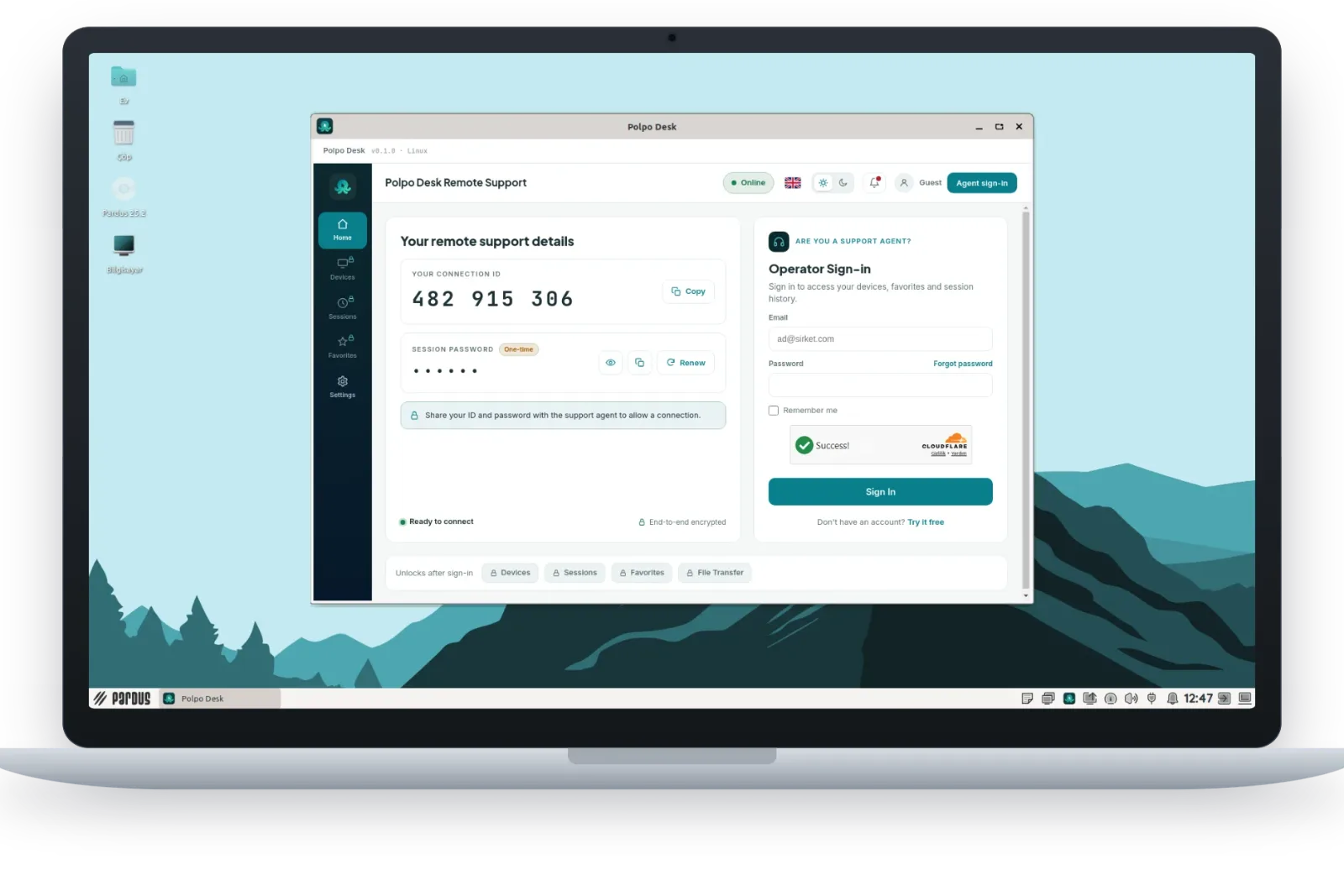
Ondersteuning ontvangen
Het venster toont uw verbindings-ID en het sessiewachtwoord. Wie ondersteuning krijgt, heeft geen account nodig. U hebt twee opties:
- ID en wachtwoord delen: de helper voert het wachtwoord in en maakt direct verbinding. Deel het wachtwoord alleen met iemand die u vertrouwt.
- Alleen de ID delen: het verbindingsverzoek verschijnt op uw scherm; u ziet wie verbinding wil maken en kiest Verbinding toestaan of Weigeren.
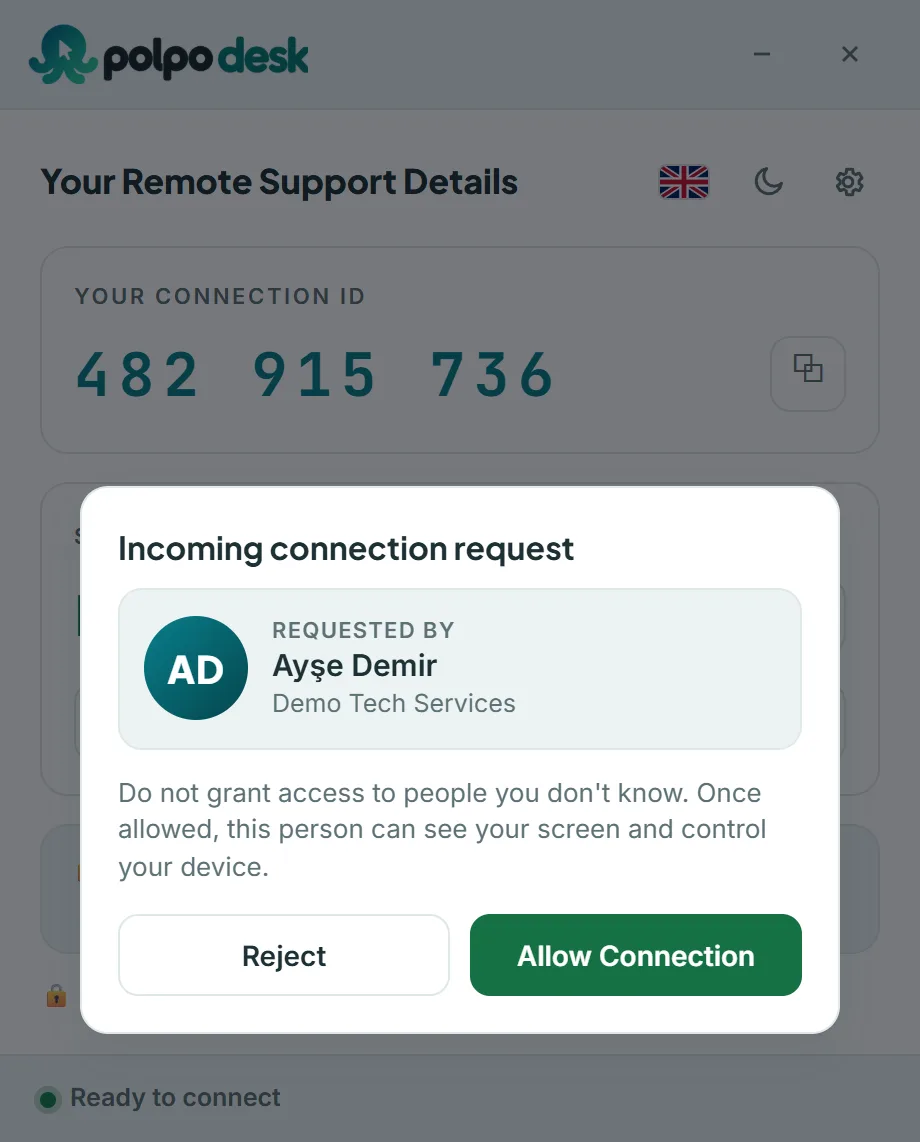
Ondersteuning geven
Om met een andere computer te verbinden, meldt u zich rechtsboven aan via Operator-aanmelding en voert u de ID van de andere kant in. De doelcomputer kan Windows, macOS of een andere Pardus draaien. Wie met uw Pardus verbindt, kan ook de app voor Windows, macOS of Android gebruiken, of de webconsole in de browser.
In de sessie hebt u bediening met muis en toetsenbord (inclusief speciale tekens), overdracht van bestanden en mappen in beide richtingen, een gedeeld klembord en ondersteuning voor meerdere monitoren.
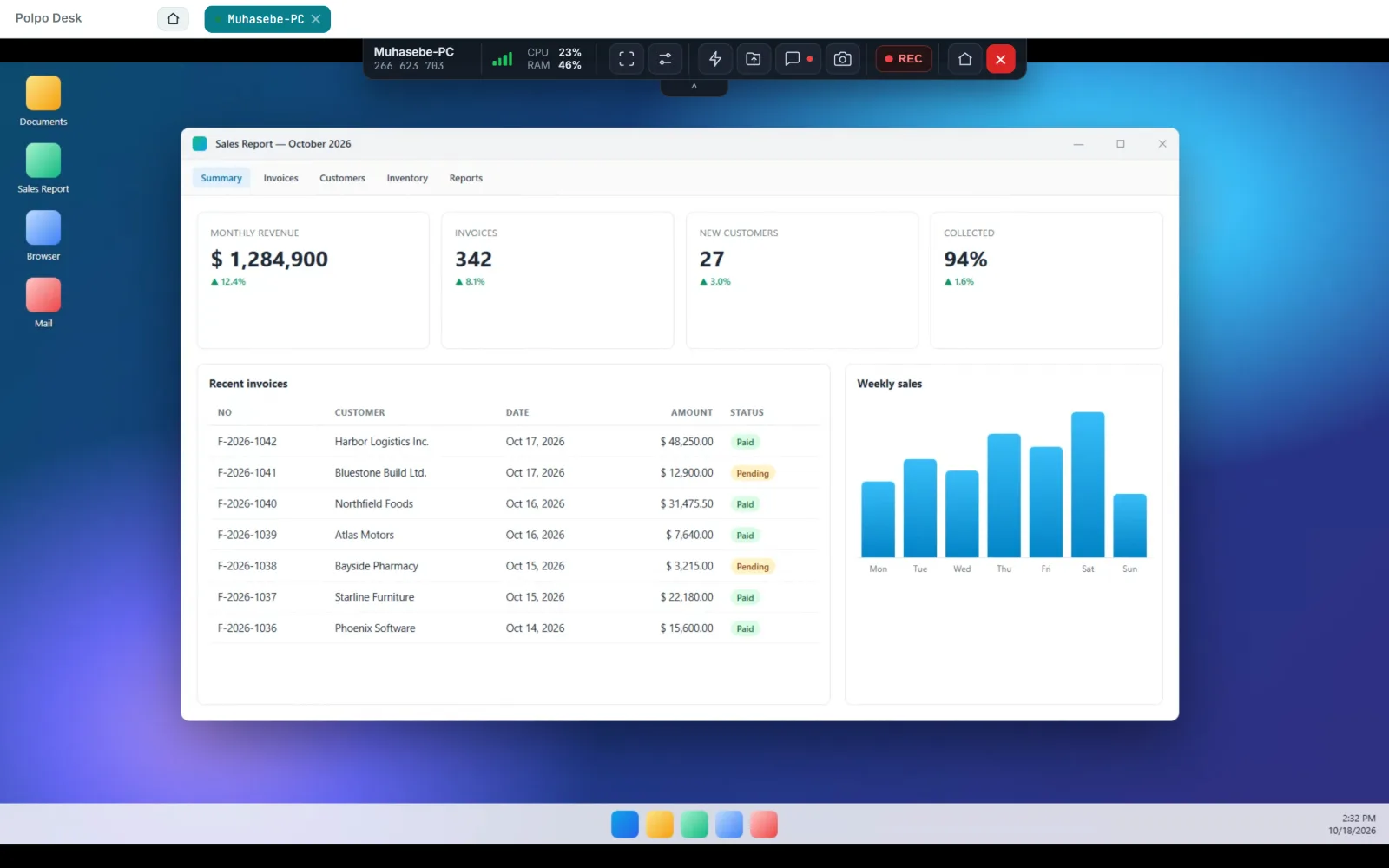
Goed om te weten
Sommige functies zijn in de Linux-versie nog niet beschikbaar:
- Draait niet als service: om ondersteuning te ontvangen moet de app open zijn en een gebruiker aangemeld. Als u het venster sluit, blijft de app actief in het systeemvak.
- Het privacyscherm en herstart op afstand zijn niet beschikbaar.
- Geen update met één klik; installeer een nieuwe versie op dezelfde manier. Uw verbindings-ID blijft gelijk.
Meer details in het helpartikel Installeren op Linux en Pardus.
Methode 2: xrdp (RDP op het lokale netwerk)
xrdp is een opensourceserver waarmee u een Linux-computer bereikt met Windows Verbinding met extern bureaublad (RDP). Handig om Pardus te gebruiken vanaf Windows-pc's op hetzelfde netwerk.
- Installeer het pakket:
sudo apt update sudo apt install xrdp - Voeg de xrdp-gebruiker toe aan de groep
ssl-certzodat die het TLS-certificaat kan lezen, en herstart de service:sudo adduser xrdp ssl-cert sudo systemctl restart xrdp - Controleer of de service draait:
systemctl status xrdp - Zoek het IP-adres van Pardus op:
hostname -I - Open in Windows Verbinding met extern bureaublad (
mstsc), voer het IP-adres in en meld u aan met uw Pardus-gebruikersnaam en -wachtwoord.
Let op:
- xrdp toont niet de sessie op het scherm, maar opent een nieuwe, aparte sessie. Is dezelfde gebruiker ook achter de computer aangemeld, dan ziet u mogelijk een zwart scherm; meld u eerst lokaal af.
- Daardoor is xrdp eerder geschikt om een computer op afstand te gebruiken dan om iemand achter het scherm te helpen.
- xrdp werkt doorgaans soepeler met Xfce dan met GNOME.
- Stel de RDP-poort (3389) niet open voor internet; gebruik een VPN voor toegang van buitenaf.
Methode 3: scherm delen met VNC (x11vnc)
x11vnc deelt de X11-sessie die op het scherm staat via het VNC-protocol. Een eenvoudige oplossing om op het lokale netwerk snel naar een scherm te kijken.
- Installeer het pakket:
sudo apt install x11vnc - Stel een VNC-wachtwoord in:
x11vnc -storepasswd - Start het delen als de aangemelde gebruiker. Met
-localhostworden verbindingen alleen via een SSH-tunnel geaccepteerd:x11vnc -usepw -display :0 -localhost - Open vanaf de verbindende computer een SSH-tunnel (op Pardus moet
openssh-servergeïnstalleerd zijn) en verbind de VNC-viewer metlocalhost:5900:ssh -L 5900:localhost:5900 gebruiker@pardus-ip
- VNC-verkeer is standaard niet versleuteld; gebruik een SSH-tunnel of alleen een vertrouwd lokaal netwerk.
- Ook x11vnc werkt niet onder Wayland; het heeft X11 nodig.
- Met de standaardinstellingen wordt niet om goedkeuring gevraagd; wie het VNC-wachtwoord kent, ziet het scherm.
5 beveiligingstips
- Open geen poorten. RDP (3389) en VNC (5900) openstellen voor internet trekt geautomatiseerde aanvallen aan.
- Gebruik sterke, unieke wachtwoorden die u nergens anders gebruikt.
- Weet wie er verbindt. Deel het sessiewachtwoord alleen met mensen die u vertrouwt; deel bij twijfel alleen de ID en keur de verbinding zelf goed.
- Houd het systeem up-to-date:
sudo apt update && sudo apt upgrade - Schakel ongebruikte externe toegang uit. Bijvoorbeeld xrdp stoppen:
sudo systemctl disable --now xrdp
Veelgestelde vragen
Kan ik vanaf een Windows-pc met Pardus verbinden?
Ja. Met Polpo Desk via de Windows-app of de webconsole in de browser. Op een lokaal netwerk met xrdp werkt ook Windows Verbinding met extern bureaublad.
Kan ik vanaf Pardus met een Windows-pc verbinden?
Ja. Na de operator-aanmelding in Polpo Desk kunt u verbinden met Windows-, macOS- of andere Linux-computers.
Werkt het onder Wayland?
Op Linux draait Polpo Desk momenteel in een X11-sessie. Gebruikt u Wayland, kies dan op het aanmeldscherm de X11-sessie (Xorg).
Kan ik verbinden als er niemand achter de computer zit?
De Linux-versie ondersteunt nog geen onbeheerde toegang of installatie als service. Om te verbinden moeten de app en de gebruikerssessie open zijn, en hebt u het actuele sessiewachtwoord nodig of iemand achter het scherm die de verbinding goedkeurt. Voor servers die altijd bereikbaar moeten zijn, past xrdp op het lokale netwerk of via VPN mogelijk beter.
Conclusie
Om een Pardus-computer op het lokale netwerk op afstand te gebruiken, is xrdp een goede keuze; voor een snelle blik op een scherm op hetzelfde netwerk kan VNC volstaan. Wilt u iemand via internet helpen zonder poorten te openen, dan is Polpo Desk de eenvoudigste weg: pakket installeren, ID delen, verbinden.