Wat is onbeheerde toegang? Verbinden met een computer waar niemand achter zit
Wat onbeheerde toegang is en hoe u het veilig instelt: permanent wachtwoord, service, herstarten op afstand en een privacyscherm voor het externe scherm.
's Avonds hebt u een bestand van uw kantoorcomputer nodig, 's nachts moet er een update op een server, of u wilt naar de kassacomputer van een filiaal kijken als er niemand is. U kunt niet elke keer wachten tot iemand op een goedkeuringsknop klikt. De functie hiervoor heet onbeheerde toegang. In dit artikel leest u wat het is, wanneer u het gebruikt, hoe u het in Polpo Desk aanzet en veilig houdt. Tot slot bekijken we een aanvullende functie: het privacyscherm, dat het externe scherm verduistert als er iemand voor zit.
Wat is onbeheerde toegang?
Onbeheerde toegang betekent verbinden met een computer waar niemand achter zit, zonder op goedkeuring te wachten. Daarvoor heeft de computer een vooraf ingesteld vast wachtwoord nodig en een service voor toegang op afstand die vanzelf opstart met de machine. Andere programma's noemen het ook "permanent wachtwoord" of "verbinden zonder goedkeuring".
| Gewone ondersteuning | Onbeheerde toegang | |
|---|---|---|
| Achter de computer | Er is iemand | Misschien niemand |
| Wie staat de verbinding toe? | De persoon achter het scherm keurt goed of deelt een eenmalig wachtwoord | Een vooraf ingesteld permanent wachtwoord |
| Wachtwoord | Verandert elke keer | Een vast wachtwoord dat u kiest |
| Typisch gebruik | Snelle hulp voor familie of klanten | Eigen computer, servers, filiaal- en kassacomputers |
Wanneer is het handig?
- Thuis of onderweg bij uw eigen werkcomputer komen.
- Servers en machines die altijd aanstaan: onderhoud en updates op apparaten waar niemand achter zit.
- Filiaal-, winkel- en kassacomputers: buiten openingstijden ingrijpen zonder het werk te onderbreken.
- Klanten met een onderhoudscontract: in overleg ondersteuning geven zonder elke keer op goedkeuring te wachten.
Onbeheerde toegang aanzetten in Polpo Desk
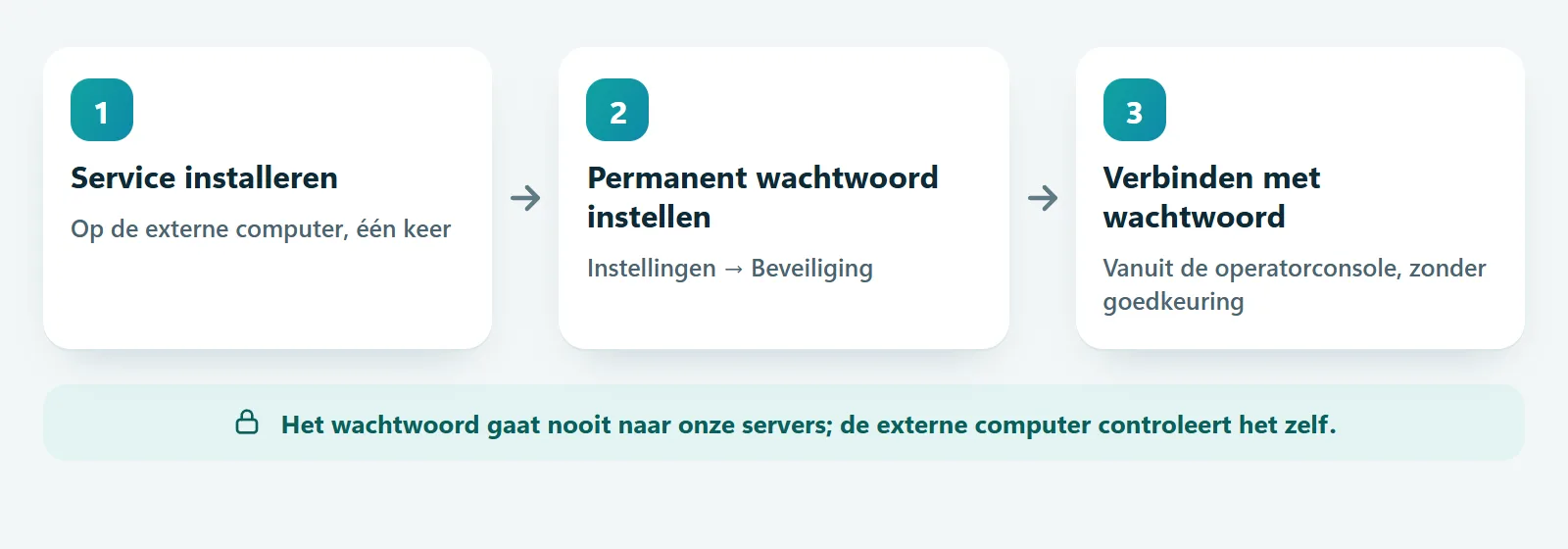
Onbeheerde toegang gebruikt u op Windows-computers. De eerste twee stappen doet u één keer, op de computer waarmee u wilt verbinden.
- Installeer de service. Open de Polpo Desk-client. Staat bovenaan Service niet geïnstalleerd voor beheerderondersteuning, klik dan op Installeren en bevestig de beheerdersvraag van Windows. De service laat Polpo Desk draaien zodra Windows start, ook voordat iemand zich aanmeldt; Gebruikersaccountbeheer (UAC) en beheerdersschermen ziet u dan ook.
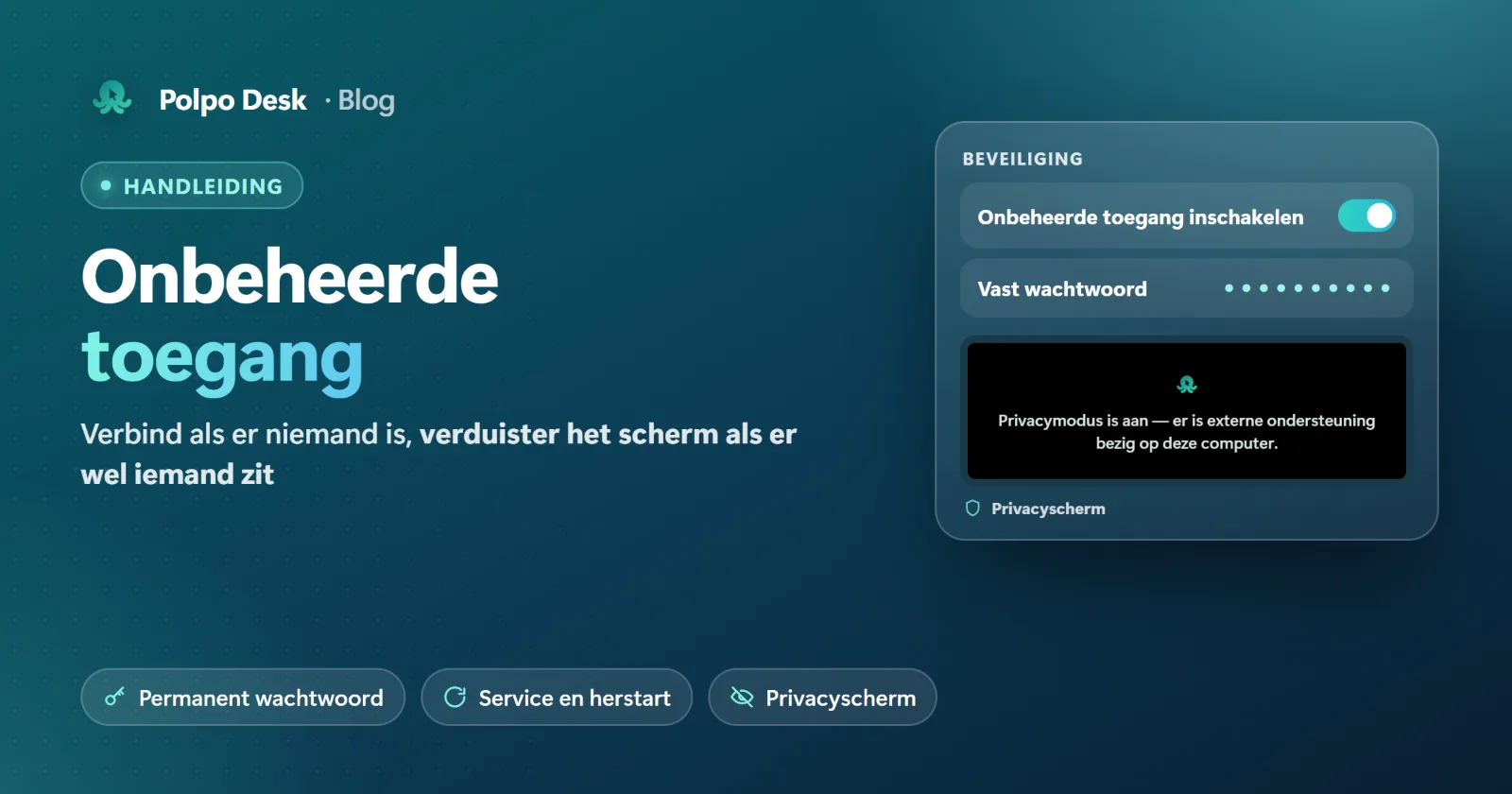
- Stel het permanente wachtwoord in. Instellingen (tandwiel) → tabblad Beveiliging, typ het wachtwoord bij Vast wachtwoord en klik op Instellen. De schakelaar Onbeheerde toegang inschakelen gaat aan. Hiervoor is een Windows-account met beheerdersrechten nodig.
- Verbind. Typ in de operatorconsole de 9-cijferige ID van de computer, voer in het venster dat opent het permanente wachtwoord in en klik op Verbinden met wachtwoord. Klopt het wachtwoord, dan opent de sessie zonder goedkeuring.
Het wachtwoord niet elke keer typen
Staat Gegevens voor dit apparaat onthouden aan in de console, dan wordt het permanente wachtwoord versleuteld alleen op uw eigen computer bewaard (bij de webconsole in die browser) en nooit naar de Polpo Desk-server gestuurd. Verandert het wachtwoord op de externe computer, dan vergeet de console het oude en vraagt om goedkeuring.
Aanmeldscherm of bureaublad?
Met de service geïnstalleerd kiest u bij het verbinden met Te tonen sessie het bureaublad van de aangemelde gebruiker of het aanmeldscherm van Windows. Tijdens de sessie wisselt u via het menu Acties.
Op afstand herstarten
Met de service geïnstalleerd kunt u de computer na een update vanuit de sessie herstarten. Na het opstarten verbindt de console vanzelf opnieuw, zonder wachtwoord of goedkeuring. Die toestemming geldt alleen voor de operator die het commando gaf en 15 minuten lang. De herstart gebeurt direct; zorg dat open werk is opgeslagen.
6 regels voor veilige onbeheerde toegang
- Kies een lang, uniek wachtwoord. Polpo Desk vraagt minstens 4 tekens, maar dat is alleen het minimum. Gebruik geen wachtwoord dat u elders ook gebruikt.
- Zet het alleen aan waar het nodig is. Niet elke computer hoeft verbindingen te accepteren als er niemand is.
- Deel het wachtwoord met zo weinig mogelijk mensen. Wie het kent, verbindt zonder goedkeuring.
- Zet het uit als u het niet meer nodig hebt. Zet u Onbeheerde toegang inschakelen uit, dan wordt het vaste wachtwoord gewist en kan het niet meer worden gebruikt.
- Bescherm uw operatoraccounts. Zet verificatie in twee stappen aan; wie bij een console komt die wachtwoorden onthoudt, kan die apparaten bereiken.
- Houd bij wie er verbindt. Sessies en herstarts staan met de naam van de operator in de rapporten in het webpaneel.
Polpo Desk beschermt zich ook tegen brute-force-pogingen: voert dezelfde operator 5 keer in 15 minuten een fout wachtwoord in, dan zijn zijn wachtwoordverbindingen 15 minuten geblokkeerd; na in totaal 20 foute pogingen is het apparaat 15 minuten voor iedereen dicht. Het wachtwoord wordt op de externe computer zelf gecontroleerd, niet op een server. Vermoedt u onbevoegde toegang, lees dan herkennen of iemand op afstand toegang heeft tot uw pc.
Privacyscherm: het scherm verduisteren als er iemand voor zit
Er is ook de omgekeerde situatie: er zitten mensen achter of naast de computer, en u moet iets doen wat zij niet mogen zien, zoals een beheerderswachtwoord invoeren op een filiaalcomputer of in een open kantoor een bestand met klantgegevens aanpassen. Daarvoor is het privacyscherm (soms "zwart-schermmodus" genoemd).
- Alle monitoren van de externe computer worden zwart, met in het midden: Privacymodus is aan — er is externe ondersteuning bezig op deze computer. De teambeheerder kan de tekst aanpassen.
- Toetsenbord en muis van de externe computer zijn vergrendeld; alleen de operator zet het privacyscherm uit.
- U ziet het bureaublad zonder verduistering en werkt gewoon door.
- Als de laatste operator vertrekt, verdwijnt het privacyscherm vanzelf.
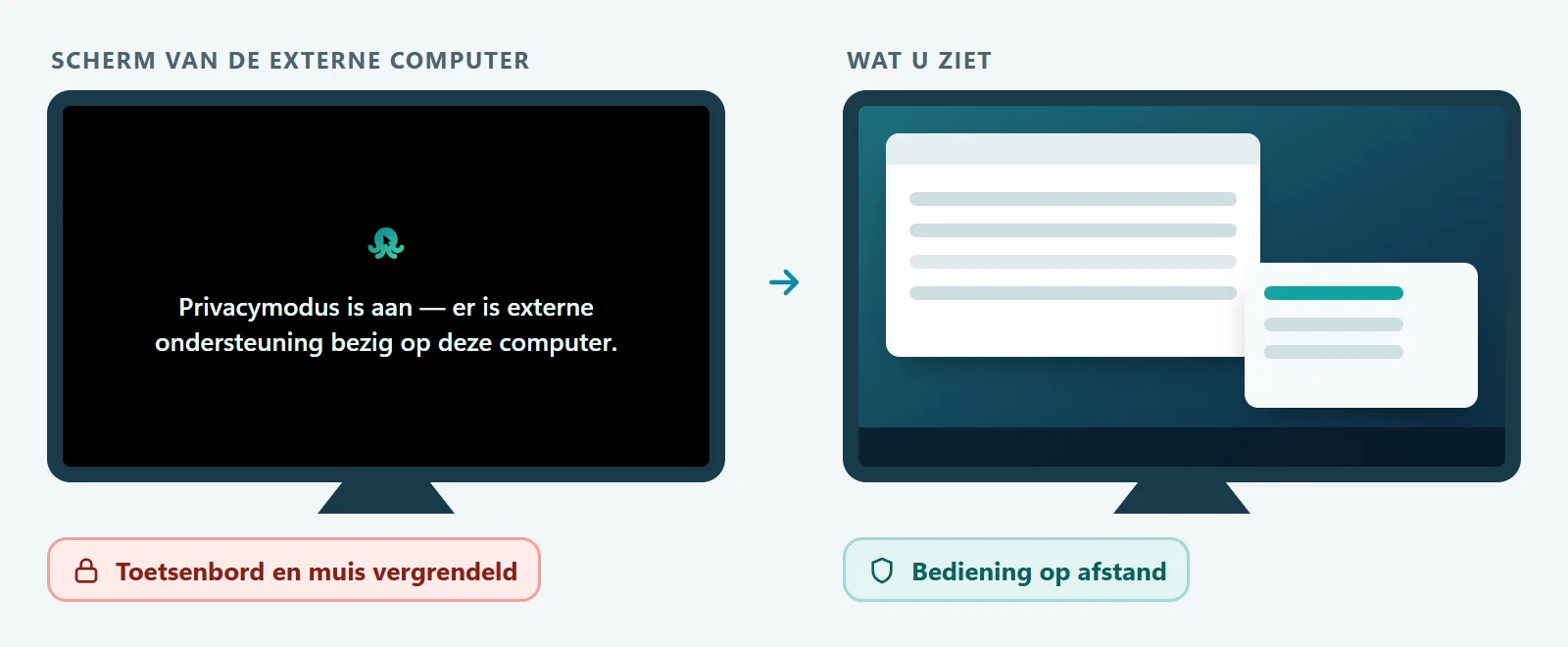
Zo zet u het aan: in de sessiebalk Acties → Privacyscherm. Klik nogmaals op dezelfde optie om het uit te zetten.
Vereisten: de sessie moet van het type Bediening op afstand zijn, op de externe computer moet Windows 10 versie 2004 of nieuwer draaien, en de privacymodus moet in uw pakket zitten (in het gratis plan zit hij niet). De persoon achter de externe computer kan de functie blokkeren door Privacyscherm toestaan uit te zetten in de instellingen van de client.
Let op: op beveiligde bureaubladen zoals UAC-vragen en het Windows-aanmeldscherm wordt het privacyscherm niet getoond. Doe vertrouwelijk werk nadat die schermen zijn gesloten. Ctrl + Alt + Del werkt altijd.
Op welke apparaten werkt het?
Onbeheerde toegang en het privacyscherm zoals hier beschreven zijn voor Windows-computers. Op Linux en Android-apparaten is geen van beide beschikbaar; daar moet de app open zijn en de verbinding worden goedgekeurd door de persoon achter het scherm of tot stand komen met het eenmalige wachtwoord.
Veelgestelde vragen
Zit onbeheerde toegang in het gratis plan?
Ja, onbeheerde toegang werkt ook in het gratis plan, maar dat is alleen voor persoonlijk gebruik en heeft een daglimiet. Het privacyscherm zit alleen in betaalde pakketten. Details: Pakketten en limieten.
Kan ik verbinden als de computer uit staat?
Nee, met een computer die uit staat kunt u niet verbinden. Zodra hij opstart, brengt de service Polpo Desk online, ook voordat iemand zich aanmeldt.
Ik ben het permanente wachtwoord vergeten. Wat nu?
Het wachtwoord wordt alleen op de externe computer gecontroleerd en is voor niemand leesbaar. Stel op die computer een nieuw in via Instellingen → Beveiliging.
Wat ziet de persoon achter de computer als het privacyscherm aanstaat?
Een zwart scherm met het bericht in het midden. Toetsenbord en muis zijn vergrendeld; Ctrl + Alt + Del werkt. Na afloop van de sessie komt het scherm vanzelf terug.
Conclusie
Onbeheerde toegang is de handigste manier om uw eigen computers en de apparaten die u beheert te bereiken als er niemand is. Goed ingesteld is het veilig: een lang wachtwoord, beperkt delen en uitzetten als u het niet meer nodig hebt. Voor vertrouwelijk werk terwijl er iemand achter de computer zit, gebruikt u het privacyscherm.
Help: onbeheerde toegang instellen · Help: privacyscherm · Polpo Desk downloaden