
İlk uzak bağlantı adım adım
Destek alan bilgisayarda istemciyi açın, kimliği paylaşın, operatör konsolundan bağlanın ve onay verin. İlk Polpo Desk oturumu baştan sona.
Son güncelleme:
Bu makale, ilk Polpo Desk oturumunu iki tarafın gözünden anlatır: destek alan kişi (istemci) ve destek veren kişi (operatör).
Başlamadan önce
- Operatör için bir Polpo Desk hesabı gerekir. Henüz yoksa: Hesap oluşturma.
- Destek alan bilgisayarda Windows istemcisi bulunmalıdır. İndirme ve kurulum: Windows istemcisini kurma.
1. Destek alan taraf: bilgileri paylaşın
- Polpo Desk istemcisini açın.
- Alttaki durum satırında Bağlantıya hazır yazmasını bekleyin.
- Bağlantı Kimliğiniz altındaki 9 haneli numarayı operatöre iletin. Yanındaki kopyala düğmesiyle panoya alabilirsiniz.
- İsterseniz Oturum Şifresi'ni de paylaşın. Şifreyi görmek için göz simgesine basın.
Kimlik ve şifrenin ne olduğunu Polpo adresiniz makalesinde ayrıntılı bulabilirsiniz.
2. Operatör: bağlantıyı başlatın
- Operatör konsolunu açın: web konsolu için panelde Erişim → Web Konsolu → Aç, ya da Windows/macOS uygulaması (Operatör uygulamaları).
- Hesabınızla giriş yapın.
- Ana sayfadaki Uzak Cihaza Bağlan alanına 9 haneli kimliği yazın.
- Sağdaki Bağlantı Türü bölümünden birini seçin: Uzaktan Kontrol, Sadece Görüntüleme ya da Dosya Aktarımı.
- Bağlan'a basın.
Ekranda Cihaza bağlanılıyor… penceresi açılır ve karşı taraftan onay beklenir. Bu sırada iki yol vardır:
- Destek alan kişi onay verir ve oturum başlar.
- Oturum şifresini biliyorsanız penceredeki Oturum şifresi (opsiyonel) alanına yazıp Şifre ile Bağlan'a basarsınız; oturum onay beklemeden başlar.
3. Destek alan taraf: onay verin
Operatör şifre girmeden bağlanmak istediğinde istemcide Gelen bağlantı talebi penceresi açılır.
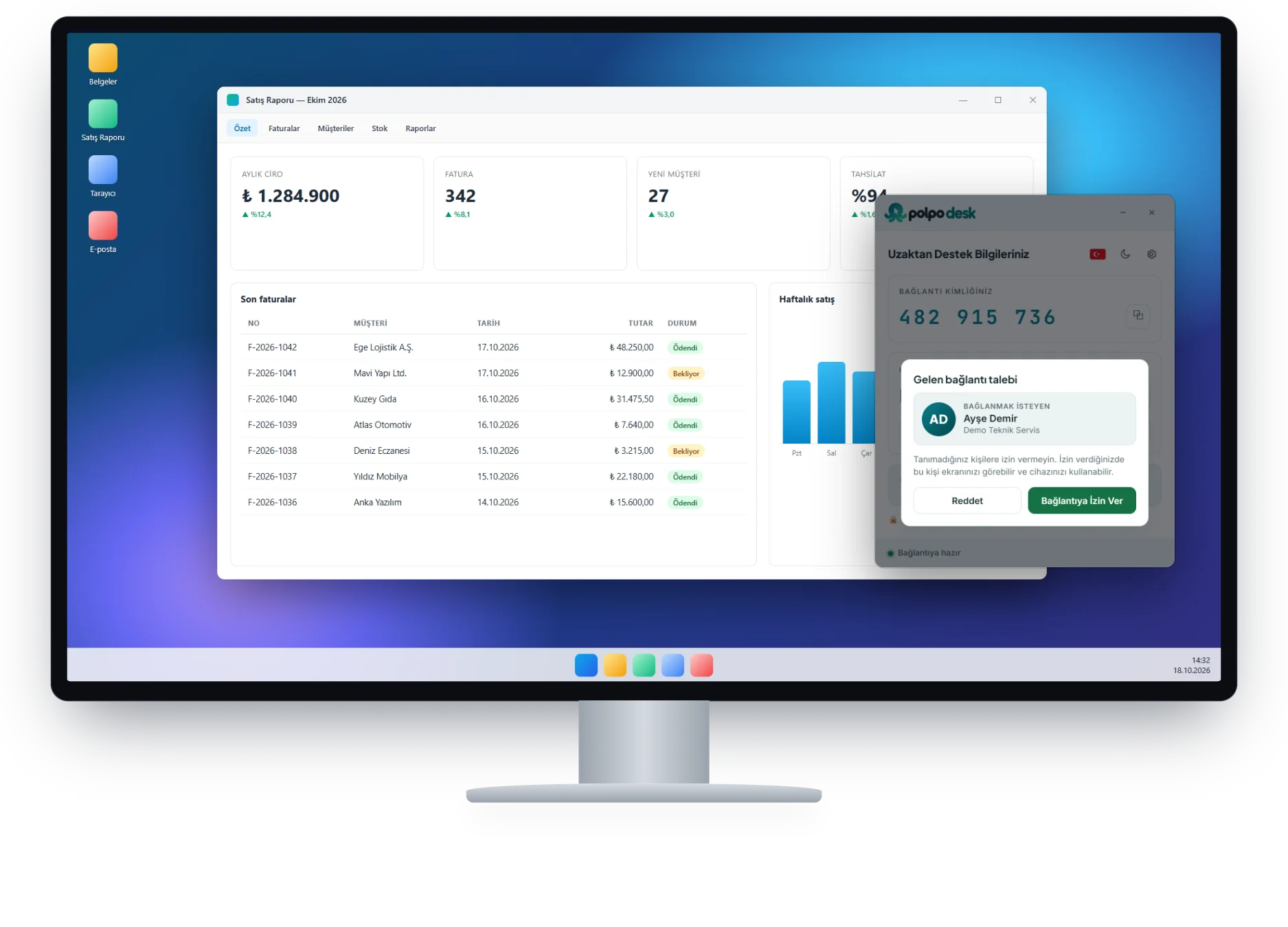
- Bağlanmak isteyen bölümünde operatörün adını ve şirketini kontrol edin.
- Tanıyorsanız Bağlantıya İzin Ver'e, tanımıyorsanız Reddet'e basın.
Bağlantı kabul edilince durum satırında Ekran paylaşılıyor yazar ve operatör ekranınızı görmeye başlar.
4. Oturum sırasında
Operatör, seçtiği bağlantı türüne göre ekranı izler ya da fare ve klavyeyi kullanır. Oturumda şunları da yapabilirsiniz:
- Dosya aktarımı ve pano paylaşımı
- Sohbet ve Ctrl+Alt+Del gibi özel tuşlar
- Birden fazla monitör arasında geçiş
Görüntü kalitesi ve izinler için: Oturum ayarları.
5. Oturumu bitirme
Operatör oturum sekmesindeki ✕ işaretiyle bağlantıyı kapatır.
Destek alan kişi de oturumu istediği an bitirebilir:
- İstemcinin altındaki Ekran paylaşılıyor durum satırına tıklayın.
- Bağlı operatörler listesinde ilgili kişinin yanındaki Bağlantıyı kes'e basın.
- Düğme Emin misiniz? olarak değişir; birkaç saniye içinde tekrar basarak onaylayın.
Oturum bittikten sonra Şifreyi Yenile'ye basarak eski şifreyi geçersiz kılmanızı öneririz.
Bağlantı kurulamazsa
- İstemci Bağlanıyor…'da kalıyorsa: İstemci Bağlanıyor'da kalıyor
- Operatör cihaza ulaşamıyorsa (çevrimdışı, hatalı şifre, red): Cihaza bağlanılamıyor
- Bağlantı kuruldu ama ekran gelmiyorsa: Siyah ekran