
Oturum ayarları: kalite, görünüm ve bağlantı türü
Operatör konsolunda varsayılan kaliteyi, görünümü ve bağlantı türünü ayarlayın; oturum sırasında kaliteyi, ölçeği ve uzak imleci değiştirin.
Son güncelleme:
Bir oturumun nasıl görüneceğini ve neler yapabileceğinizi üç yerden belirlersiniz: bağlanmadan önce seçtiğiniz bağlantı türü, operatör konsolundaki varsayılan ayarlar ve oturum sırasında kullandığınız oturum çubuğu.
Bağlantı türü
Ana sayfadaki Bağlantı Türü bölümünde, bağlanmadan önce üç seçenekten birini işaretleyin:
| Tür | Ekranı görme | Fare ve klavye | Dosya aktarımı | Pano paylaşımı |
|---|---|---|---|---|
| Uzaktan Kontrol | Evet | Evet | Evet | Evet |
| Sadece Görüntüleme | Evet | Hayır | Hayır | Hayır |
| Dosya Aktarımı | Hayır | Hayır | Evet | Hayır |
- Eylemler menüsündeki Ctrl+Alt+Del, yeniden başlatma, giriş ekranı / aktif oturum geçişi ve gizlilik ekranı yalnızca Uzaktan Kontrol oturumunda kullanılabilir.
- Sohbet her bağlantı türünde çalışır.
- Karşı taraf, istemcideki bağlı operatörler listesinde sizin hangi türle bağlandığınızı (Kontrol, Yalnız izleme ya da Dosya aktarımı) görür.
Varsayılan ayarlar
- Sol menüden Ayarlar'ı açın.
- Görüntü ve Bağlantı bölümünde şunları seçin:
- Varsayılan kalite: Yüksek, Dengeli ya da Hızlı
- Varsayılan görünüm: Uyarla (sığdır) ya da Orijinal boyut
- Varsayılan bağlantı türü: Uzaktan Kontrol ya da Sadece Görüntüleme
- Uzak fare imlecini göster
- Sağ üstteki Kaydet'e basın. Ayarlar kaydedildi bildirimi görünür.
Bu ayarlar hesabınıza kaydedilir; konsolda başka bir bilgisayardan oturum açtığınızda da geçerli olur. Her yeni oturum bu değerlerle başlar.
Oturum çubuğu
Oturum açıldığında uzak ekranın üstünde ortada oturum çubuğu görünür:
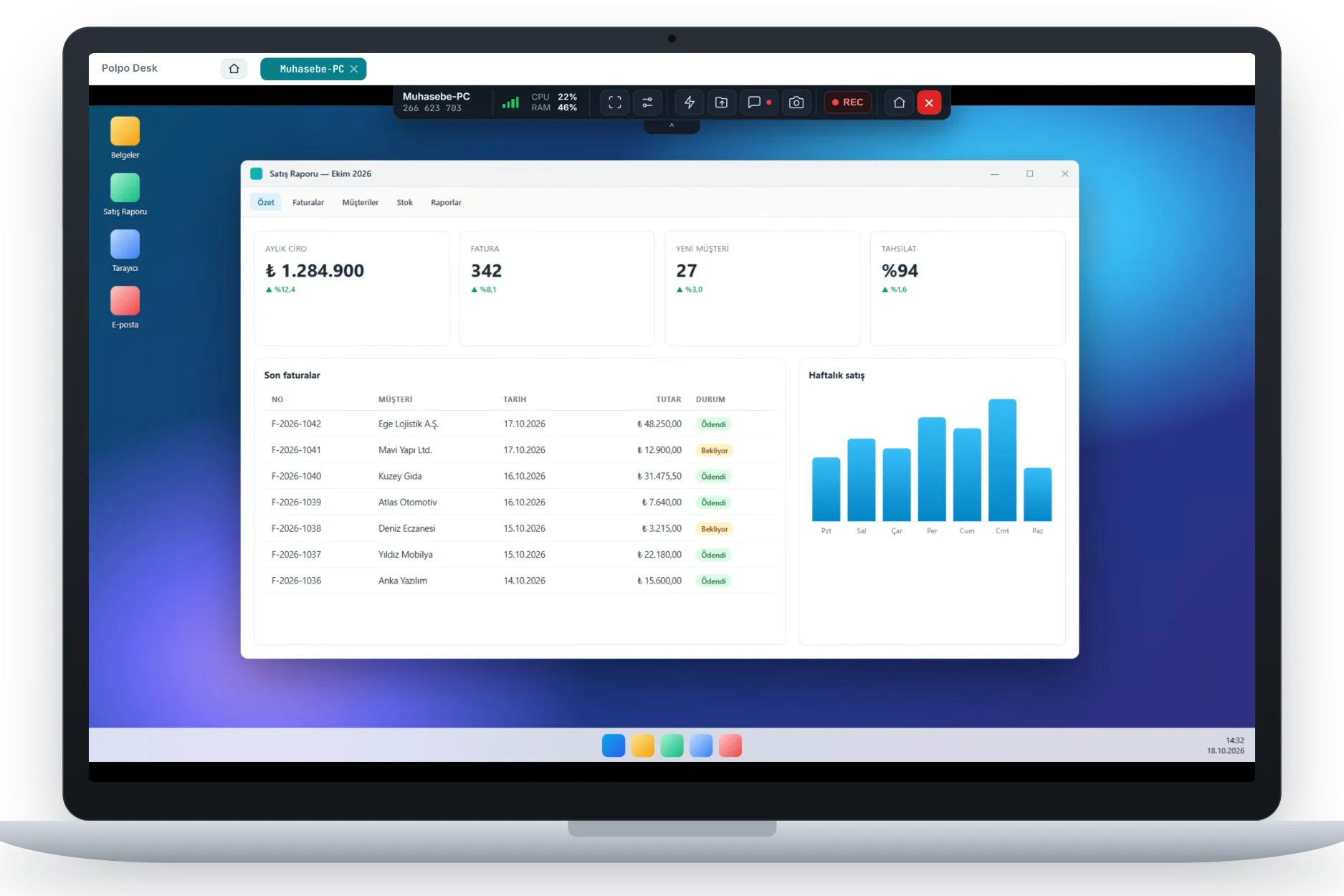
Soldan sağa:
- Cihaz adı ve kimliği
- Bağlantı kalitesi çubukları: Üzerine geldiğinizde kaliteyi (iyi, orta, zayıf) ve gecikmeyi milisaniye olarak gösterir.
- CPU / RAM: Uzak bilgisayarın işlemci ve bellek kullanımı. Üzerine geldiğinizde işlemci, Polpo Desk payı, bellek ve açık kalma süresi ayrıntıları görünür. Değer %80'i geçince sarı, %95'i geçince kırmızı olur.
- Tam ekran düğmesi
- Görünüm ve kalite menüsü (kaydırıcı simgesi)
- Eylemler (şimşek), Dosya aktarımı (yükle/indir), Sohbet ve Ekran görüntüsü al düğmeleri
- REC (Kaydı başlat / durdur): Kaydı başlatır ya da durdurur.
- Ana sayfa (konsol) ve Oturumu bitir (kırmızı ✕)
Çubuğun altındaki küçük ok tutamağıyla çubuğu gizleyip yeniden gösterebilirsiniz. Uzak bilgisayarda birden fazla monitör varsa çubukta numaralı ekran düğmeleri de bulunur; bkz. Birden fazla monitörle çalışma.
Görünüm ve kalite menüsü
Oturum sırasında kaydırıcı simgesine basarak şu seçenekleri anında değiştirebilirsiniz:
- Görünüm
- Tam ekran modu: Uzak ekranı tüm ekranınıza yayar.
- Orijinal boyut (1:1): Uzak ekranı ölçeklemeden gösterir. Uzak ekran pencerenizden büyükse görüntünün tamamı sığmayabilir.
- Uyarla (sığdır): Uzak ekranı pencerenize sığdırır. Uzak bilgisayar görüntüyü gösterilen boyuta göre gönderdiği için yazılar net kalır.
- Kalite
- Yüksek · orijinal çözünürlük: En net görüntü; daha fazla bant genişliği kullanır.
- Dengeli: Varsayılan; netlik ve akıcılık arasında denge.
- Hızlı · düşük gecikme: Yavaş bağlantılarda daha akıcı ve hızlı tepki; görüntü daha az nettir.
- Uzak fare imlecini göster: Uzak bilgisayarın fare imlecini görüntüye ekler.
- Kaynak kullanımını göster (CPU / RAM): Çubuktaki CPU/RAM göstergesini açar ya da kapatır.
Ekran görüntüsü ve kayıt
- Ekran görüntüsü al (fotoğraf makinesi simgesi): Uzak ekranın o anki görüntüsünü PNG dosyası olarak bilgisayarınıza indirir.
- REC: Uzak ekranın görüntüsünü kaydetmeye başlar; düğmede süre sayılır. Yeniden basınca kayıt durur ve
.webmvideo dosyası olarak bilgisayarınıza indirilir. Kayıt yalnızca görüntüyü içerir ve Polpo Desk sunucularına hiçbir zaman yüklenmez.
Bir oturumda REC'e ilk kez bastığınızda Oturum kaydı penceresi şunu hatırlatır: Kayda başlamadan önce karşı tarafı bilgilendirin; kayıt süresince ekranında 'Bu oturum kaydediliyor' uyarısı görünür. Kaydı başlatmak için Kayda başla'ya, vazgeçmek için Vazgeç'e basın. Kayıt sürdüğü sürece uzaktaki kullanıcı istemcide kırmızı Bu oturum operatör tarafından kaydediliyor uyarısını görür (Windows istemcisi 0.9.107 ve sonrası; Android'de ana ekranda kırmızı bir satır). Kaydı durdurduğunuzda ya da oturum bittiğinde uyarı kalkar.
Karşı tarafın ayarları
Uzak bilgisayardaki istemcinin ayarları da oturumu etkiler: Her bağlantıda onay iste, Dosya aktarımına izin ver, Pano paylaşımına izin ver ve Gizlilik ekranına izin ver. Bu ayarların ne işe yaradığını İstemci güvenlik ayarları makalesinde bulabilirsiniz. Polpo Desk servisi kurulu bilgisayarlarda hangi Windows oturumunu göreceğinizi ise siz seçersiniz: Cihaza bağlanılıyor… penceresindeki Görüntülenecek oturum seçeneğiyle ya da oturum sırasında Eylemler menüsünden. Ayrıntılar: Gözetimsiz erişimi açma.
Oturum sırasında birkaç saniye boyunca yeni görüntü gelmezse ekranın üstünde Görüntü bekleniyor… rozeti çıkar. Görüntü hiç gelmiyorsa Siyah ekran / görüntü gelmiyor makalesine bakın.