
Die erste Fernverbindung Schritt für Schritt
Client auf dem zu betreuenden Computer öffnen, ID weitergeben, aus der Operator-Konsole verbinden und bestätigen – Ihre erste Polpo Desk-Sitzung komplett.
Zuletzt aktualisiert:
Dieser Artikel führt Sie durch Ihre erste Polpo Desk-Sitzung – aus der Sicht beider Seiten: der Person, die Support erhält (Client), und der Person, die Support leistet (Operator).
Bevor Sie beginnen
- Der Operator benötigt ein Polpo Desk-Konto. Falls Sie noch keines haben: Konto erstellen.
- Auf dem Computer, der Support erhält, muss der Windows-Client installiert sein. Download und Installation: Windows-Client installieren.
1. Empfangende Seite: Zugangsdaten weitergeben
- Öffnen Sie den Polpo Desk-Client.
- Warten Sie, bis die Statuszeile unten Verbindungsbereit anzeigt.
- Geben Sie dem Operator die 9-stellige Nummer unter Ihre Verbindungs-ID. Mit der Kopier-Schaltfläche daneben können Sie sie kopieren.
- Geben Sie bei Bedarf auch das Sitzungskennwort weiter. Mit dem Augensymbol blenden Sie es ein.
Mehr zu ID und Kennwort finden Sie unter Ihre Polpo-Adresse.
2. Operator: Verbindung starten
- Öffnen Sie die Operator-Konsole: Für die Web-Konsole gehen Sie im Panel zu Zugang → Web-Konsole → Öffnen, oder Sie verwenden die Windows- bzw. macOS-App (Operator-Apps).
- Melden Sie sich mit Ihrem Konto an.
- Geben Sie auf der Startseite die 9-stellige ID in das Feld Mit entferntem Gerät verbinden ein.
- Wählen Sie rechts im Bereich Verbindungstyp die Option Fernsteuerung, Nur Ansehen oder Dateiübertragung.
- Klicken Sie auf Verbinden.
Das Fenster Verbindung zum Gerät wird hergestellt… öffnet sich und wartet auf die Bestätigung der Gegenseite. Nun gibt es zwei Möglichkeiten:
- Die Person, die Support erhält, bestätigt, und die Sitzung beginnt.
- Wenn Sie das Sitzungskennwort kennen, geben Sie es in diesem Fenster in das Feld Sitzungskennwort (optional) ein und klicken auf Mit Kennwort verbinden; die Sitzung startet dann ohne Bestätigung.
3. Empfangende Seite: bestätigen
Versucht der Operator, sich ohne Kennwort zu verbinden, öffnet sich im Client das Fenster Eingehende Verbindungsanfrage.
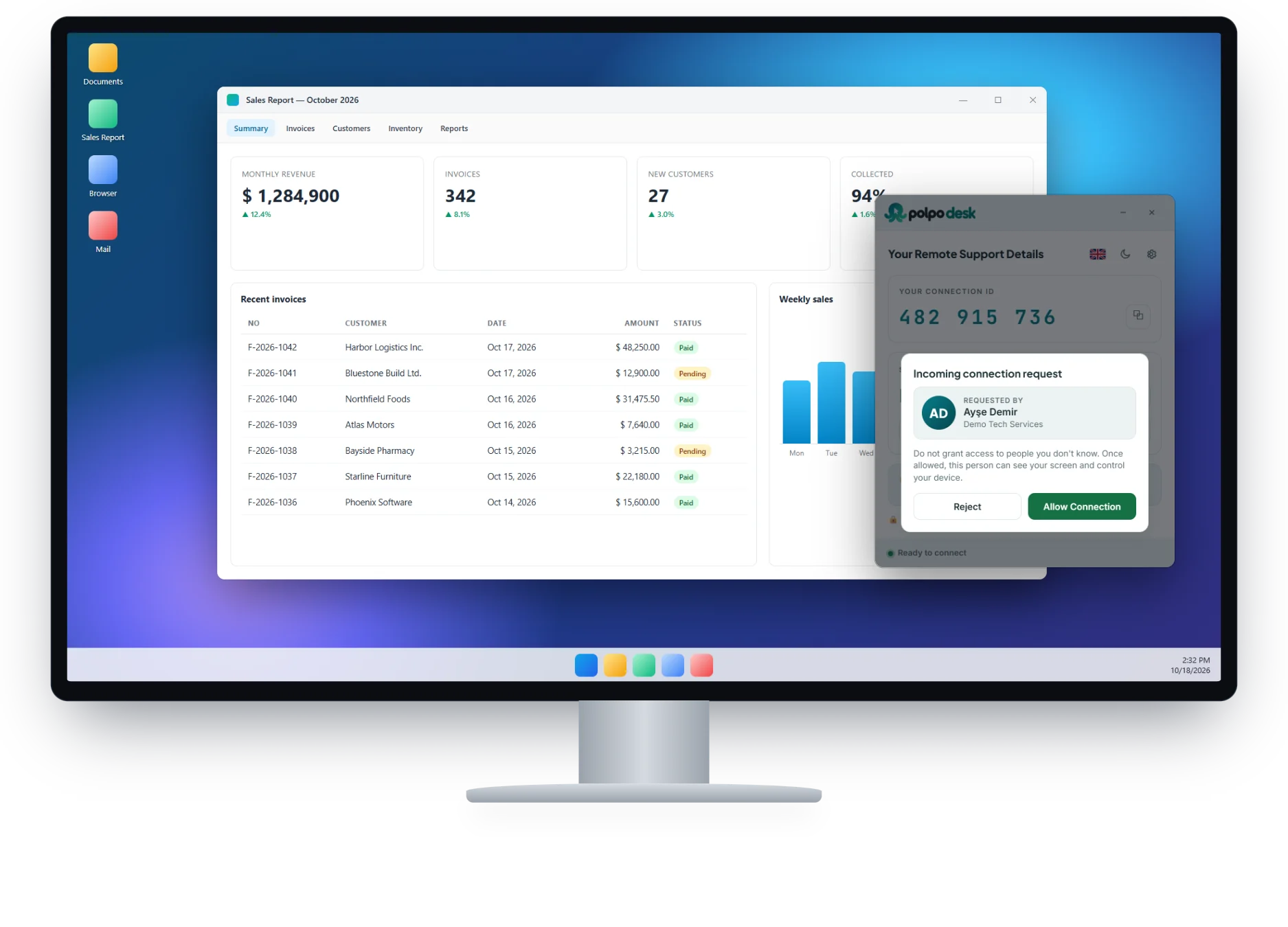
- Prüfen Sie unter Anfrage von den Namen und das Unternehmen des Operators.
- Wenn Sie die Person kennen, klicken Sie auf Verbindung zulassen, andernfalls auf Ablehnen.
Sobald die Verbindung angenommen ist, zeigt die Statuszeile Bildschirm wird geteilt, und der Operator sieht Ihren Bildschirm.
4. Während der Sitzung
Je nach gewähltem Verbindungstyp sieht der Operator den Bildschirm nur an oder bedient Maus und Tastatur. Während der Sitzung stehen außerdem zur Verfügung:
- Dateiübertragung und Freigabe der Zwischenablage
- Chat und Sondertasten wie Strg+Alt+Entf
- Wechsel zwischen mehreren Monitoren
Zu Bildqualität und Berechtigungen: Sitzungseinstellungen.
5. Sitzung beenden
Der Operator schließt die Verbindung über das ✕ am Sitzungs-Tab.
Auch die Person, die Support erhält, kann die Sitzung jederzeit beenden:
- Klicken Sie unten im Client auf die Statuszeile Bildschirm wird geteilt.
- Klicken Sie in der Liste Verbundene Operatoren neben der Person auf Trennen.
- Die Schaltfläche wechselt zu Sind Sie sicher?; klicken Sie innerhalb weniger Sekunden erneut darauf, um zu bestätigen.
Nach der Sitzung empfehlen wir, auf Kennwort erneuern zu klicken, damit das alte Kennwort ungültig wird.
Wenn die Verbindung nicht zustande kommt
- Der Client bleibt bei Verbinden… hängen: Client hängt bei „Verbinden…“
- Der Operator erreicht das Gerät nicht (offline, falsches Kennwort, abgelehnt): Keine Verbindung zu einem Gerät
- Die Verbindung steht, aber es erscheint kein Bild: Schwarzer Bildschirm