
Sitzungseinstellungen: Qualität, Ansicht, Verbindungstyp
Standardqualität, -ansicht und -verbindungstyp in der Operator-Konsole festlegen; Qualität, Skalierung und Mauszeiger in der Sitzung ändern.
Zuletzt aktualisiert:
Wie eine Sitzung aussieht und was Sie darin tun können, wird an drei Stellen festgelegt: durch den Verbindungstyp, den Sie vor dem Verbinden wählen, durch die Standardeinstellungen der Operator-Konsole und durch die Sitzungsleiste, die Sie während der Sitzung verwenden.
Verbindungstyp
Wählen Sie vor dem Verbinden im Bereich Verbindungstyp auf der Startseite eine von drei Optionen:
| Typ | Bildschirm sehen | Maus und Tastatur | Dateiübertragung | Zwischenablage teilen |
|---|---|---|---|---|
| Fernsteuerung | Ja | Ja | Ja | Ja |
| Nur Ansehen | Ja | Nein | Nein | Nein |
| Dateiübertragung | Nein | Nein | Ja | Nein |
- Strg+Alt+Entf, Neustart, der Wechsel zwischen Anmeldebildschirm und aktiver Sitzung sowie Sichtschutz im Menü Aktionen stehen nur in Sitzungen vom Typ Fernsteuerung zur Verfügung.
- Der Chat funktioniert mit jedem Verbindungstyp.
- Die Gegenseite sieht in der Liste der verbundenen Operatoren im Client, mit welchem Typ Sie verbunden sind (Steuerung, Nur ansehen oder Dateiübertragung).
Standardeinstellungen
- Öffnen Sie im linken Menü Einstellungen.
- Wählen Sie im Bereich Anzeige & Verbindung:
- Standardqualität: Hoch, Ausgewogen oder Schnell
- Standardansicht: Einpassen oder Originalgröße
- Standard-Verbindungstyp: Fernsteuerung oder Nur Ansehen
- Entfernten Mauszeiger anzeigen
- Klicken Sie oben rechts auf Speichern. Die Meldung Einstellungen gespeichert erscheint.
Diese Einstellungen werden in Ihrem Konto gespeichert und gelten daher auch, wenn Sie sich an einem anderen Computer in der Konsole anmelden. Jede neue Sitzung startet mit diesen Werten.
Die Sitzungsleiste
Sobald eine Sitzung geöffnet ist, erscheint die Sitzungsleiste oben in der Mitte des entfernten Bildschirms:
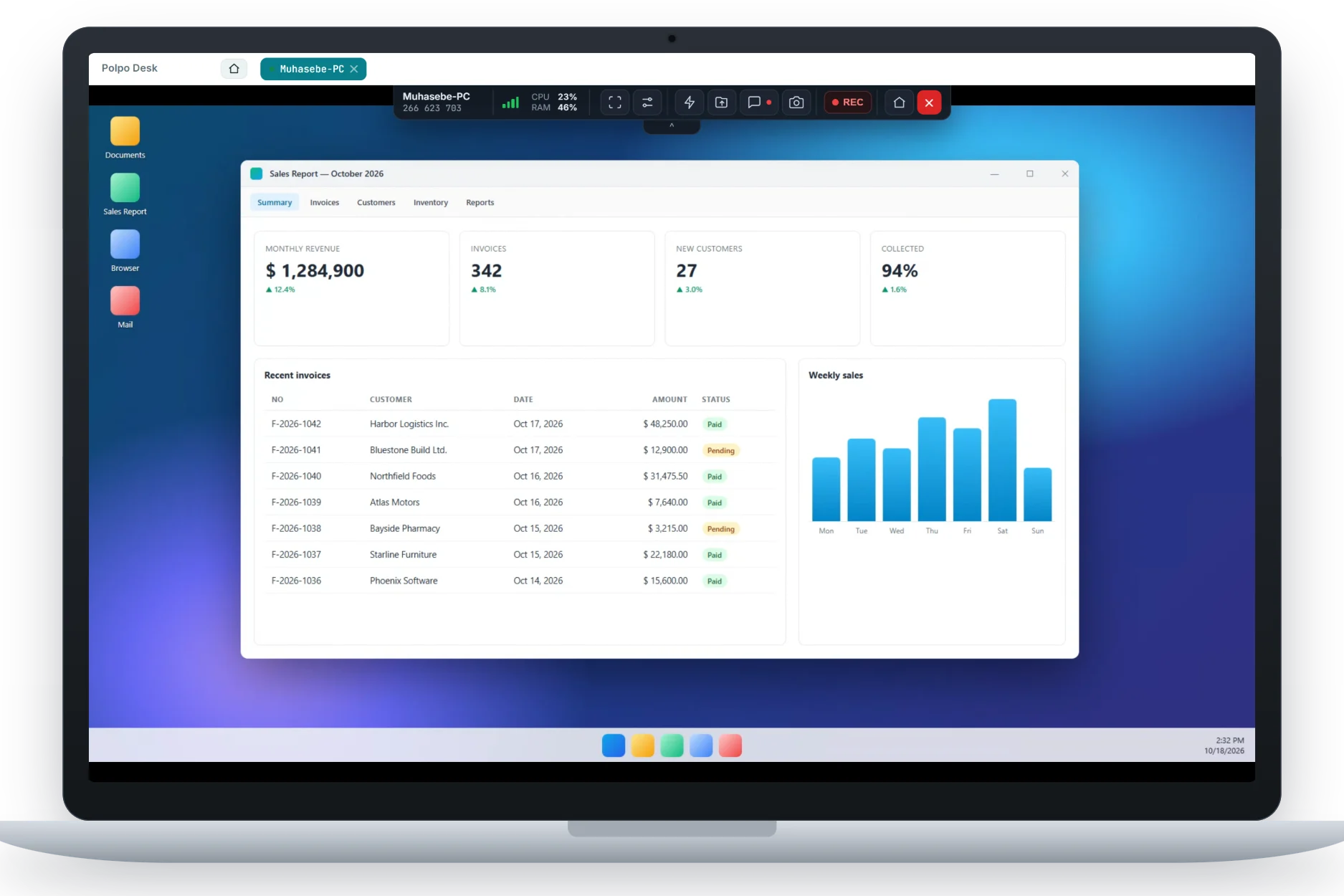
Von links nach rechts:
- Gerätename und ID
- Balken für die Verbindungsqualität: Fahren Sie mit der Maus darüber, um die Qualität (gut, mittel, schwach) und die Latenz in Millisekunden zu sehen.
- CPU / RAM: Prozessor- und Speicherauslastung des entfernten Computers. Fahren Sie mit der Maus darüber, um Details zu Prozessor, Anteil von Polpo Desk, Arbeitsspeicher und Betriebszeit zu sehen. Die Werte werden über 80 % gelb und über 95 % rot.
- Schaltfläche Vollbild
- Menü Ansicht und Qualität (Schiebereglersymbol)
- Schaltflächen Aktionen (Blitz), Dateiübertragung (hoch-/herunterladen), Chat und Screenshot aufnehmen
- REC (Aufnahme starten / beenden): startet oder beendet die Aufzeichnung.
- Startseite (Konsole) und Sitzung beenden (rotes ✕)
Mit dem kleinen Pfeilgriff unter der Leiste blenden Sie sie aus und wieder ein. Hat der entfernte Computer mehr als einen Monitor, enthält die Leiste außerdem nummerierte Bildschirmschaltflächen; siehe Arbeiten mit mehreren Monitoren.
Das Menü für Ansicht und Qualität
Klicken Sie während einer Sitzung auf das Schiebereglersymbol, um diese Optionen sofort zu ändern:
- Ansicht
- Vollbildmodus: breitet den entfernten Bildschirm über Ihren gesamten Bildschirm aus.
- Originalgröße (1:1): zeigt den entfernten Bildschirm ohne Skalierung. Ist der entfernte Bildschirm größer als Ihr Fenster, passt er eventuell nicht vollständig hinein.
- Einpassen: passt den entfernten Bildschirm in Ihr Fenster ein. Da der entfernte Computer das Bild in der angezeigten Größe sendet, bleibt Text scharf.
- Qualität
- Hoch · Originalauflösung: das schärfste Bild; benötigt mehr Bandbreite.
- Ausgewogen: die Standardeinstellung; ein Gleichgewicht zwischen Schärfe und flüssiger Darstellung.
- Schnell · geringe Latenz: flüssiger und reaktionsschneller bei langsamen Verbindungen; das Bild ist weniger scharf.
- Entfernten Mauszeiger anzeigen: blendet den Mauszeiger des entfernten Computers in das Bild ein.
- Ressourcennutzung anzeigen (CPU / RAM): blendet die CPU/RAM-Anzeige in der Leiste ein oder aus.
Bildschirmfotos und Aufzeichnung
- Screenshot aufnehmen (Kamerasymbol): lädt das aktuelle Bild des entfernten Bildschirms als PNG-Datei auf Ihren Computer herunter.
- REC: startet die Aufzeichnung des entfernten Bildschirms; die Schaltfläche zeigt die verstrichene Zeit. Klicken Sie erneut, um die Aufzeichnung zu beenden; sie wird als
.webm-Videodatei auf Ihren Computer heruntergeladen. Die Aufzeichnung enthält nur das Bild und wird nie auf die Server von Polpo Desk hochgeladen.
Wenn Sie in einer Sitzung zum ersten Mal auf REC klicken, erinnert Sie das Fenster Sitzungsaufzeichnung: Informieren Sie die Gegenseite, bevor Sie die Aufnahme starten; während der Aufnahme wird auf ihrem Bildschirm der Hinweis „Diese Sitzung wird aufgezeichnet“ angezeigt. Klicken Sie auf Aufnahme starten, um zu beginnen, oder auf Abbrechen. Solange die Aufzeichnung läuft, sieht der entfernte Benutzer im Client den roten Hinweis Diese Sitzung wird vom Operator aufgezeichnet (Windows-Client ab 0.9.107; unter Android eine rote Zeile auf dem Hauptbildschirm). Der Hinweis verschwindet, wenn Sie die Aufzeichnung beenden oder die Sitzung endet.
Einstellungen auf der Gegenseite
Auch die Client-Einstellungen auf dem entfernten Computer wirken sich auf die Sitzung aus: Bei jeder Verbindung um Bestätigung bitten, Dateiübertragung erlauben, Zwischenablage-Freigabe erlauben und Sichtschutz erlauben. Was jede davon bewirkt, lesen Sie unter Client-Sicherheit: Bestätigung und Berechtigungen. Auf Computern mit installiertem Polpo Desk-Dienst wählen Sie selbst, welche Windows-Sitzung Sie sehen: mit Anzuzeigende Sitzung im Fenster Verbindung zum Gerät wird hergestellt… oder während der Sitzung über das Menü Aktionen. Details: Unbeaufsichtigten Zugriff einrichten.
Kommt während einer Sitzung einige Sekunden lang kein neues Bild an, erscheint oben auf dem Bildschirm der Hinweis Warte auf Video…. Erhalten Sie überhaupt kein Bild, lesen Sie Schwarzer Bildschirm oder kein Bild.