
Votre première connexion à distance, pas à pas
Ouvrez le client sur l'ordinateur assisté, partagez l'ID, connectez-vous depuis la console opérateur et approuvez : votre première session Polpo Desk.
Dernière mise à jour:
Cet article décrit votre première session Polpo Desk des deux côtés : celui de la personne qui reçoit l'assistance (client) et celui de la personne qui fournit l'assistance (opérateur).
Avant de commencer
- L'opérateur a besoin d'un compte Polpo Desk. Si vous n'en avez pas encore : Créer un compte.
- L'ordinateur qui reçoit l'assistance a besoin du client Windows. Téléchargement et installation : Installer le client Windows.
1. Côté assisté : communiquez vos informations
- Ouvrez le client Polpo Desk.
- Attendez que la ligne d'état en bas affiche Prêt à se connecter.
- Communiquez à l'opérateur le numéro à 9 chiffres affiché sous Votre identifiant de connexion. Vous pouvez le copier avec le bouton de copie situé à côté.
- Vous pouvez aussi communiquer le Mot de passe de session. Appuyez sur l'icône en forme d'œil pour l'afficher.
Pour en savoir plus sur l'ID et le mot de passe, consultez Votre adresse Polpo.
2. Opérateur : lancez la connexion
- Ouvrez la console opérateur : pour la console Web, allez dans Accès → Console Web → Ouvrir dans le panneau, ou utilisez l'application Windows/macOS (Applications opérateur).
- Connectez-vous avec votre compte.
- Saisissez l'ID à 9 chiffres dans le champ Se connecter à un appareil distant de la page d'accueil.
- Dans la section Type de connexion à droite, choisissez Contrôle à distance, Visualisation seule ou Transfert de fichiers.
- Appuyez sur Se connecter.
La fenêtre Connexion à l'appareil… s'ouvre et attend l'approbation de l'autre côté. À ce stade, deux possibilités :
- La personne qui reçoit l'assistance approuve, et la session démarre.
- Si vous connaissez le mot de passe de session, saisissez-le dans le champ Mot de passe de session (facultatif) de cette fenêtre et appuyez sur Se connecter avec le mot de passe ; la session démarre sans attendre d'approbation.
3. Côté assisté : approuvez
Lorsque l'opérateur tente de se connecter sans le mot de passe, la fenêtre Demande de connexion entrante s'ouvre dans le client.
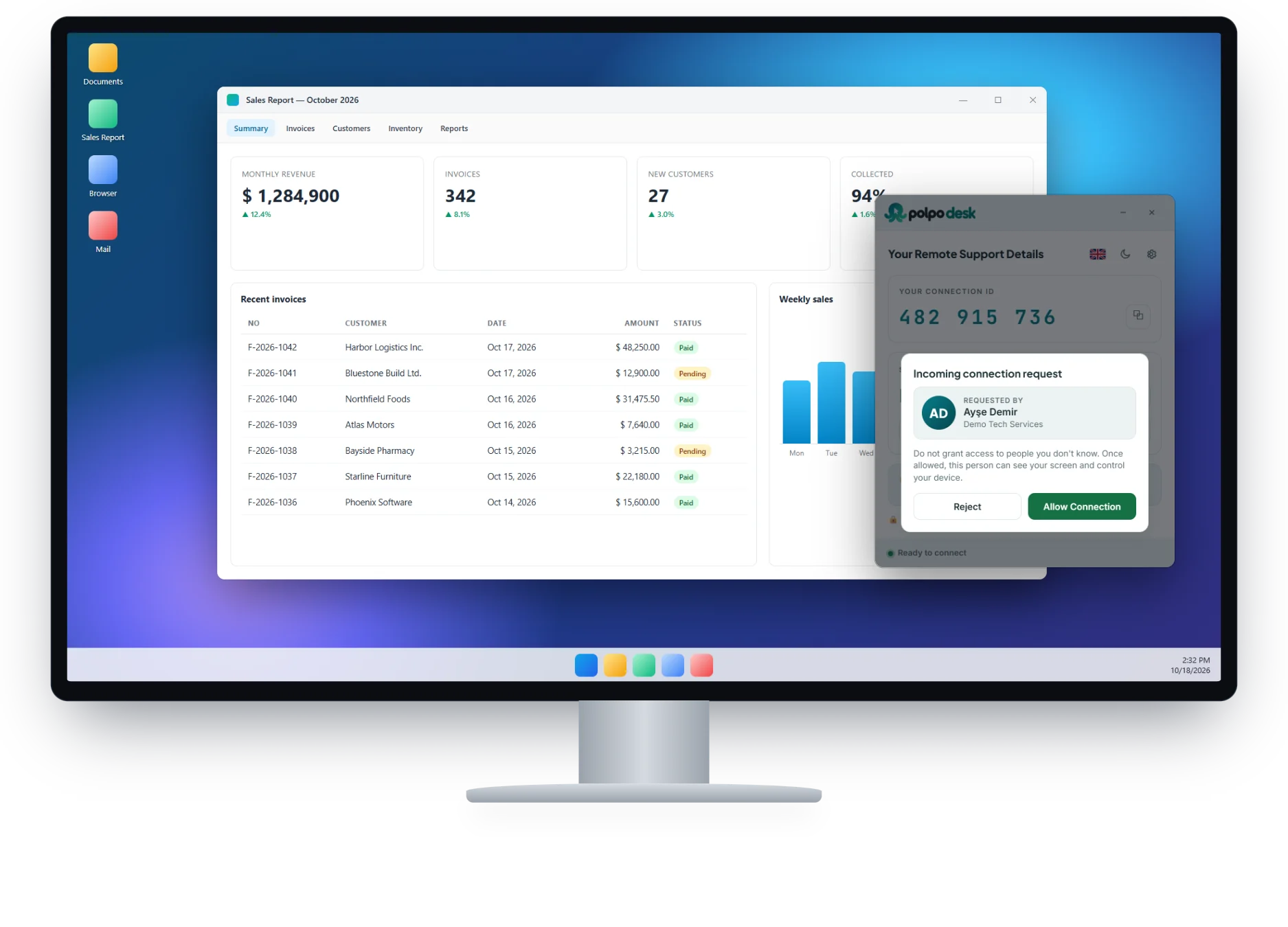
- Vérifiez le nom et la société de l'opérateur sous Demandé par.
- Si vous le connaissez, appuyez sur Autoriser la connexion ; sinon, appuyez sur Refuser.
Une fois la connexion acceptée, la ligne d'état affiche Partage d'écran et l'opérateur commence à voir votre écran.
4. Pendant la session
Selon le type de connexion choisi, l'opérateur regarde l'écran ou utilise la souris et le clavier. Pendant la session, vous pouvez aussi utiliser :
- le transfert de fichiers et le partage du presse-papiers
- le chat et les touches spéciales comme Ctrl+Alt+Del
- le passage d'un moniteur à l'autre
Pour la qualité d'image et les autorisations : Paramètres de session.
5. Terminer la session
L'opérateur ferme la connexion avec le ✕ de l'onglet de session.
La personne qui reçoit l'assistance peut elle aussi mettre fin à la session à tout moment :
- Cliquez sur la ligne d'état Partage d'écran en bas du client.
- Dans la liste Opérateurs connectés, appuyez sur Déconnecter à côté de la personne.
- Le bouton devient Êtes-vous sûr ? ; appuyez de nouveau dessus dans les secondes qui suivent pour confirmer.
Après la session, nous vous recommandons d'appuyer sur Renouveler le mot de passe pour invalider l'ancien mot de passe.
Si la connexion échoue
- Si le client reste sur Connexion… : Client bloqué sur Connexion
- Si l'opérateur ne parvient pas à joindre l'appareil (hors ligne, mauvais mot de passe, refus) : Impossible de se connecter à un appareil
- Si la connexion est établie mais qu'aucune image n'apparaît : Écran noir