
Réglages de session : qualité, vue et type de connexion
Réglez qualité, vue et type de connexion par défaut dans la console opérateur ; changez qualité, mise à l'échelle et curseur distant en session.
Dernière mise à jour:
L'apparence d'une session et ce que vous pouvez y faire se décident à trois endroits : le type de connexion que vous choisissez avant de vous connecter, les paramètres par défaut de la console opérateur et la barre d'outils de session que vous utilisez pendant la session.
Type de connexion
Dans la section Type de connexion de la page d'accueil, choisissez l'une des trois options avant de vous connecter :
| Type | Voir l'écran | Souris et clavier | Transfert de fichiers | Partage du presse-papiers |
|---|---|---|---|---|
| Contrôle à distance | Oui | Oui | Oui | Oui |
| Visualisation seule | Oui | Non | Non | Non |
| Transfert de fichiers | Non | Non | Oui | Non |
- Ctrl+Alt+Del, le redémarrage, la bascule entre l'écran de connexion et la session active et l'écran de confidentialité du menu Actions ne sont disponibles que dans les sessions Contrôle à distance.
- La discussion fonctionne avec tous les types de connexion.
- L'autre partie voit avec quel type vous vous êtes connecté (Contrôle, Affichage seul ou Transfert de fichiers) dans la liste des opérateurs connectés du client.
Paramètres par défaut
- Ouvrez Paramètres dans le menu de gauche.
- Dans la section Affichage et connexion, choisissez :
- Qualité par défaut : Élevée, Équilibrée ou Rapide
- Vue par défaut : Ajuster à la fenêtre ou Taille d'origine
- Type de connexion par défaut : Contrôle à distance ou Visualisation seule
- Afficher le curseur distant
- Cliquez sur Enregistrer en haut à droite. La notification Paramètres enregistrés s'affiche.
Ces paramètres sont enregistrés dans votre compte ; ils s'appliquent donc aussi lorsque vous vous connectez à la console sur un autre ordinateur. Chaque nouvelle session démarre avec ces valeurs.
La barre d'outils de session
À l'ouverture d'une session, la barre d'outils de session apparaît en haut au centre de l'écran distant :
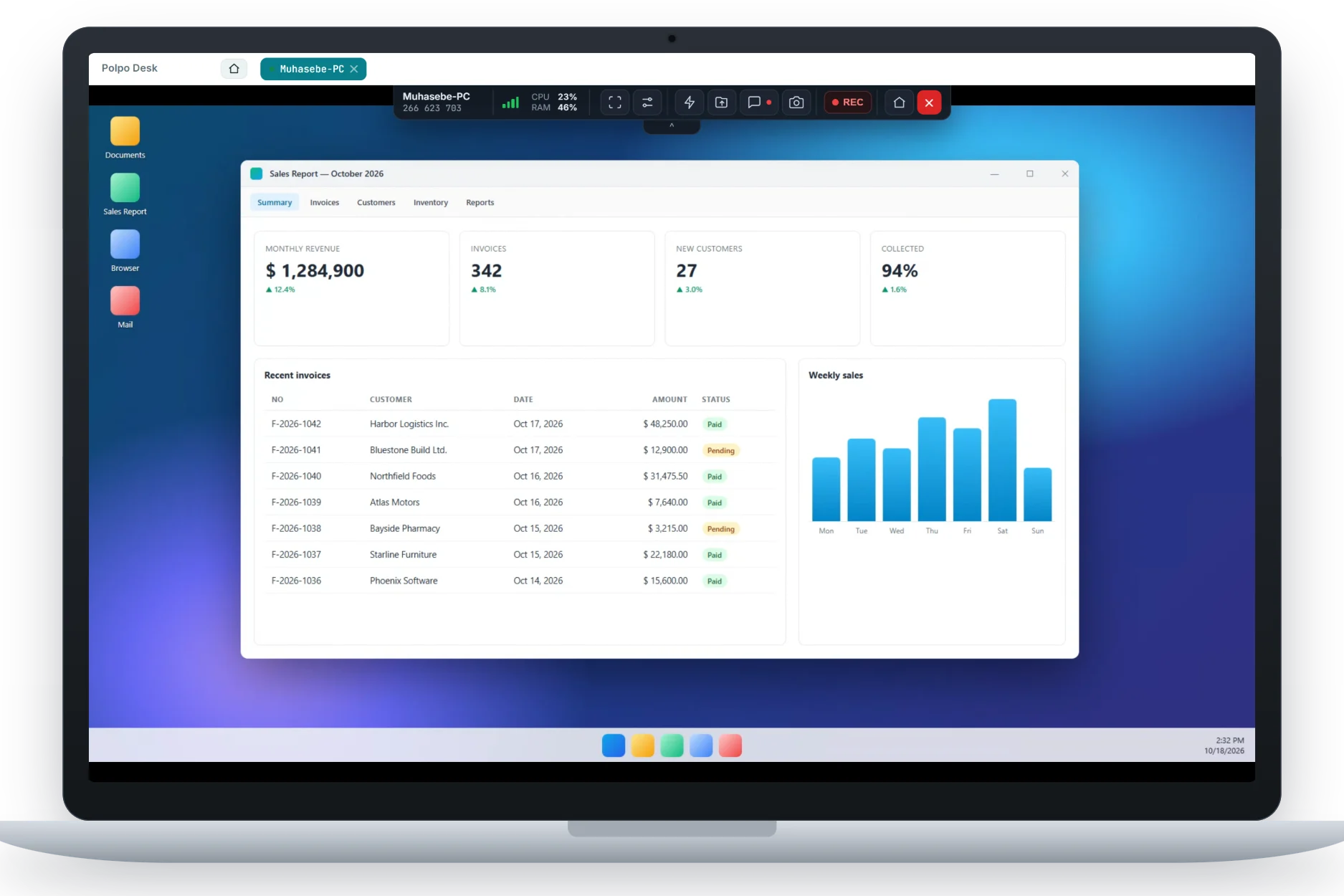
De gauche à droite :
- Nom et identifiant de l'appareil
- Barres de Qualité de la connexion : survolez-les pour voir la qualité (bonne, moyenne, faible) et la latence en millisecondes.
- CPU / RAM : l'utilisation du processeur et de la mémoire de l'ordinateur distant. Survolez l'indicateur pour voir le détail du processeur, la part de Polpo Desk, la mémoire et la durée de fonctionnement. Les valeurs passent au jaune au-delà de 80 % et au rouge au-delà de 95 %.
- Bouton Plein écran
- Menu Affichage et qualité (icône de curseurs)
- Boutons Actions (éclair), Transfert de fichiers (envoi/téléchargement), Discussion et Faire une capture d'écran
- REC (Démarrer / arrêter l'enregistrement) : démarre ou arrête l'enregistrement.
- Accueil (console) et Terminer la session (✕ rouge)
Utilisez la petite poignée en forme de flèche sous la barre d'outils pour la masquer et l'afficher à nouveau. Si l'ordinateur distant possède plusieurs moniteurs, la barre d'outils comporte aussi des boutons d'écran numérotés ; consultez Travailler avec plusieurs moniteurs.
Le menu affichage et qualité
Pendant une session, cliquez sur l'icône de curseurs pour modifier instantanément ces options :
- Affichage
- Mode plein écran : étend l'écran distant à tout votre écran.
- Taille d'origine (1:1) : affiche l'écran distant sans mise à l'échelle. Si l'écran distant est plus grand que votre fenêtre, il se peut qu'il ne tienne pas entièrement.
- Ajuster à la fenêtre : adapte l'écran distant à votre fenêtre. Comme l'ordinateur distant envoie l'image à la taille affichée, le texte reste net.
- Qualité
- Élevée · résolution d'origine : l'image la plus nette ; consomme plus de bande passante.
- Équilibrée : la valeur par défaut ; un équilibre entre netteté et fluidité.
- Rapide · faible latence : plus fluide et plus réactif sur les connexions lentes ; l'image est moins nette.
- Afficher le curseur distant : ajoute le pointeur de la souris de l'ordinateur distant à l'image.
- Afficher l'utilisation des ressources (CPU / RAM) : affiche ou masque l'indicateur CPU/RAM dans la barre d'outils.
Captures d'écran et enregistrement
- Faire une capture d'écran (icône d'appareil photo) : télécharge l'image actuelle de l'écran distant sur votre ordinateur sous forme de fichier PNG.
- REC : lance l'enregistrement de l'écran distant ; le bouton affiche le temps écoulé. Cliquez à nouveau pour arrêter : l'enregistrement est téléchargé sur votre ordinateur sous forme de fichier vidéo
.webm. L'enregistrement ne contient que l'image et n'est jamais envoyé sur les serveurs de Polpo Desk.
La première fois que vous cliquez sur REC dans une session, la fenêtre Enregistrement de la session vous le rappelle : Informez l'autre partie avant de lancer l'enregistrement ; pendant l'enregistrement, l'avertissement « Cette session est enregistrée » s'affiche sur son écran. Cliquez sur Démarrer l'enregistrement pour commencer, ou sur Annuler. Tant que l'enregistrement est en cours, l'utilisateur distant voit dans le client l'avertissement rouge Cette session est enregistrée par l'opérateur (client Windows 0.9.107 ou ultérieur ; sur Android, une ligne rouge sur l'écran principal). L'avertissement disparaît lorsque vous arrêtez l'enregistrement ou que la session se termine.
Paramètres de l'autre côté
Les paramètres du client sur l'ordinateur distant influent aussi sur la session : Demander l'autorisation à chaque connexion, Autoriser le transfert de fichiers, Autoriser le partage du presse-papiers et Autoriser l'écran de confidentialité. Vous trouverez le rôle de chacun dans Paramètres de sécurité du client. Sur les ordinateurs où le service Polpo Desk est installé, c'est vous qui choisissez la session Windows affichée : avec Session à afficher dans la fenêtre Connexion à l'appareil…, ou depuis le menu Actions pendant la session. Détails : Configurer l'accès sans surveillance.
Si aucune nouvelle image n'arrive pendant quelques secondes au cours d'une session, un badge En attente de la vidéo… apparaît en haut de l'écran. Si vous n'obtenez aucune image, consultez Écran noir / pas d'image.