
A sua primeira ligação remota, passo a passo
Abra o cliente no computador que recebe suporte, partilhe o ID, ligue-se na consola do operador e aprove. A primeira sessão Polpo Desk, passo a passo.
Última atualização:
Este artigo acompanha a sua primeira sessão Polpo Desk dos dois lados: a pessoa que recebe suporte (cliente) e a pessoa que presta suporte (operador).
Antes de começar
- O operador precisa de uma conta Polpo Desk. Se ainda não tiver uma: Criar uma conta.
- O computador que recebe suporte precisa do cliente Windows. Transferência e instalação: Instalar o cliente Windows.
1. Lado que recebe suporte: partilhe os seus dados
- Abra o cliente Polpo Desk.
- Aguarde até que a linha de estado, na parte inferior, mostre Pronto para ligar.
- Dê ao operador o número de 9 dígitos que aparece em O seu ID de ligação. Pode copiá-lo com o botão de cópia ao lado.
- Se quiser, partilhe também a Palavra-passe da sessão. Prima o ícone do olho para a ver.
Encontra mais informações sobre o ID e a palavra-passe em O seu endereço Polpo.
2. Operador: inicie a ligação
- Abra a consola do operador: para a consola Web, vá a Acesso → Consola Web → Abrir no painel, ou utilize a aplicação Windows/macOS (Aplicações de operador).
- Inicie sessão com a sua conta.
- Escreva o ID de 9 dígitos no campo Ligar a dispositivo remoto da página inicial.
- Na secção Tipo de ligação, à direita, escolha Controlo remoto, Apenas visualização ou Transferência de ficheiros.
- Prima Ligar.
Abre-se a janela A ligar ao dispositivo…, que aguarda a aprovação do outro lado. Nesta fase há dois caminhos possíveis:
- A pessoa que recebe suporte aprova e a sessão começa.
- Se souber a palavra-passe da sessão, escreva-a no campo Palavra-passe da sessão (opcional) dessa janela e prima Ligar com palavra-passe; a sessão começa sem esperar pela aprovação.
3. Lado que recebe suporte: aprove
Quando o operador tenta ligar-se sem a palavra-passe, abre-se no cliente a janela Pedido de ligação recebido.
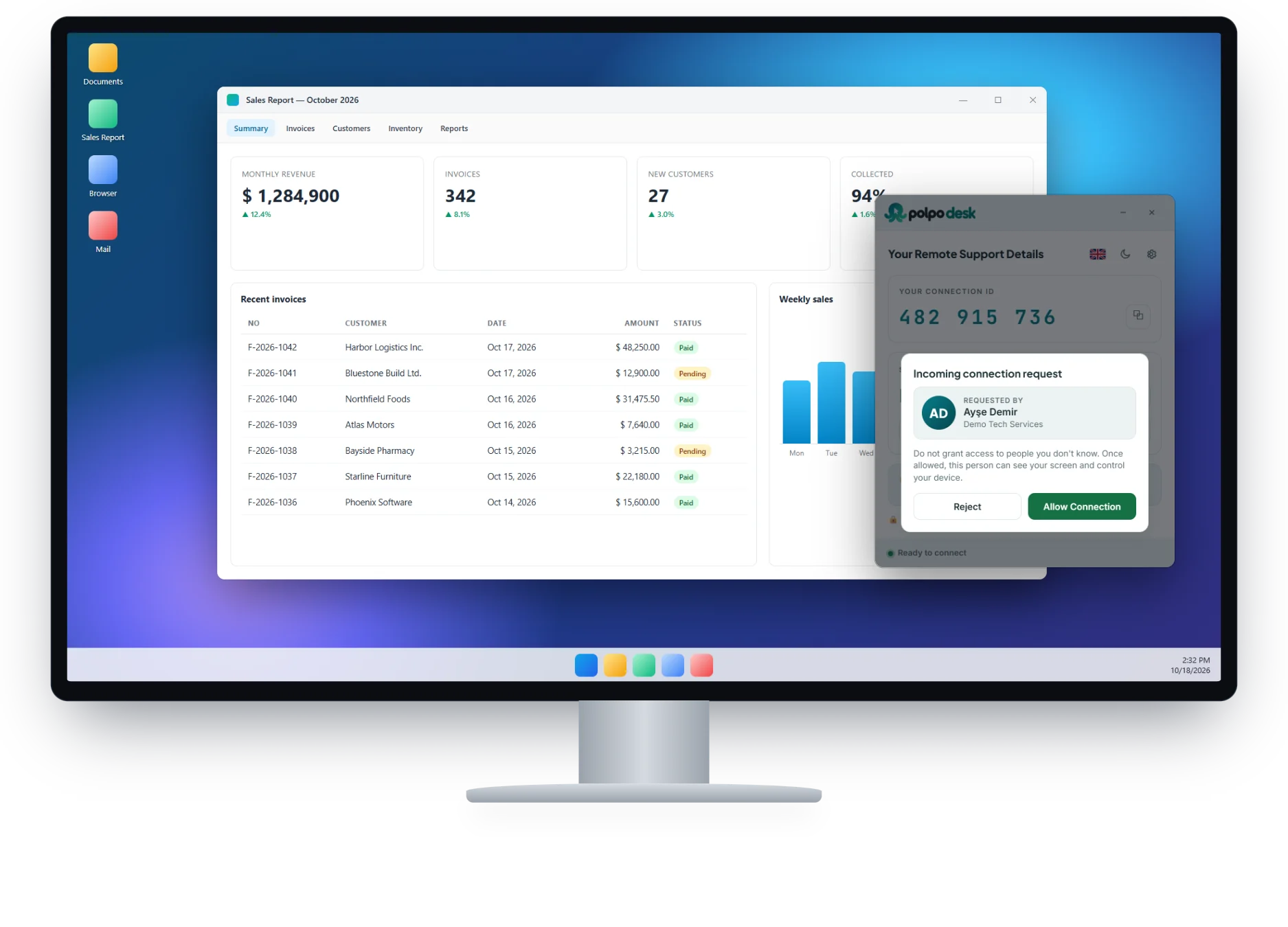
- Confirme o nome e a empresa do operador em Pedido por.
- Se o conhecer, prima Permitir ligação; caso contrário, prima Rejeitar.
Depois de a ligação ser aceite, a linha de estado mostra A partilhar ecrã e o operador começa a ver o seu ecrã.
4. Durante a sessão
Consoante o tipo de ligação escolhido, o operador observa o ecrã ou usa o rato e o teclado. Durante a sessão também pode utilizar:
- Transferência de ficheiros e partilha da área de transferência
- Chat e teclas especiais como Ctrl+Alt+Del
- Alternar entre vários monitores
Para a qualidade de imagem e as permissões: Definições da sessão.
5. Terminar a sessão
O operador fecha a ligação com o ✕ no separador da sessão.
A pessoa que recebe suporte também pode terminar a sessão a qualquer momento:
- Clique na linha de estado A partilhar ecrã, na parte inferior do cliente.
- Na lista Operadores ligados, prima Desligar junto à pessoa.
- O botão muda para Tem a certeza?; prima-o novamente dentro de alguns segundos para confirmar.
Depois da sessão, recomendamos que prima Renovar palavra-passe para invalidar a palavra-passe antiga.
Se a ligação falhar
- Se o cliente ficar em A ligar…: O cliente fica parado em "A ligar…"
- Se o operador não conseguir chegar ao dispositivo (offline, palavra-passe errada, pedido recusado): Não é possível ligar a um dispositivo
- Se a ligação for estabelecida mas não aparecer imagem: Ecrã preto