
Definições da sessão: qualidade, vista e tipo de ligação
Defina na consola do operador a qualidade, a vista e o tipo de ligação predefinidos e altere a qualidade, a escala e o cursor remoto durante uma sessão.
Última atualização:
O aspeto de uma sessão e o que pode fazer nela são decididos em três sítios: o tipo de ligação que escolhe antes de se ligar, as definições predefinidas da consola do operador e a barra de ferramentas da sessão que usa durante a sessão.
Tipo de ligação
Na secção Tipo de ligação da página inicial, escolha uma de três opções antes de se ligar:
| Tipo | Ver o ecrã | Rato e teclado | Transferência de ficheiros | Partilha da área de transferência |
|---|---|---|---|---|
| Controlo remoto | Sim | Sim | Sim | Sim |
| Apenas visualização | Sim | Não | Não | Não |
| Transferência de ficheiros | Não | Não | Sim | Não |
- Ctrl+Alt+Del, o reinício, a mudança entre o ecrã de início de sessão e a sessão ativa e o ecrã de privacidade no menu Ações só estão disponíveis em sessões de Controlo remoto.
- O chat funciona com todos os tipos de ligação.
- O outro lado vê com que tipo se ligou (Controlo, Só visualização ou Transferência de ficheiros) na lista de operadores ligados do cliente.
Definições predefinidas
- Abra Definições no menu da esquerda.
- Na secção Ecrã e Ligação, escolha:
- Qualidade predefinida: Alta, Equilibrada ou Rápida
- Vista predefinida: Ajustar à janela ou Tamanho original
- Tipo de ligação predefinido: Controlo remoto ou Apenas visualização
- Mostrar cursor remoto
- Clique em Guardar no canto superior direito. Aparece a notificação Definições guardadas.
Estas definições são guardadas na sua conta, pelo que também se aplicam quando inicia sessão na consola noutro computador. Todas as novas sessões começam com estes valores.
A barra de ferramentas da sessão
Quando uma sessão se abre, a barra de ferramentas da sessão aparece no centro, no topo do ecrã remoto:
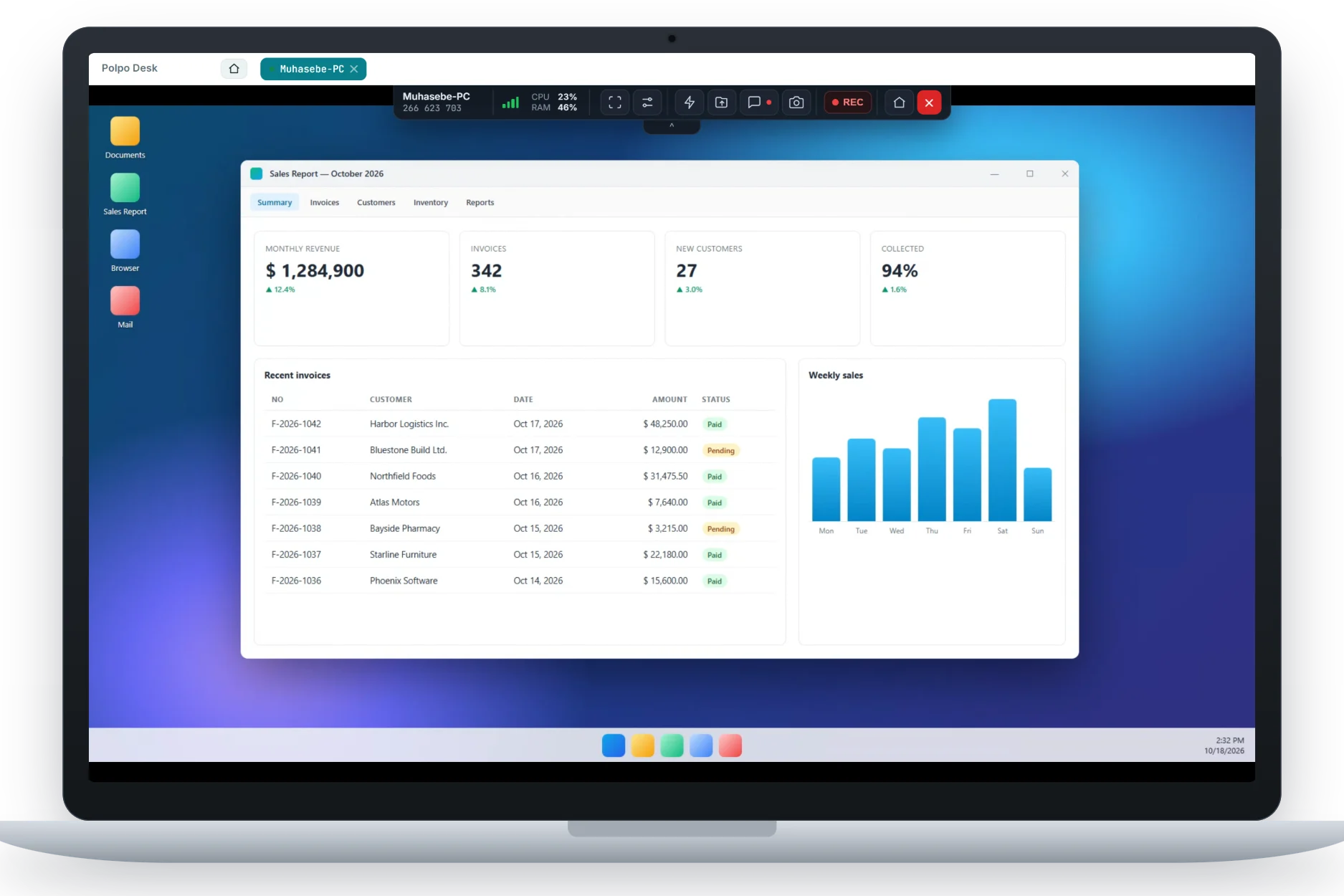
Da esquerda para a direita:
- Nome e ID do dispositivo
- Barras de Qualidade da ligação: passe o rato por cima para ver a qualidade (boa, razoável, fraca) e a latência em milissegundos.
- CPU / RAM: a utilização do processador e da memória do computador remoto. Passe o rato por cima para ver detalhes sobre o processador, a parte do Polpo Desk, a memória e o tempo de atividade. Os valores ficam amarelos acima de 80% e vermelhos acima de 95%.
- Botão Ecrã inteiro
- Menu Visualização e qualidade (ícone de controlos deslizantes)
- Botões Ações (relâmpago), Transferência de ficheiros (carregar/transferir), Chat e Fazer captura de ecrã
- REC (Iniciar / parar gravação): inicia ou para a gravação.
- Início (consola) e Terminar sessão (✕ vermelho)
Use a pequena pega com seta por baixo da barra para a ocultar e voltar a mostrar. Se o computador remoto tiver mais de um monitor, a barra tem também botões de ecrã numerados; consulte Trabalhar com vários monitores.
O menu de visualização e qualidade
Durante uma sessão, clique no ícone de controlos deslizantes para alterar estas opções de imediato:
- Visualização
- Modo de ecrã inteiro: estende o ecrã remoto por todo o seu ecrã.
- Tamanho original (1:1): mostra o ecrã remoto sem escala. Se o ecrã remoto for maior do que a sua janela, pode não caber por inteiro.
- Ajustar à janela: ajusta o ecrã remoto à sua janela. Como o computador remoto envia a imagem no tamanho apresentado, o texto mantém-se nítido.
- Qualidade
- Alta · resolução original: a imagem mais nítida; usa mais largura de banda.
- Equilibrada: a predefinição; um equilíbrio entre nitidez e fluidez.
- Rápida · baixa latência: mais fluida e com resposta mais rápida em ligações lentas; a imagem é menos nítida.
- Mostrar cursor remoto: acrescenta à imagem o ponteiro do rato do computador remoto.
- Mostrar utilização de recursos (CPU / RAM): mostra ou oculta o indicador de CPU/RAM na barra de ferramentas.
Capturas de ecrã e gravação
- Fazer captura de ecrã (ícone de câmara): transfere para o seu computador a imagem atual do ecrã remoto como ficheiro PNG.
- REC: começa a gravar o ecrã remoto; o botão mostra o tempo decorrido. Clique novamente para parar e a gravação é transferida para o seu computador como ficheiro de vídeo
.webm. A gravação contém apenas a imagem e nunca é carregada para os servidores do Polpo Desk.
Da primeira vez que clica em REC numa sessão, a janela Gravação da sessão lembra-lhe: Informe o outro lado antes de iniciar a gravação; durante a gravação, é apresentado no ecrã dele o aviso “Esta sessão está a ser gravada”. Clique em Iniciar gravação para começar ou em Cancelar. Enquanto a gravação decorrer, o utilizador remoto vê no cliente o aviso vermelho Esta sessão está a ser gravada pelo operador (cliente Windows 0.9.107 ou posterior; no Android, uma linha vermelha no ecrã principal). O aviso desaparece quando para a gravação ou quando a sessão termina.
Definições do outro lado
As definições do cliente no computador remoto também afetam a sessão: Pedir aprovação em cada ligação, Permitir transferência de ficheiros, Permitir partilha da área de transferência e Permitir ecrã de privacidade. Encontra o que cada uma faz em Definições de segurança do cliente. Nos computadores com o serviço Polpo Desk instalado, é você que escolhe a sessão do Windows que vê: com Sessão a mostrar na janela A ligar ao dispositivo…, ou a partir do menu Ações durante a sessão. Detalhes: Configurar o acesso não assistido.
Se durante uma sessão não chegar nenhuma imagem nova durante alguns segundos, aparece no topo do ecrã a indicação À espera de vídeo…. Se não receber imagem nenhuma, consulte Ecrã preto ou sem imagem.