
Uw eerste verbinding op afstand, stap voor stap
Open de client op de computer die ondersteuning ontvangt, deel de ID, maak verbinding vanuit de operatorconsole en keur goed. Uw eerste Polpo Desk-sessie.
Laatst bijgewerkt:
Dit artikel loopt uw eerste Polpo Desk-sessie van beide kanten door: de persoon die ondersteuning ontvangt (client) en de persoon die ondersteuning geeft (operator).
Voordat u begint
- De operator heeft een Polpo Desk-account nodig. Hebt u er nog geen: Een account aanmaken.
- De computer die ondersteuning ontvangt, heeft de Windows-client nodig. Downloaden en installeren: De Windows-client installeren.
1. Ontvangende kant: deel uw gegevens
- Open de Polpo Desk-client.
- Wacht tot de statusregel onderaan Klaar om te verbinden toont.
- Geef het getal van 9 cijfers onder Uw verbindings-ID aan de operator. U kunt het kopiëren met de kopieerknop ernaast.
- Deel desgewenst ook het Sessiewachtwoord. Druk op het oogpictogram om het te zien.
Meer over de ID en het wachtwoord vindt u in Uw Polpo-adres.
2. Operator: start de verbinding
- Open de operatorconsole: voor de webconsole gaat u in het paneel naar Toegang → Webconsole → Openen, of u gebruikt de Windows- of macOS-app (Operator-apps).
- Meld u aan met uw account.
- Typ de 9-cijferige ID in het veld Verbinden met extern apparaat op de startpagina.
- Kies in het onderdeel Verbindingstype aan de rechterkant Bediening op afstand, Alleen bekijken of Bestandsoverdracht.
- Druk op Verbinden.
Het venster Verbinden met apparaat… opent en wacht op goedkeuring van de andere kant. Op dit moment zijn er twee mogelijkheden:
- De persoon die ondersteuning ontvangt, keurt goed en de sessie begint.
- Als u het sessiewachtwoord kent, typt u het in het veld Sessiewachtwoord (optioneel) in dat venster en drukt u op Verbinden met wachtwoord; de sessie begint dan zonder op goedkeuring te wachten.
3. Ontvangende kant: goedkeuren
Als de operator zonder wachtwoord verbinding probeert te maken, opent in de client het venster Inkomend verbindingsverzoek.
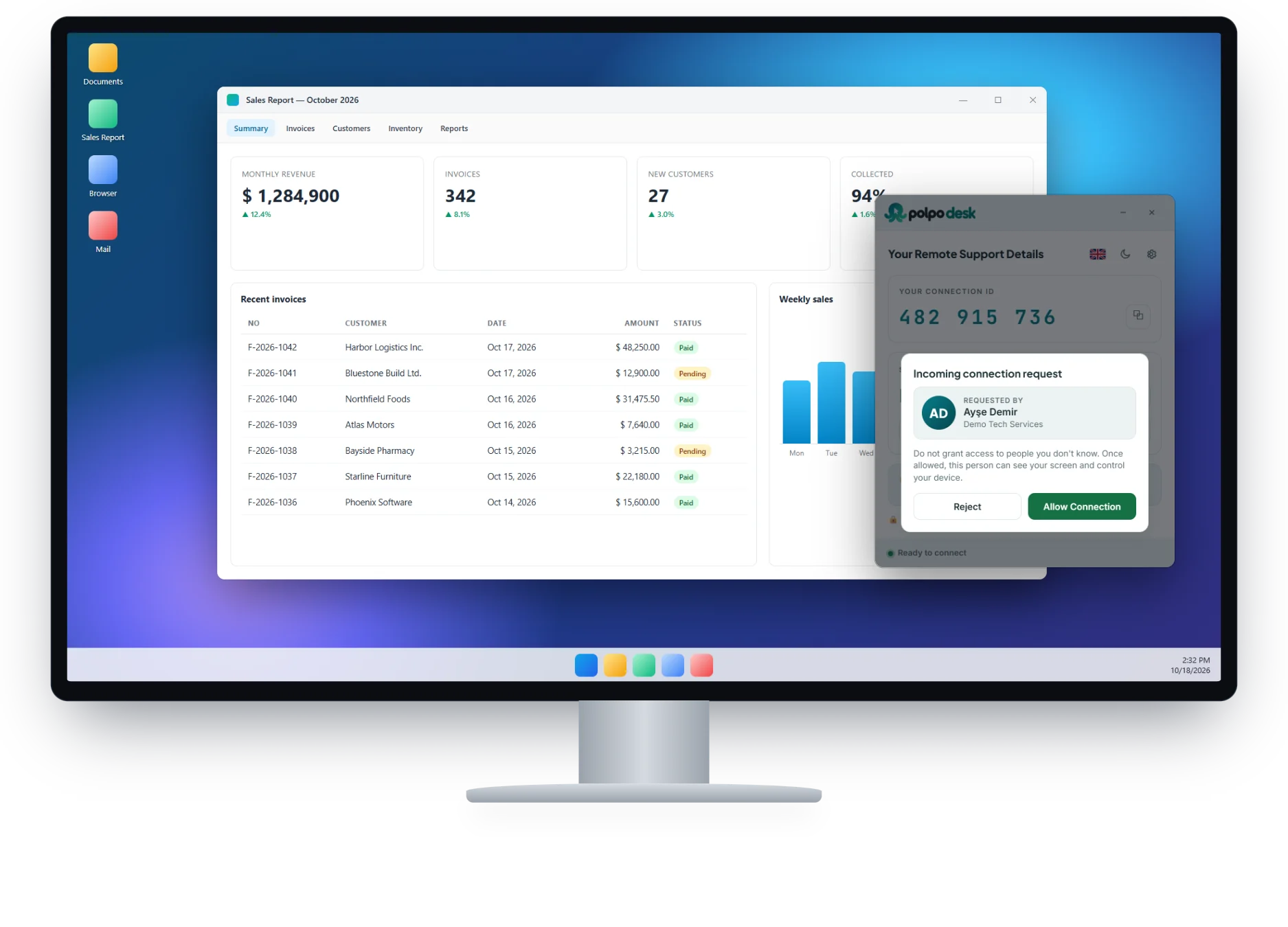
- Controleer de naam en het bedrijf van de operator onder Aangevraagd door.
- Kent u deze persoon, druk dan op Verbinding toestaan; zo niet, druk dan op Weigeren.
Zodra de verbinding is geaccepteerd, toont de statusregel Scherm delen en begint de operator uw scherm te zien.
4. Tijdens de sessie
Afhankelijk van het gekozen verbindingstype bekijkt de operator het scherm of gebruikt hij de muis en het toetsenbord. Tijdens de sessie kunt u ook gebruikmaken van:
- Bestandsoverdracht en klembord delen
- Chat en speciale toetsen zoals Ctrl+Alt+Del
- Wisselen tussen meerdere monitoren
Voor beeldkwaliteit en machtigingen: Sessie-instellingen.
5. De sessie beëindigen
De operator sluit de verbinding met het ✕ op het sessietabblad.
Ook de persoon die ondersteuning ontvangt, kan de sessie op elk moment beëindigen:
- Klik onderaan de client op de statusregel Scherm delen.
- Druk in de lijst Verbonden operators op Verbreken naast de persoon.
- De knop verandert in Weet u het zeker?; druk er binnen enkele seconden nogmaals op om te bevestigen.
We raden aan na de sessie op Wachtwoord vernieuwen te drukken om het oude wachtwoord ongeldig te maken.
Als de verbinding mislukt
- Als de client blijft hangen op Verbinden…: De client blijft hangen op Verbinden
- Als de operator het apparaat niet kan bereiken (offline, onjuist wachtwoord, geweigerd): Kan geen verbinding maken met een apparaat
- Als de verbinding tot stand komt maar er geen beeld verschijnt: Zwart scherm