
Sessie-instellingen: kwaliteit, weergave en verbindingstype
Stel in de operatorconsole de standaardkwaliteit, -weergave en het verbindingstype in, en wijzig tijdens een sessie kwaliteit, schaal en externe cursor.
Laatst bijgewerkt:
Hoe een sessie eruitziet en wat u erin kunt doen, wordt op drie plaatsen bepaald: het verbindingstype dat u kiest voordat u verbinding maakt, de standaardinstellingen in de operatorconsole en de sessiewerkbalk die u tijdens de sessie gebruikt.
Verbindingstype
Kies in het gedeelte Verbindingstype op de startpagina een van de drie opties voordat u verbinding maakt:
| Type | Scherm zien | Muis en toetsenbord | Bestandsoverdracht | Klembord delen |
|---|---|---|---|---|
| Bediening op afstand | Ja | Ja | Ja | Ja |
| Alleen bekijken | Ja | Nee | Nee | Nee |
| Bestandsoverdracht | Nee | Nee | Ja | Nee |
- Ctrl+Alt+Del, opnieuw opstarten, wisselen tussen aanmeldscherm en actieve sessie en het privacyscherm in het menu Acties zijn alleen beschikbaar in sessies met Bediening op afstand.
- Chat werkt bij elk verbindingstype.
- De andere kant ziet in de lijst met verbonden operators in de client met welk type u verbinding hebt gemaakt (Besturing, Alleen bekijken of Bestandsoverdracht).
Standaardinstellingen
- Open Instellingen in het linkermenu.
- Kies in het gedeelte Weergave & verbinding:
- Standaardkwaliteit: Hoog, Gebalanceerd of Snel
- Standaardweergave: Passend maken of Oorspronkelijke grootte
- Standaard verbindingstype: Bediening op afstand of Alleen bekijken
- Externe cursor tonen
- Klik rechtsboven op Opslaan. De melding Instellingen opgeslagen verschijnt.
Deze instellingen worden in uw account opgeslagen, dus ze gelden ook wanneer u zich op een andere computer bij de console aanmeldt. Elke nieuwe sessie start met deze waarden.
De sessiewerkbalk
Wanneer een sessie wordt geopend, verschijnt de sessiewerkbalk bovenaan in het midden van het externe scherm:
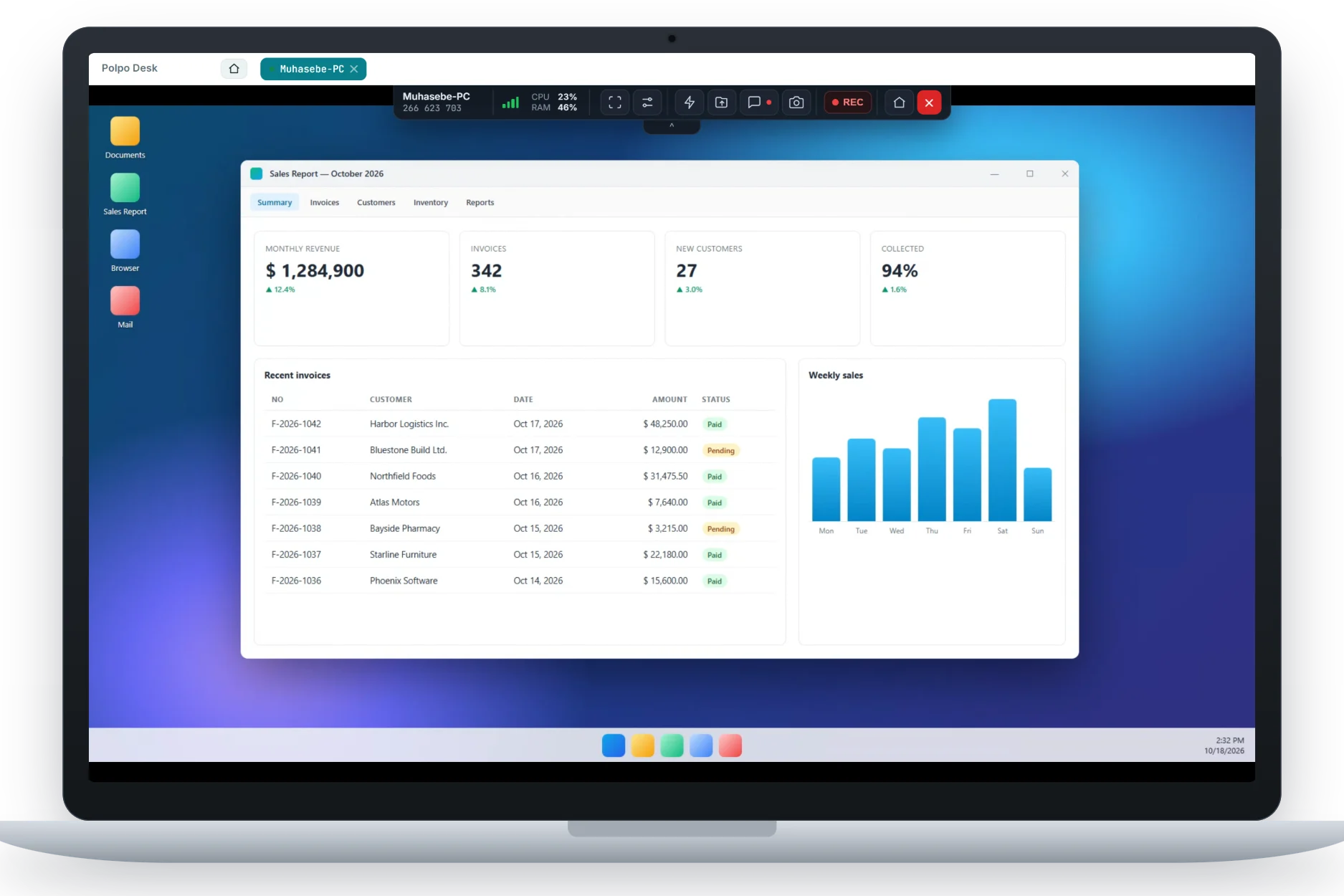
Van links naar rechts:
- Apparaatnaam en ID
- Balkjes voor de Verbindingskwaliteit: houd de muis erboven om de kwaliteit (goed, redelijk, zwak) en de latentie in milliseconden te zien.
- CPU / RAM: het processor- en geheugengebruik van de externe computer. Houd de muis erboven voor details over de processor, het aandeel van Polpo Desk, het geheugen en de bedrijfstijd. Waarden worden geel boven 80% en rood boven 95%.
- Knop Volledig scherm
- Menu Weergave en kwaliteit (schuifregelaarpictogram)
- Knoppen Acties (bliksemschicht), Bestandsoverdracht (uploaden/downloaden), Chat en Schermafbeelding maken
- REC (Opname starten / stoppen): start of stopt de opname.
- Startpagina (console) en Sessie beëindigen (rode ✕)
Met het kleine pijlgreepje onder de werkbalk verbergt u de werkbalk en toont u hem weer. Heeft de externe computer meer dan één monitor, dan bevat de werkbalk ook genummerde schermknoppen; zie Werken met meerdere monitoren.
Het menu Weergave en kwaliteit
Klik tijdens een sessie op het schuifregelaarpictogram om deze opties direct te wijzigen:
- Weergave
- Volledigschermmodus: spreidt het externe scherm over uw hele scherm.
- Oorspronkelijke grootte (1:1): toont het externe scherm zonder schalen. Is het externe scherm groter dan uw venster, dan past het mogelijk niet helemaal.
- Passend maken: past het externe scherm in uw venster. Omdat de externe computer het beeld op de weergegeven grootte verstuurt, blijft tekst scherp.
- Kwaliteit
- Hoog · oorspronkelijke resolutie: het scherpste beeld; gebruikt meer bandbreedte.
- Gebalanceerd: de standaard; een balans tussen scherpte en vloeiendheid.
- Snel · lage latentie: vloeiender en sneller reagerend bij trage verbindingen; het beeld is minder scherp.
- Externe cursor tonen: voegt de muisaanwijzer van de externe computer aan het beeld toe.
- Resourcegebruik tonen (CPU / RAM): toont of verbergt de CPU/RAM-indicator op de werkbalk.
Schermafbeeldingen en opnamen
- Schermafbeelding maken (camerapictogram): downloadt het huidige beeld van het externe scherm als PNG-bestand naar uw computer.
- REC: start de opname van het externe scherm; de knop toont de verstreken tijd. Klik er nogmaals op om te stoppen; de opname wordt dan als
.webm-videobestand naar uw computer gedownload. De opname bevat alleen beeld en wordt nooit naar de servers van Polpo Desk geüpload.
De eerste keer dat u in een sessie op REC klikt, herinnert het venster Sessie-opname u eraan: Informeer de andere kant voordat u begint met opnemen; tijdens de opname wordt op hun scherm de melding „Deze sessie wordt opgenomen” weergegeven. Klik op Opname starten om te beginnen, of op Annuleren. Zolang de opname loopt, ziet de externe gebruiker in de client een rode melding Deze sessie wordt door de operator opgenomen (Windows-client 0.9.107 of hoger; op Android een rode regel op het hoofdscherm). De melding verdwijnt wanneer u de opname stopt of de sessie eindigt.
Instellingen aan de andere kant
Ook de clientinstellingen op de externe computer beïnvloeden de sessie: Bij elke verbinding om goedkeuring vragen, Bestandsoverdracht toestaan, Klembord delen toestaan en Privacyscherm toestaan. Wat elke instelling doet, leest u in Beveiligingsinstellingen van de client. Op computers met de Polpo Desk-service kiest u zelf welke Windows-sessie u ziet: met Te tonen sessie in het venster Verbinden met apparaat…, of tijdens de sessie via het menu Acties. Details: Onbeheerde toegang instellen.
Komt er tijdens een sessie een paar seconden geen nieuw beeld binnen, dan verschijnt bovenaan het scherm de badge Wachten op video…. Krijgt u helemaal geen beeld, zie dan Zwart scherm / geen beeld.